
Como usar várias molduras no mesmo evento de vídeo
Selecione várias molduras para o evento de vídeo no Vizz360 e use o painel Molduras antes da captura. Recurso de múltiplas molduras exige Plus.



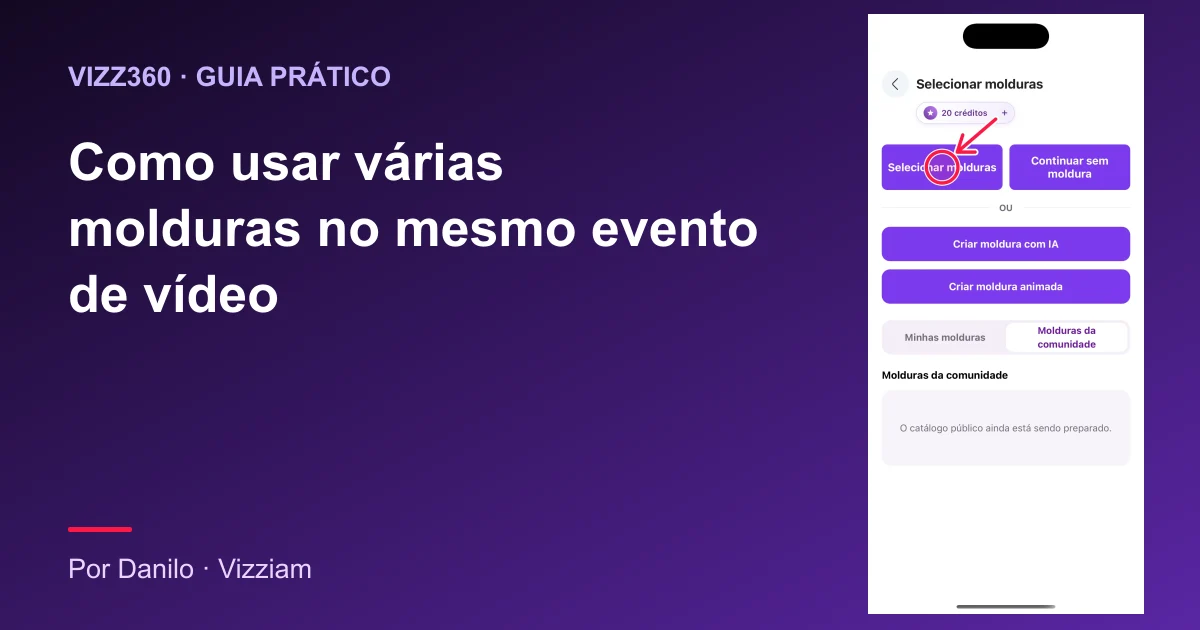
Para disponibilizar várias artes em um evento de vídeo, selecione as molduras na preparação e use Molduras na tela de gravação. A seleção de múltiplas molduras para vídeo exige acesso Plus.
Demonstração no simulador iPhone, com Vizz360 7.39 e dados de exemplo. Alguns controles variam no Android e conforme o plano.
Ler os passos do vídeo
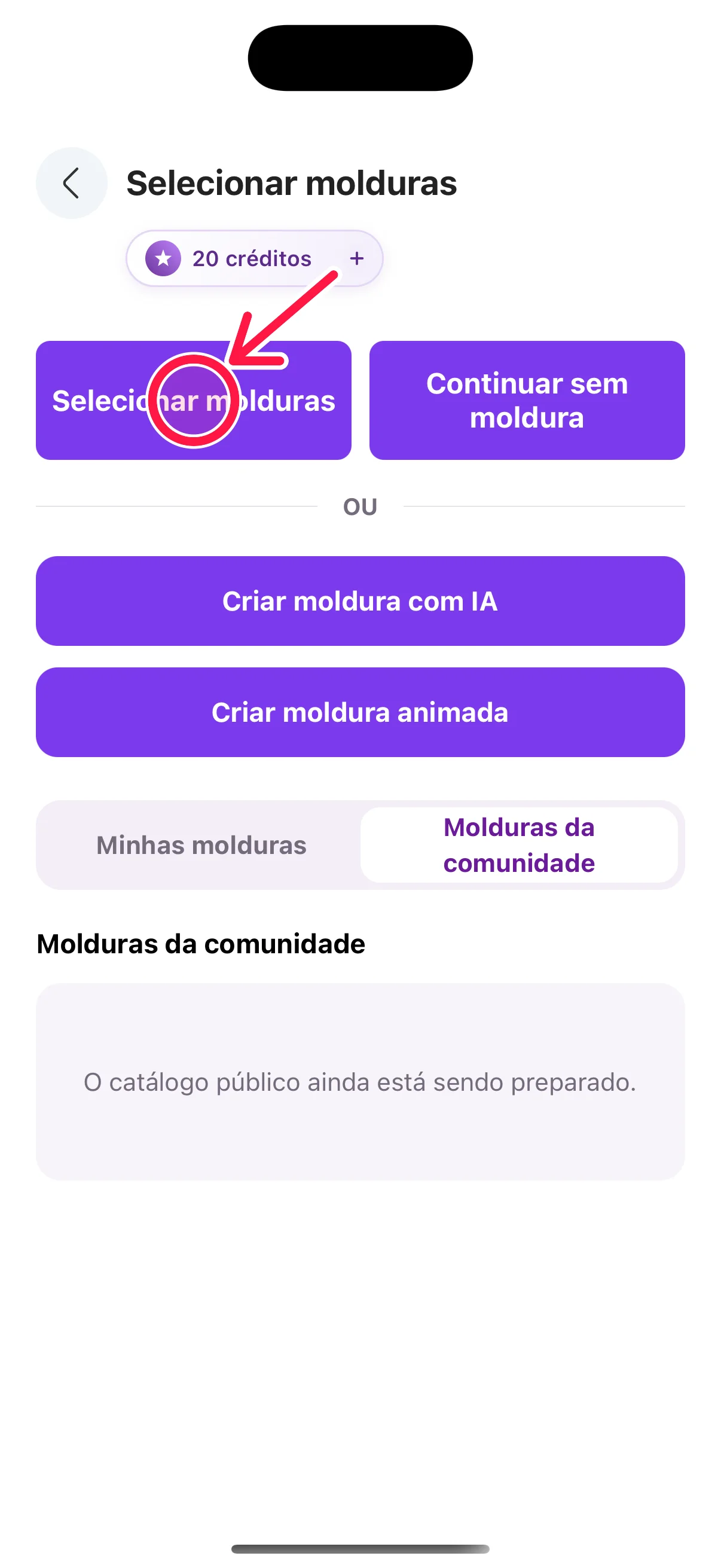
- Toque em Selecionar molduras para importar sua arte.
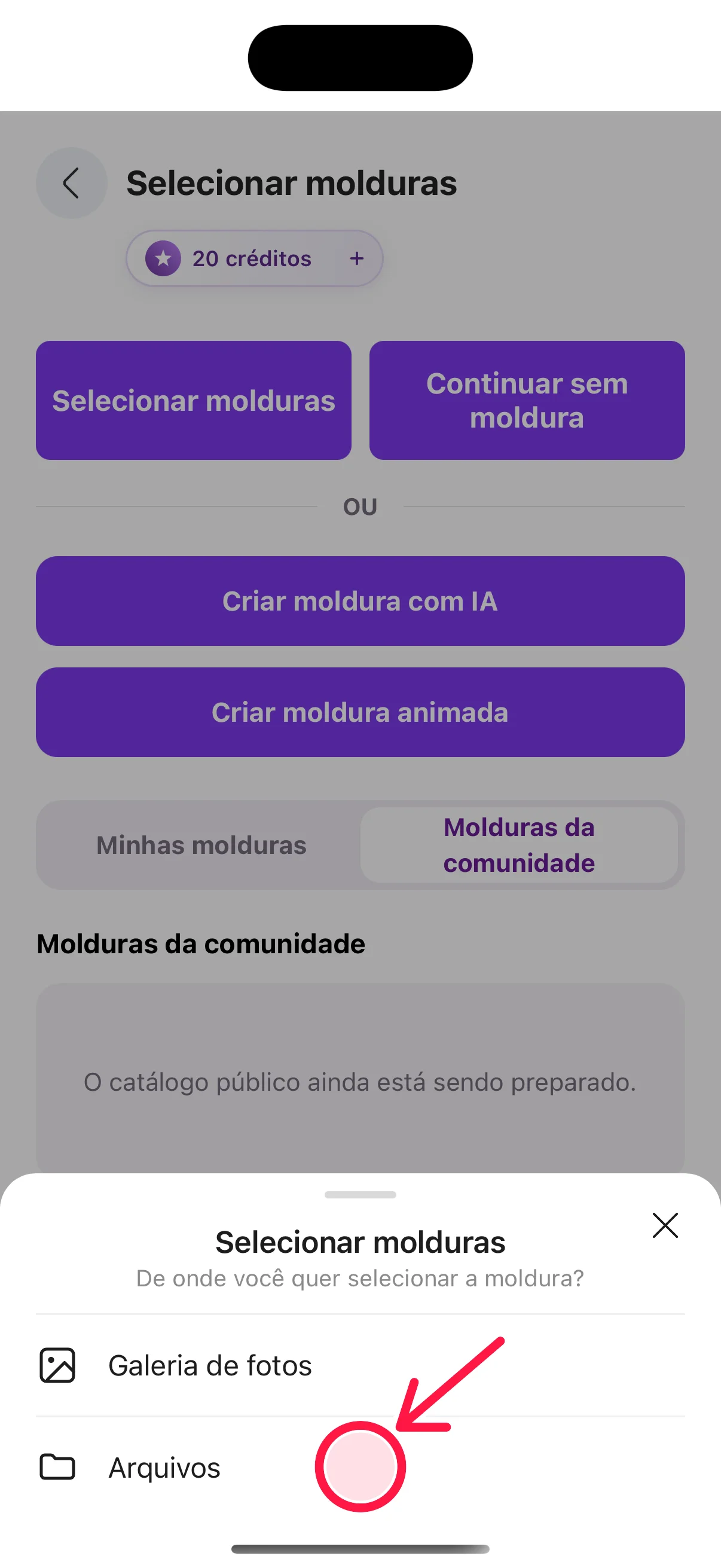
- Escolha Arquivos para localizar um PNG com transparência.
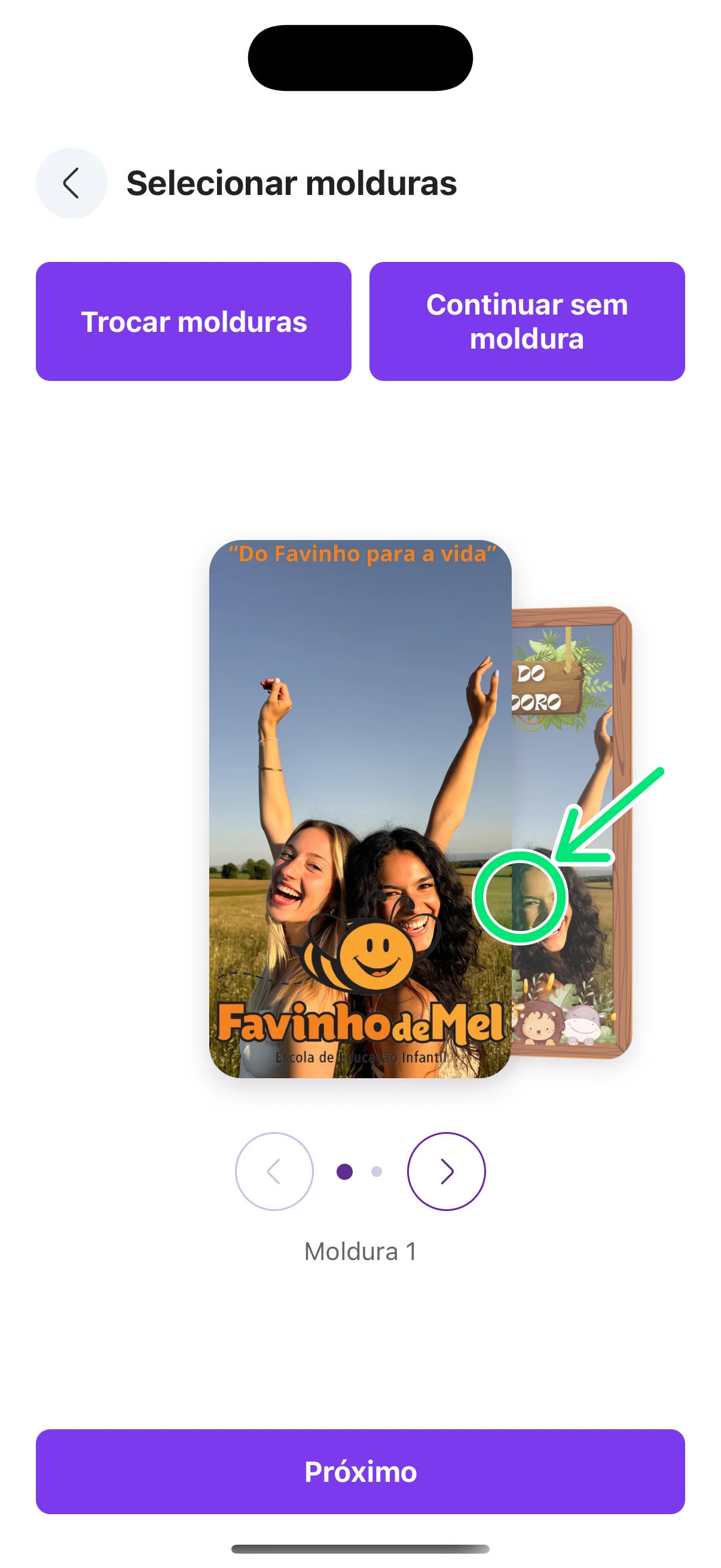
- No Plus, confira cada moldura usando as setas do carrossel.
O evento tem mais de uma identidade visual e você quer escolher a moldura adequada antes de gravar. Ter as opções preparadas evita procurar arquivos durante a fila, mas a escolha correta precisa ser conferida antes da captura.
Antes de começar
Organize arquivos de arte aprovados e confira se todos têm a proporção adequada. No vídeo vertical, a indicação é 1080 × 1920 em 9:16. Use nomes reconhecíveis para não confundir versões parecidas de um mesmo cliente.
Como fazer
-
Na criação do evento, avance até a seleção de molduras.
-
Adicione as artes que pretende oferecer e marque as opções desejadas, conforme o acesso da conta.
-
Confira as prévias para reconhecer cada versão.
-
Conclua a preparação e entre na tela Gravar vídeo.
-
Abra Molduras, escolha a arte para aquela tomada e confira a imagem antes de iniciar.
-
Faça uma gravação de teste com cada opção que será usada no evento.
Onde tocar no aplicativo
Confira o resultado
A moldura escolhida deve aparecer no vídeo final sem cobrir o convidado. Se houver artes com textos diferentes, confira cada uma em vez de assumir que um teste valida todas. Uma versão pode ter o logo maior ou a data fora da área segura.
Se algo não sair como esperado
Se a seleção não conservar várias molduras, confira as condições de Plus na conta. Se a arte não for a esperada, revise a seleção antes de gravar novamente. Trocar a opção para a próxima captura não deve ser anunciado como forma de alterar todos os arquivos já gravados.
Dúvidas rápidas
Várias molduras significa sobrepor todas ao mesmo vídeo?
Este guia trata de disponibilizar opções de moldura e escolher a desejada para a gravação. Não confunda isso com montar várias camadas sobre o mesmo arquivo.
Quem escolhe a moldura no vídeo?
A escolha é feita pelo painel da tela de gravação. O fluxo de escolha de moldura pelo convidado no Totem Fotográfico é outro tutorial.
Preciso baixar as artes antes de operar sem internet?
Sim. Prepare os arquivos no próprio aparelho enquanto houver conexão e teste a abertura do evento.
Continue no aplicativo
Prepare um evento de teste no Vizz360 e confira o caminho completo antes do próximo atendimento. Você encontra o aplicativo para iPhone e Android nos links abaixo.
Leia também: Como importar uma moldura PNG para o vídeo 360; Como trocar a moldura de um evento já criado; Como criar um evento de plataforma 360 no Vizz360.

Baixe o Vizz360 grátis
Grave, edite e compartilhe vídeos 360° em segundos — direto do celular, disponível para Android e iOS.
Gostou do conteúdo?
Siga a Vizziam nas redes sociais para mais dicas e tutoriais sobre eventos.


Artigos Relacionados

Como posicionar e redimensionar o botão de tirar foto do totem
Como posicionar e redimensionar o botão de tirar foto do totem. Veja os passos no Vizz360, as telas do app e o que conferir antes de usar no evento.

Como ajustar o enquadramento da foto dentro da moldura de IA
Como ajustar o enquadramento da foto dentro da moldura de IA. Veja os passos no Vizz360, as telas do app e o que conferir antes de usar no evento.

Como alterar o e-mail da conta Vizz360
Como alterar o e-mail da conta Vizz360. Veja os passos no Vizz360, as telas do app e o que conferir antes de usar no evento.