
Como trocar a moldura de um evento já criado
Atualize a arte de um evento de vídeo pelo menu Trocar moldura do Vizz360. Confira o arquivo e teste a próxima gravação antes de atender.



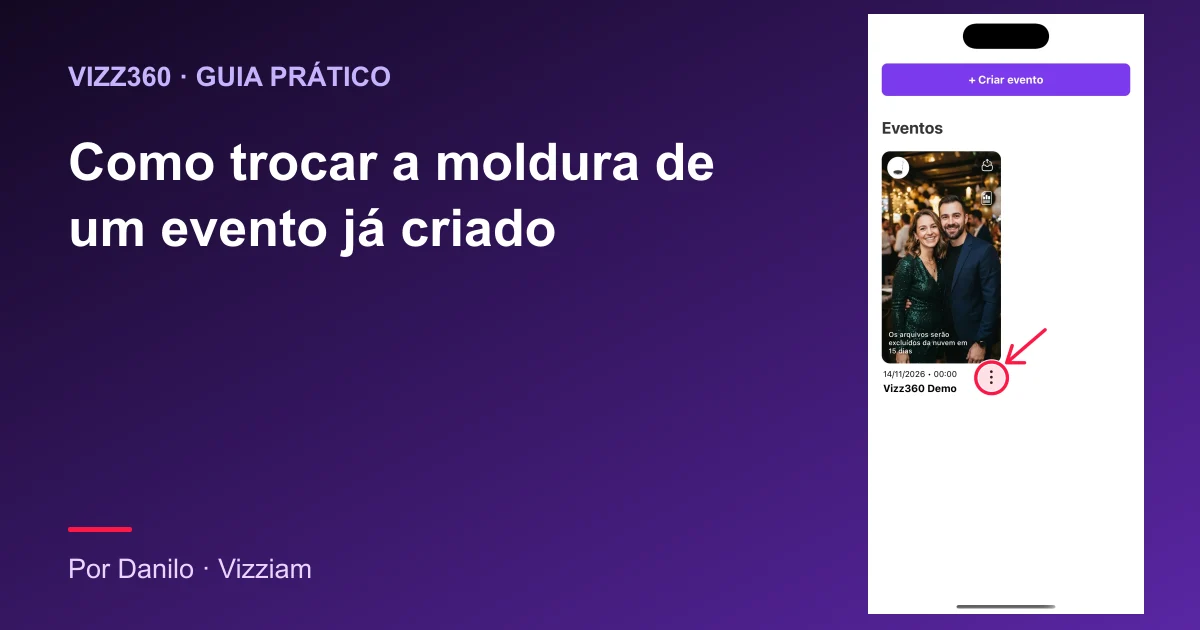
Para atualizar a arte de um evento já criado, abra os três pontos da capa e escolha Trocar moldura. Selecione o arquivo correto, salve a alteração e confira uma nova gravação antes de seguir com os convidados.
Demonstração no simulador iPhone, com Vizz360 7.39 e dados de exemplo. Alguns controles variam no Android e conforme o plano.
Ler os passos do vídeo
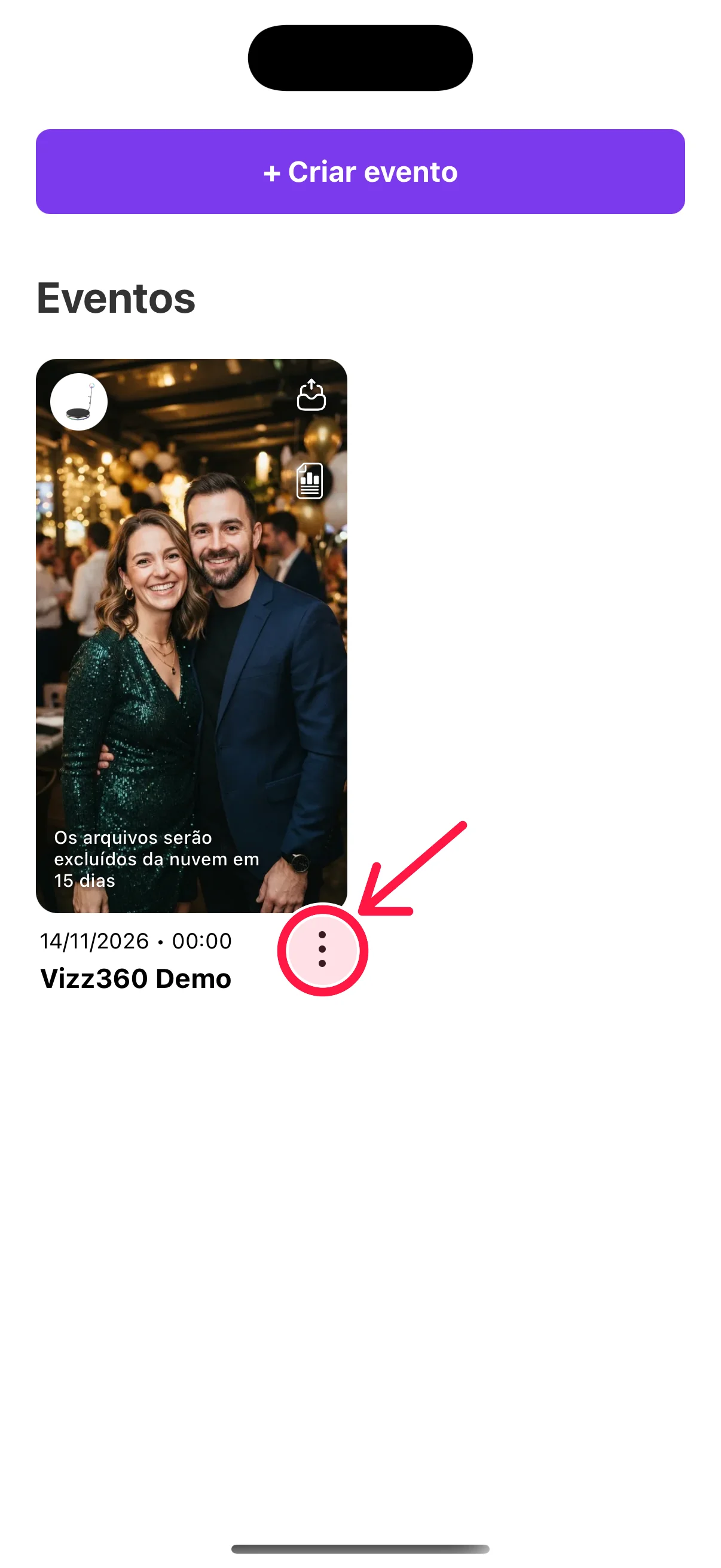
- Os três pontos abrem ações do evento, como trocar música e moldura.
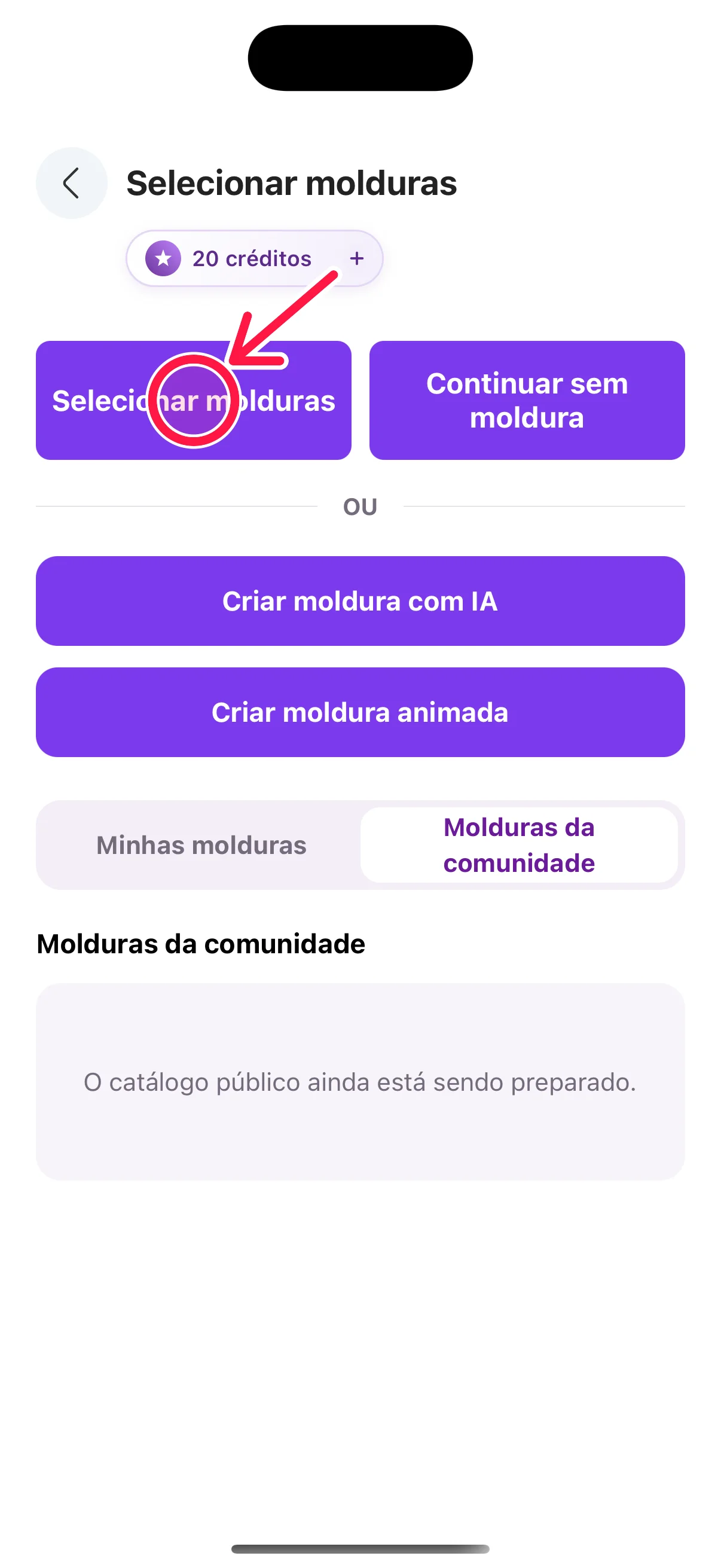
- Toque em Selecionar molduras para importar sua arte.
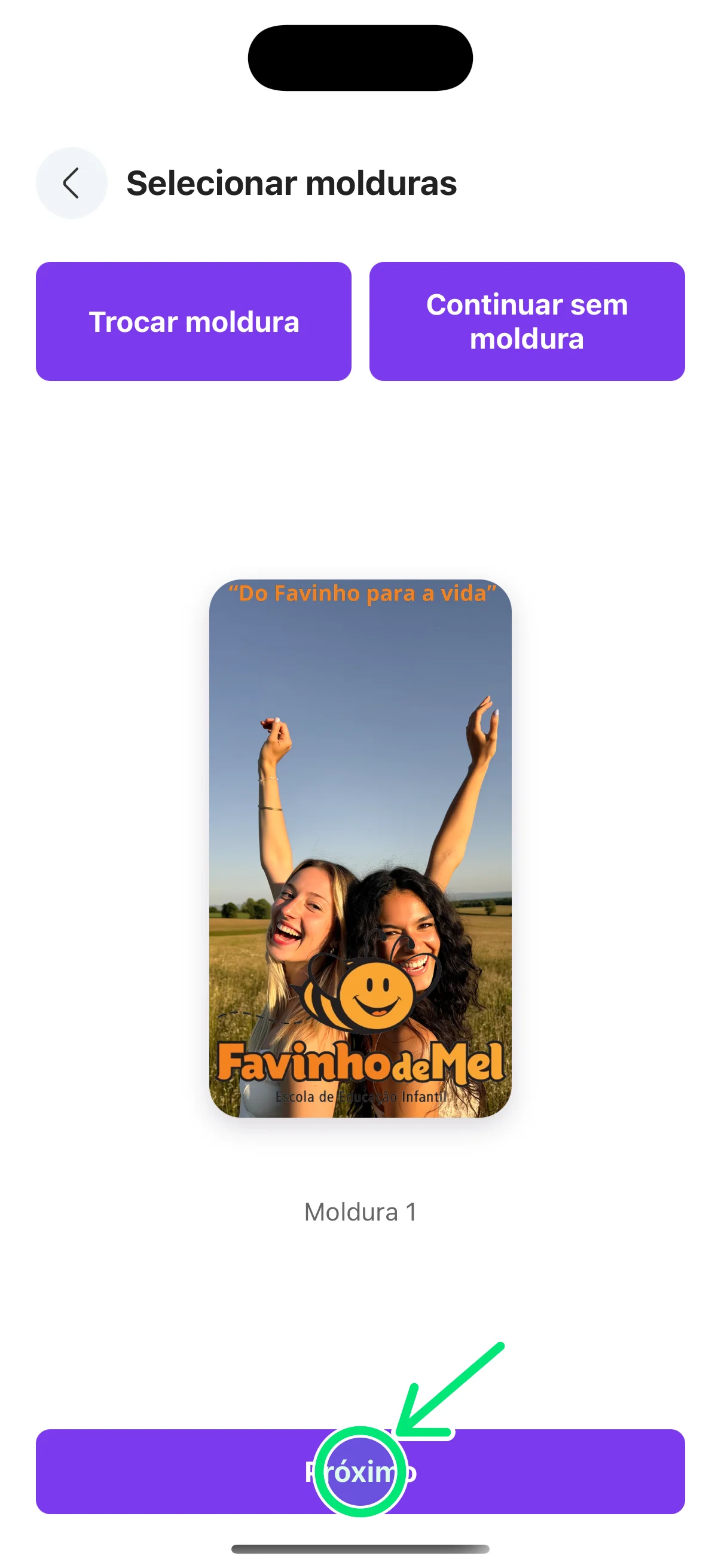
- Confira a prévia da moldura antes de avançar.
A arte foi atualizada depois da criação do evento e você precisa usar a versão correta nas próximas gravações. Essa ação resolve a configuração das próximas capturas sem exigir que você organize um evento novo só para a arte.
Antes de começar
Peça ao cliente a versão final do arquivo e confirme nomes, data e logo. Para o vídeo vertical, use a indicação de 1080 × 1920 pixels, 9:16, com a área dos convidados transparente. Arquivos com nomes quase iguais merecem uma conferência extra.
Como fazer
-
Na tela Início, encontre a capa do evento que será atualizado.
-
Toque nos três pontos e escolha Trocar moldura.
-
Abra o seletor de arte e escolha a versão desejada no aparelho.
-
Confira a prévia e qualquer aviso de dimensão ou proporção antes de salvar.
-
Conclua a alteração, entre no evento e faça uma captura curta de teste.
-
Reproduza o vídeo final para conferir se a arte nova foi aplicada corretamente.
Onde tocar no aplicativo
Confira o resultado
Olhe os detalhes que mudaram: nome do cliente, data, posição do logo e transparência. Confira também o rosto no enquadramento real. Uma arte atualizada pode ter elementos maiores e ocupar uma região que antes estava livre.
Se algo não sair como esperado
Se a versão antiga aparecer em um arquivo já gravado, não trate isso como falha da troca: este caminho prepara as próximas gravações. Se a arte nova não ficar bem, revise o arquivo original e a proporção antes de insistir em capturar. Não prometa ao cliente que a alteração refaz automaticamente todo o material anterior.
Dúvidas rápidas
Preciso criar outro evento para trocar a moldura?
Há uma ação específica para essa atualização no menu do evento de vídeo.
Os arquivos anteriores são reprocessados?
Este guia não apresenta reprocessamento de arquivos antigos. Confira a mudança em uma nova captura.
Posso deixar mais de uma moldura disponível?
A seleção de múltiplas molduras para vídeo depende de Plus. Confira o acesso e o painel Molduras na gravação.
Continue no aplicativo
Pratique a troca em um evento de teste no Vizz360 e mantenha as artes finais organizadas antes de sair para o atendimento.
Leia também: Como importar uma moldura PNG para o vídeo 360; Como usar várias molduras no mesmo evento de vídeo; Moldura para plataforma 360: tamanho, transparência e personalização.

Baixe o Vizz360 grátis
Grave, edite e compartilhe vídeos 360° em segundos — direto do celular, disponível para Android e iOS.
Gostou do conteúdo?
Siga a Vizziam nas redes sociais para mais dicas e tutoriais sobre eventos.


Artigos Relacionados

Como posicionar e redimensionar o botão de tirar foto do totem
Como posicionar e redimensionar o botão de tirar foto do totem. Veja os passos no Vizz360, as telas do app e o que conferir antes de usar no evento.

Como ajustar o enquadramento da foto dentro da moldura de IA
Como ajustar o enquadramento da foto dentro da moldura de IA. Veja os passos no Vizz360, as telas do app e o que conferir antes de usar no evento.

Como alterar o e-mail da conta Vizz360
Como alterar o e-mail da conta Vizz360. Veja os passos no Vizz360, as telas do app e o que conferir antes de usar no evento.