
Cómo usar varios marcos en el mismo evento de video
Selecciona varios marcos para el evento de video en Vizz360 y usa el panel Marcos antes de la captura. La función de múltiples marcos requiere Plus.



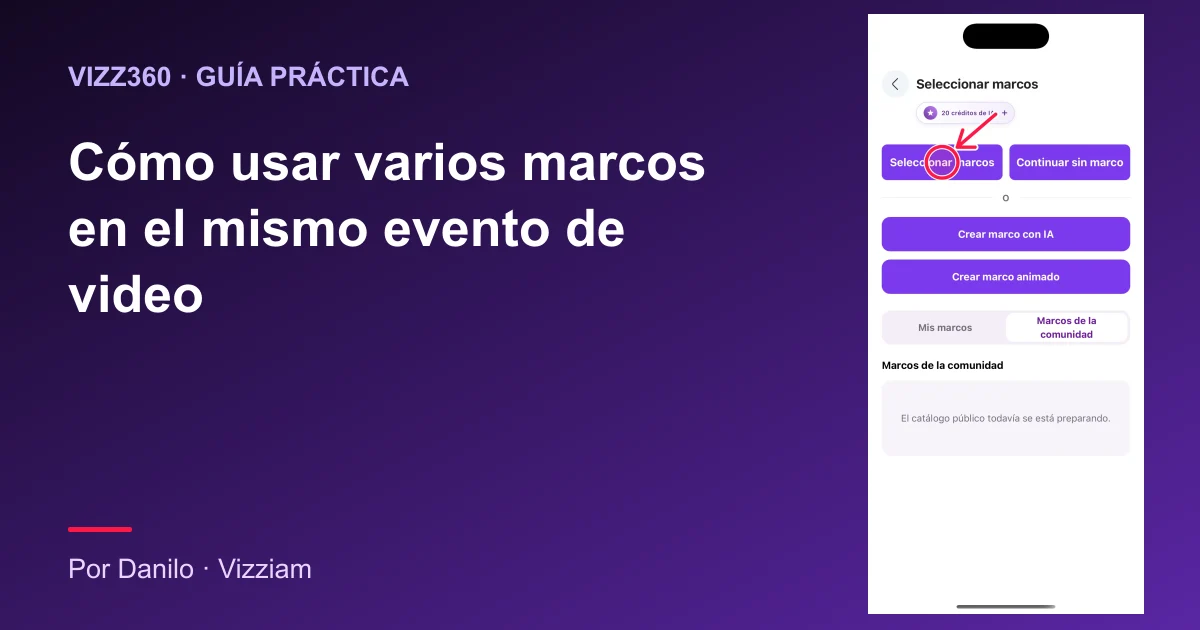
Para ofrecer varias artes en un evento de video, selecciona los marcos durante la preparación y usa Marcos en la pantalla de grabación. La selección de múltiples marcos para video requiere acceso Plus.
Demostración en el simulador de iPhone, con Vizz360 7.39 y datos de ejemplo. Algunos controles varían en Android y según el plan.
Leer los pasos del video
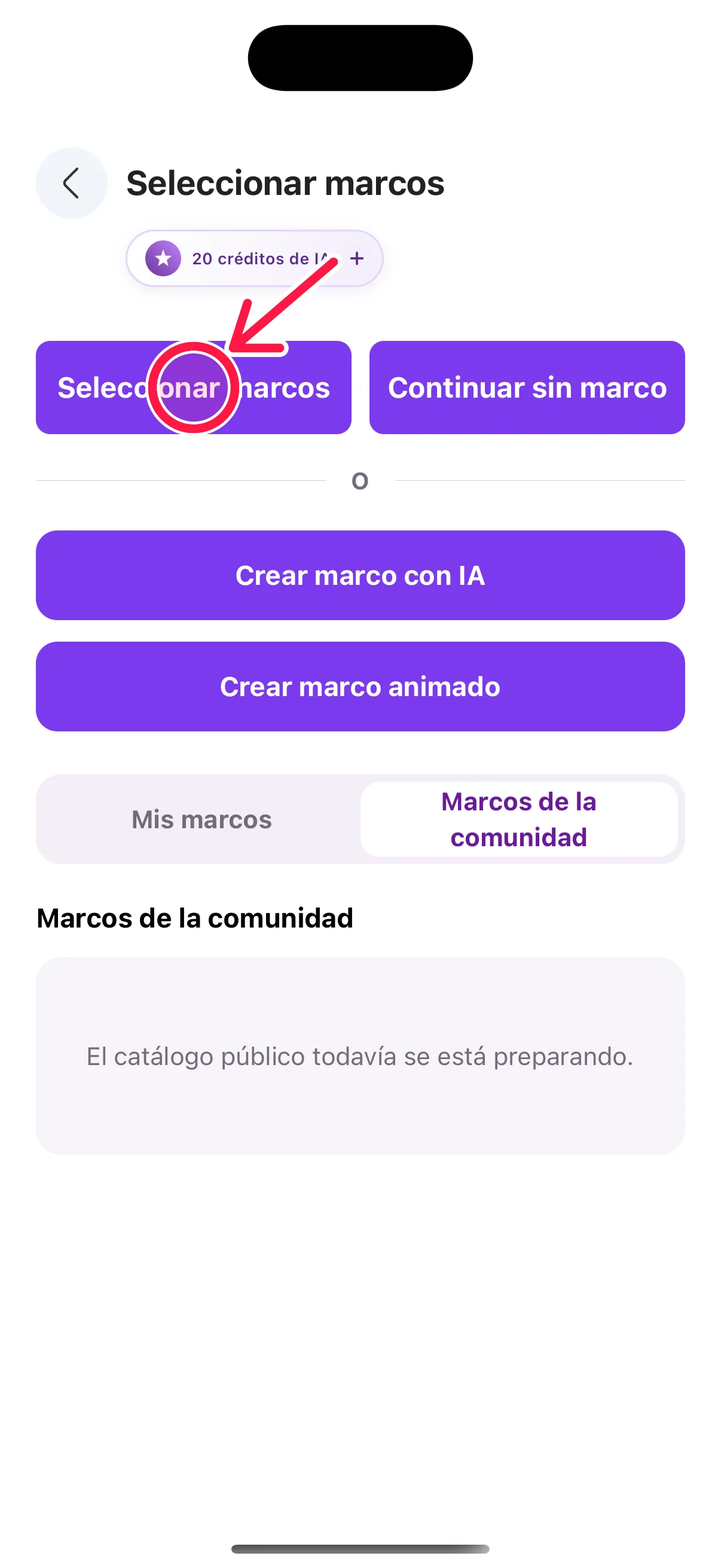
- Toca Seleccionar marcos para importar tu diseño.
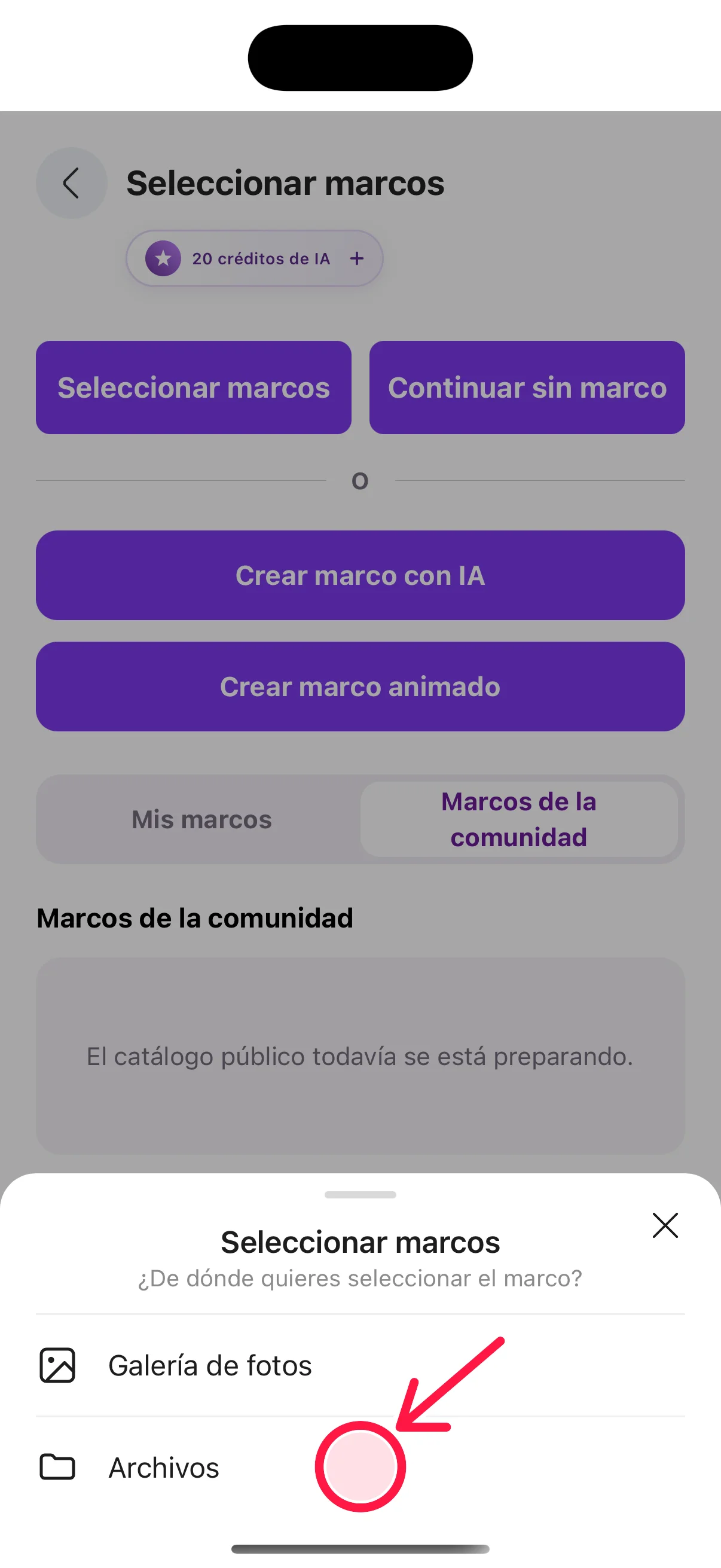
- Elige Archivos para buscar un PNG con transparencia.
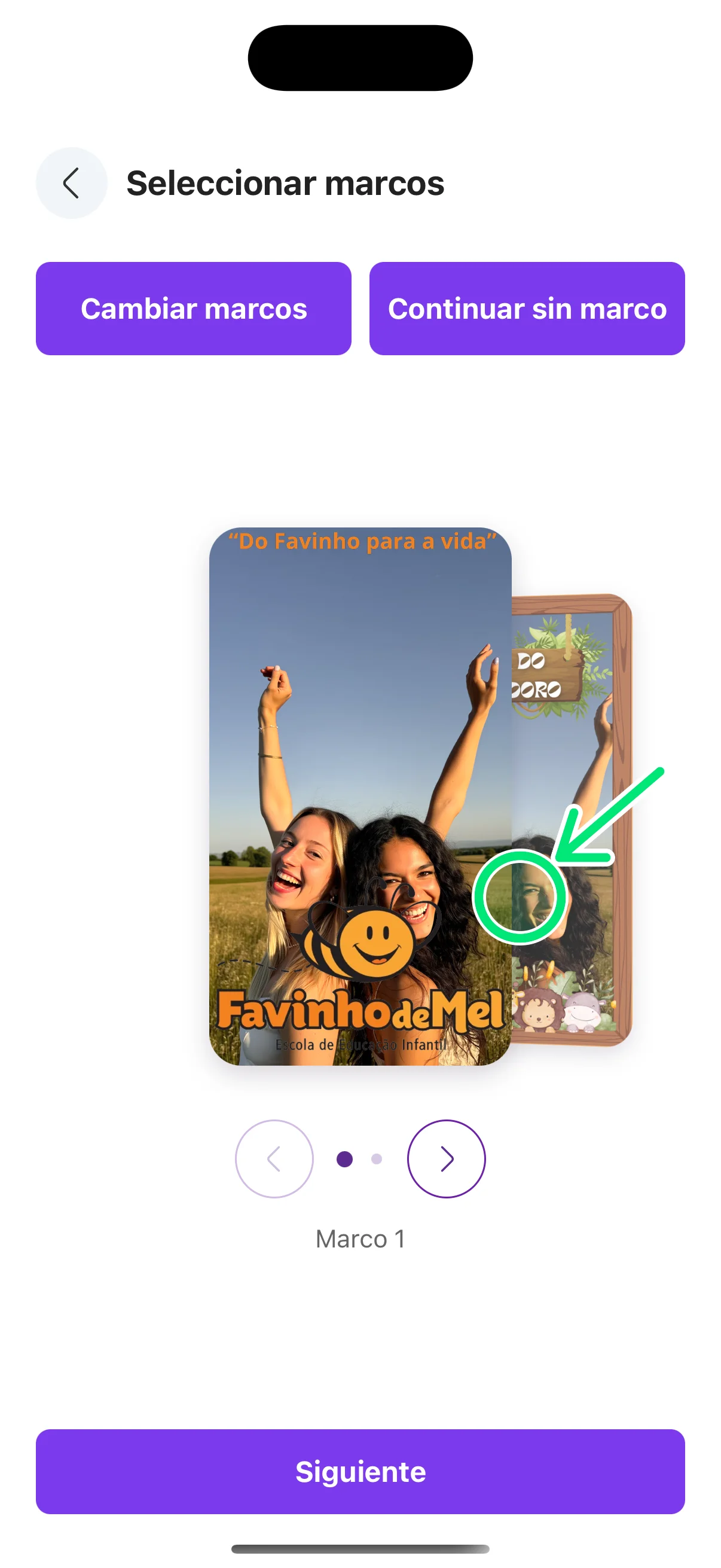
- Con Plus, revisa cada marco con las flechas del carrusel.
El evento tiene más de una identidad visual y quieres elegir el marco adecuado antes de grabar. Tener las opciones preparadas evita buscar archivos durante la fila, pero la elección correcta debe revisarse antes de la captura.
Antes de comenzar
Organiza los archivos de arte aprobados y verifica que todos tengan la proporción adecuada. En video vertical, la recomendación es 1080 × 1920 en 9:16. Usa nombres reconocibles para no confundir versiones parecidas de un mismo cliente.
Cómo hacerlo
-
En la creación del evento, avanza hasta la selección de marcos.
-
Agrega las artes que quieres ofrecer y marca las opciones deseadas, según el acceso de la cuenta.
-
Revisa las vistas previas para reconocer cada versión.
-
Concluye la preparación y entra en la pantalla Grabar vídeo.
-
Abre Marcos, elige el arte para esa toma y revisa la imagen antes de iniciar.
-
Haz una grabación de prueba con cada opción que se usará en el evento.
Dónde tocar en la app
Revisa el resultado
El marco elegido debe aparecer en el video final sin cubrir al invitado. Si hay artes con textos diferentes, revisa cada una en lugar de asumir que una prueba valida todas. Una versión puede tener el logo más grande o la fecha fuera del área segura.
Si algo no sale como esperabas
Si la selección no conserva varios marcos, verifica las condiciones de Plus en la cuenta. Si el arte no es el esperado, revisa la selección antes de volver a grabar. Cambiar la opción para la próxima captura no debe anunciarse como una forma de alterar todos los archivos ya grabados.
Dudas rápidas
¿Varios marcos significa superponer todos en el mismo video?
Esta guía trata sobre ofrecer opciones de marco y elegir la deseada para la grabación. No lo confundas con montar varias capas sobre el mismo archivo.
¿Quién elige el marco en el video?
La elección se hace desde el panel de la pantalla de grabación. El flujo de elección de marco por parte del invitado en el Tótem Fotográfico es otro tutorial.
¿Necesito descargar las artes antes de operar sin internet?
Sí. Prepara los archivos en el propio dispositivo mientras haya conexión y prueba la apertura del evento.
Continúa en la app
Prepara un evento de prueba en Vizz360 y revisa el recorrido completo antes de la próxima atención. Encuentras la app para iPhone y Android en los enlaces de abajo.
Lee también: Cómo importar un marco PNG para el video 360; Cómo cambiar el marco de un evento ya creado; Cómo crear un evento de plataforma 360 en Vizz360.

Descarga Vizz360
Graba, edita y comparte videos 360° en segundos, directo desde tu celular. Descarga gratuita para Android y iOS, con compras dentro de la app.
¿Te gustó el contenido?
Sigue a Vizziam en redes sociales para más consejos y tutoriales sobre eventos.


Artículos relacionados

Cómo colocar y redimensionar el botón de foto del tótem
Cómo colocar y redimensionar el botón de foto del tótem. Consulta los pasos en Vizz360, las pantallas de la app y qué revisar antes del evento.

Cómo ajustar el encuadre de la foto dentro del marco de IA
Cómo ajustar el encuadre de la foto dentro del marco de IA. Consulta los pasos en Vizz360, las pantallas de la app y qué revisar antes del evento.

Cómo cambiar el correo de tu cuenta Vizz360
Cómo cambiar el correo de tu cuenta Vizz360. Consulta los pasos en Vizz360, las pantallas de la app y qué revisar antes del evento.