
Cómo importar un marco PNG para el video 360
Importa un marco PNG para video 360 en Vizz360. Usa 1080×1920 en 9:16, conserva la transparencia y revisa el encuadre.



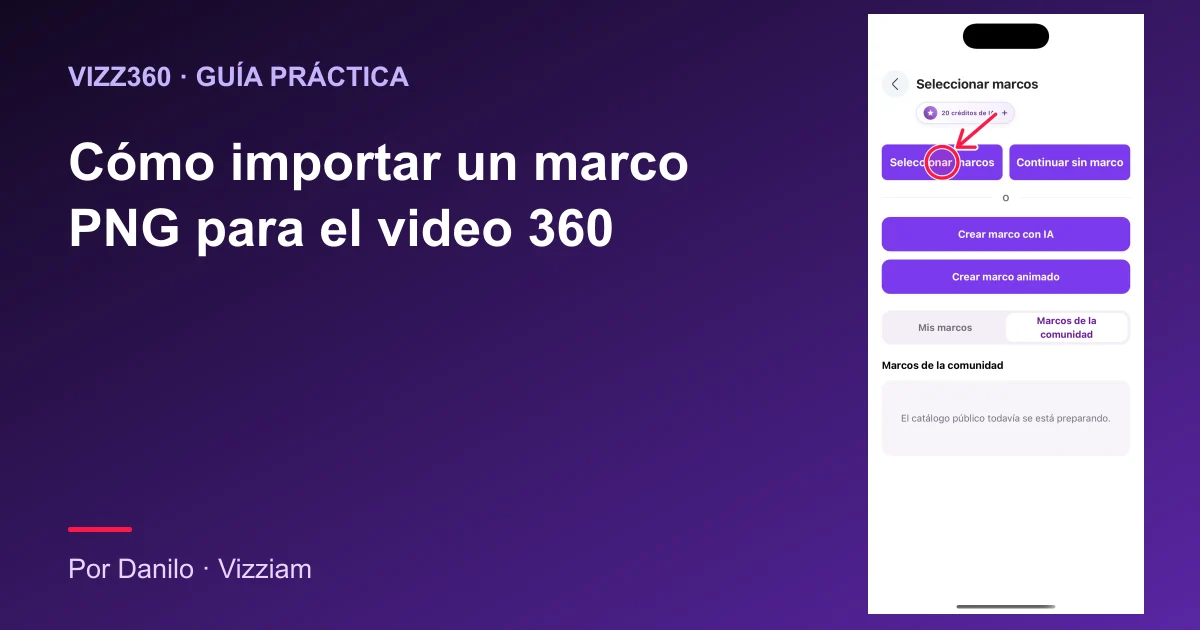
Para colocar un marco en el video, usa Seleccionar marco durante la creación del evento y elige el archivo de arte. Para video vertical, Vizz360 recomienda 1080 × 1920 píxeles, proporción 9:16. El área por donde aparecen los invitados debe ser transparente.
Demostración en el simulador de iPhone, con Vizz360 7.39 y datos de ejemplo. Algunos controles varían en Android y según el plan.
Leer los pasos del video
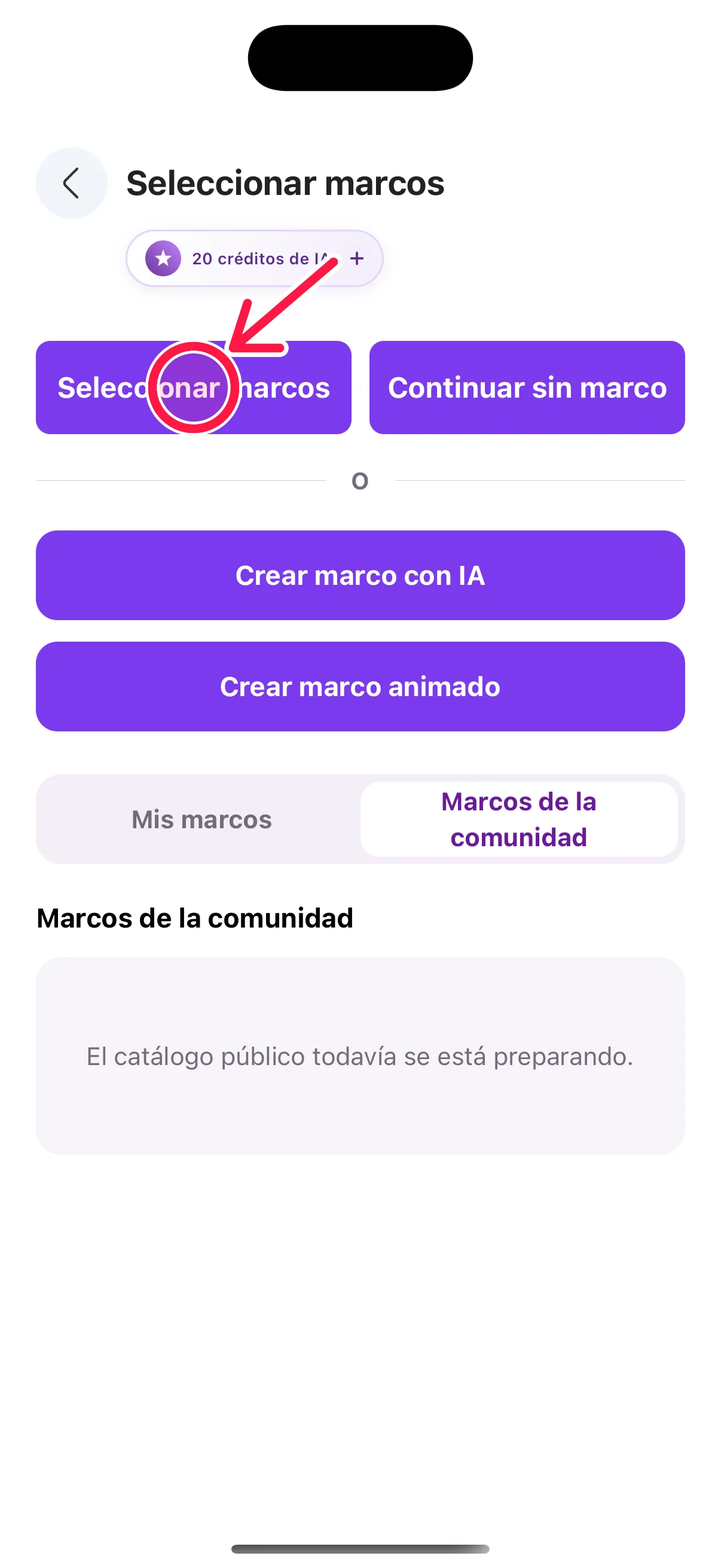
- Toca Seleccionar marcos para importar tu diseño.
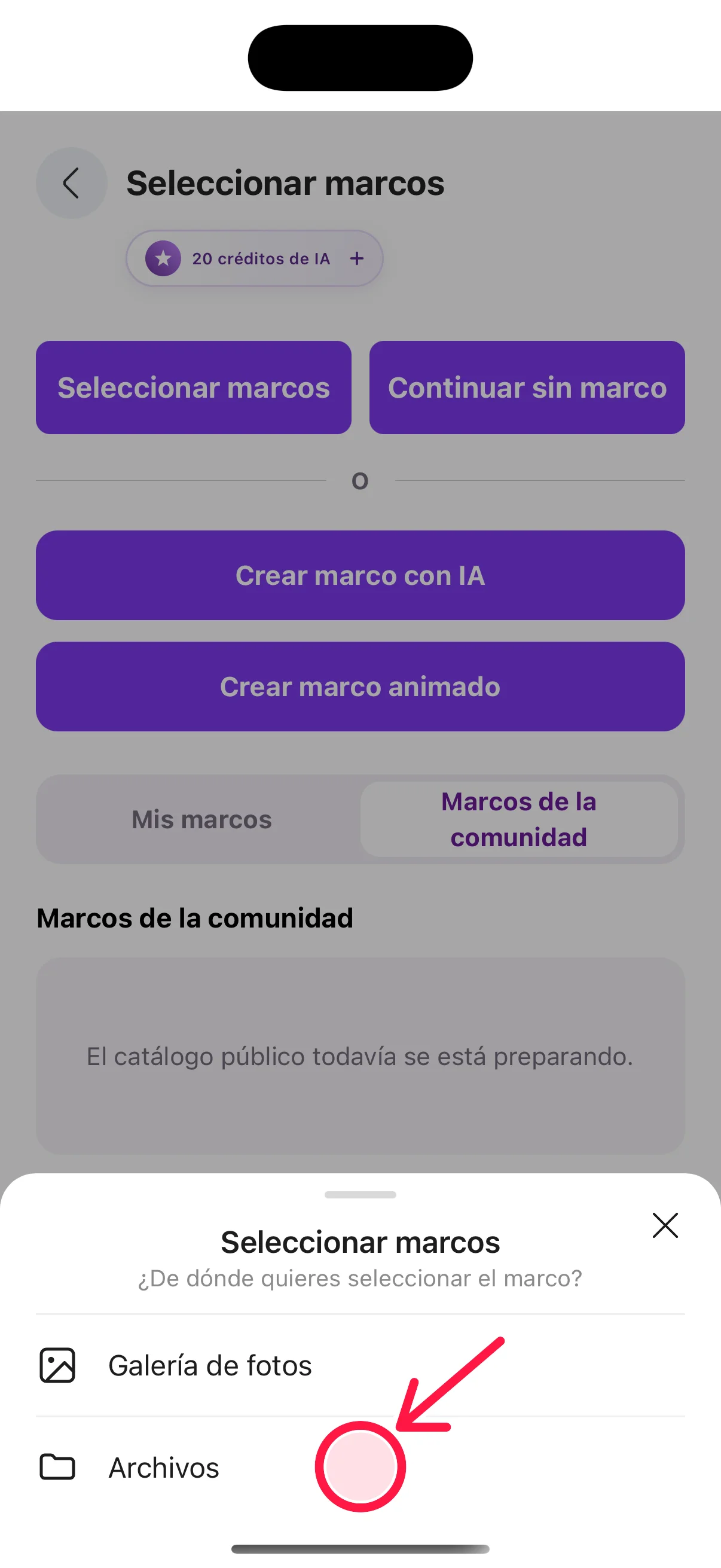
- Elige Archivos para buscar un PNG con transparencia.
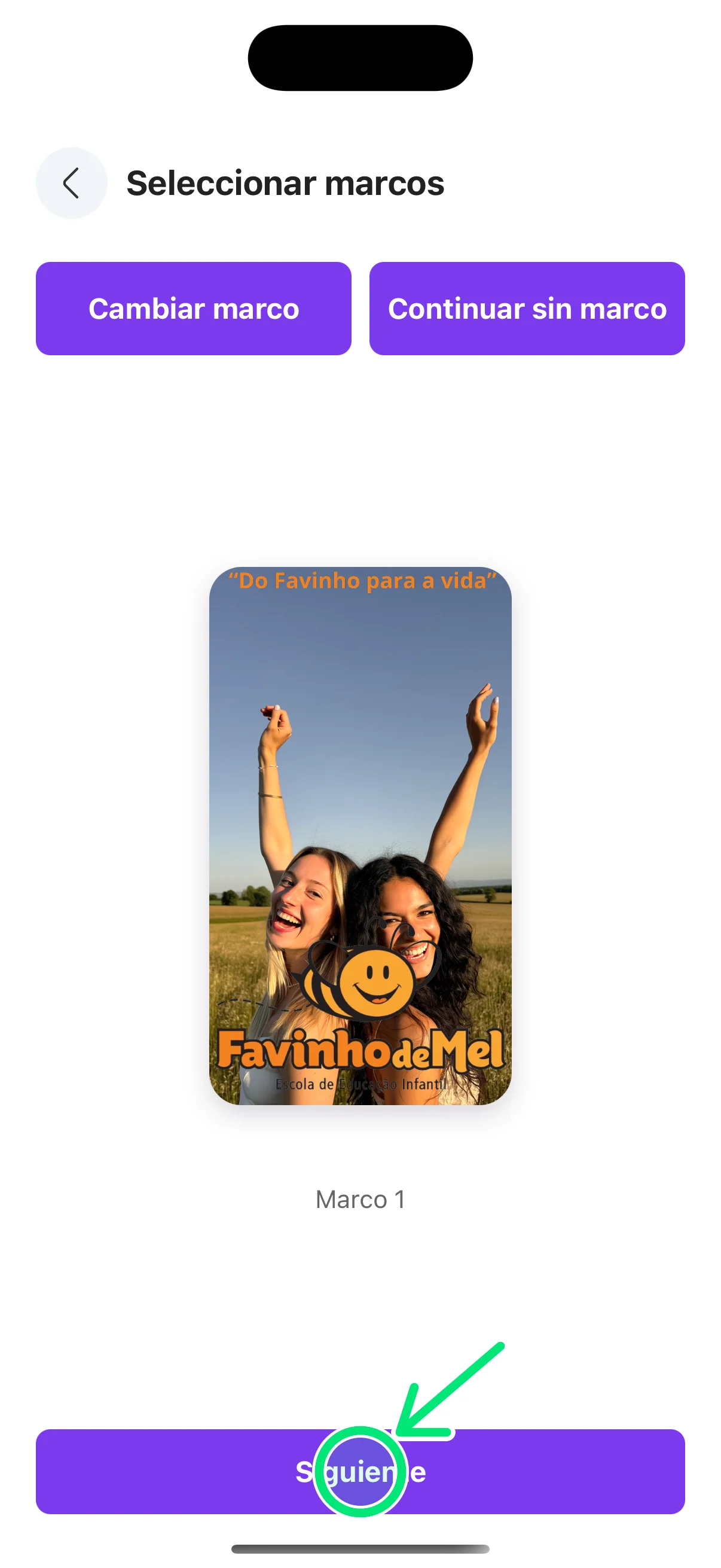
- Comprueba la vista previa del marco antes de continuar.
El cliente envió el arte del evento y necesitas colocarlo sobre el video sin tapar a los invitados. Un PNG con fondo blanco seguirá cubriendo el video: la extensión del archivo, por sí sola, no crea transparencia.
Antes de comenzar
Ten la versión final del arte en el dispositivo, con los datos aprobados por el cliente. Revisa el tamaño, la orientación y el área transparente en el editor donde fue creado. Evita colocar textos importantes cerca de los bordes o donde estarán los rostros.
Cómo hacerlo
-
Crea el evento y avanza hasta Seleccionar marco.
-
Abre la selección de archivo y elige el PNG deseado.
-
Revisa el aviso de formato, si aparece. Para el flujo vertical de video, ajusta el arte a 1080 × 1920 en 9:16.
-
Mira la vista previa y confirma que el área central permita ver la imagen de la cámara.
-
Finaliza el evento y graba una prueba con una persona en el lugar donde estarán los invitados.
Dónde tocar en la app
Revisa el resultado
Reproduce el archivo final. El logo y los textos deben mantenerse legibles, y el marco no debe cubrir ojos, manos ni la parte principal del movimiento. Un arte bonito por sí solo puede quedar ajustado cuando se aplica al encuadre real.
Si algo no sale como esperabas
Si el centro queda opaco, vuelve al archivo original y expórtalo con transparencia real. Si hay distorsión o recorte, revisa la proporción y las dimensiones antes de cambiar el archivo en la app. Si seleccionas una imagen con aviso, eso no significa que el tamaño se haya corregido automáticamente: revisa el resultado.
Dudas rápidas
¿Qué tamaño debo usar para video vertical?
La recomendación de este flujo es 1080 × 1920 píxeles, en 9:16. No transfieras automáticamente dimensiones de marcos de otro equipo.
¿Puedo usar una imagen JPG?
Para un marco que deje ver el video a través de un área vacía, necesitas conservar la transparencia. Esta guía usa PNG preparado para ese objetivo.
¿El marco debe cubrir toda la pantalla?
El archivo acompaña el encuadre, pero los elementos visuales pueden quedar solo en los bordes. Conserva espacio para las personas y para el movimiento.
Continúa en la app
Prepara un evento de prueba en Vizz360 y revisa el recorrido completo antes del próximo servicio. Encuentras la app para iPhone y Android en los enlaces de abajo.
Lee también: Marco para plataforma 360: tamaño, transparencia y personalización; Cómo cambiar el marco de un evento ya creado; Cómo usar varios marcos en el mismo evento de video.

Descarga Vizz360
Graba, edita y comparte videos 360° en segundos, directo desde tu celular. Descarga gratuita para Android y iOS, con compras dentro de la app.
¿Te gustó el contenido?
Sigue a Vizziam en redes sociales para más consejos y tutoriales sobre eventos.


Artículos relacionados

Cómo colocar y redimensionar el botón de foto del tótem
Cómo colocar y redimensionar el botón de foto del tótem. Consulta los pasos en Vizz360, las pantallas de la app y qué revisar antes del evento.

Cómo ajustar el encuadre de la foto dentro del marco de IA
Cómo ajustar el encuadre de la foto dentro del marco de IA. Consulta los pasos en Vizz360, las pantallas de la app y qué revisar antes del evento.

Cómo cambiar el correo de tu cuenta Vizz360
Cómo cambiar el correo de tu cuenta Vizz360. Consulta los pasos en Vizz360, las pantallas de la app y qué revisar antes del evento.