
Cómo cambiar el marco de un evento ya creado
Actualiza el arte de un evento de video desde el menú Cambiar marco de Vizz360. Revisa el archivo y prueba la próxima grabación antes de atender.



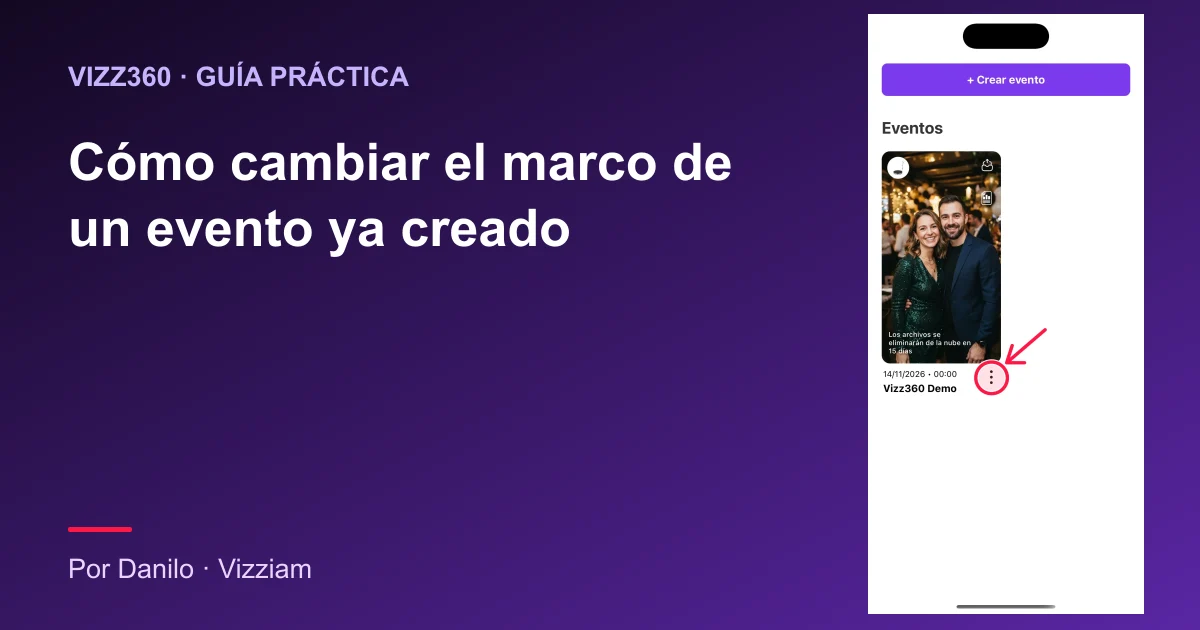
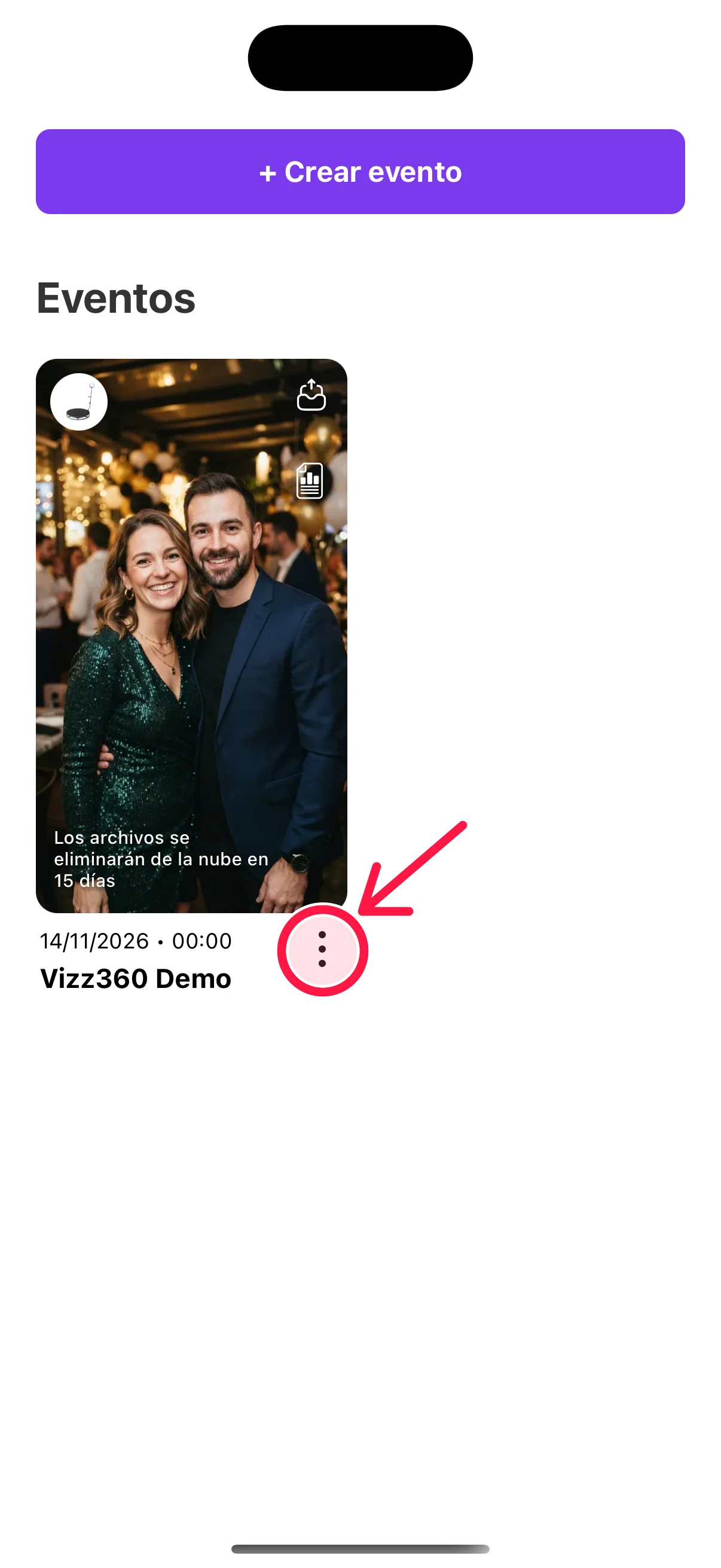
Para actualizar el arte de un evento ya creado, abre los tres puntos de la portada y elige Cambiar marco. Selecciona el archivo correcto, guarda el cambio y revisa una nueva grabación antes de seguir con los invitados.
Demostración en el simulador de iPhone, con Vizz360 7.39 y datos de ejemplo. Algunos controles varían en Android y según el plan.
Leer los pasos del video
- Los tres puntos abren acciones como cambiar música y marcos.
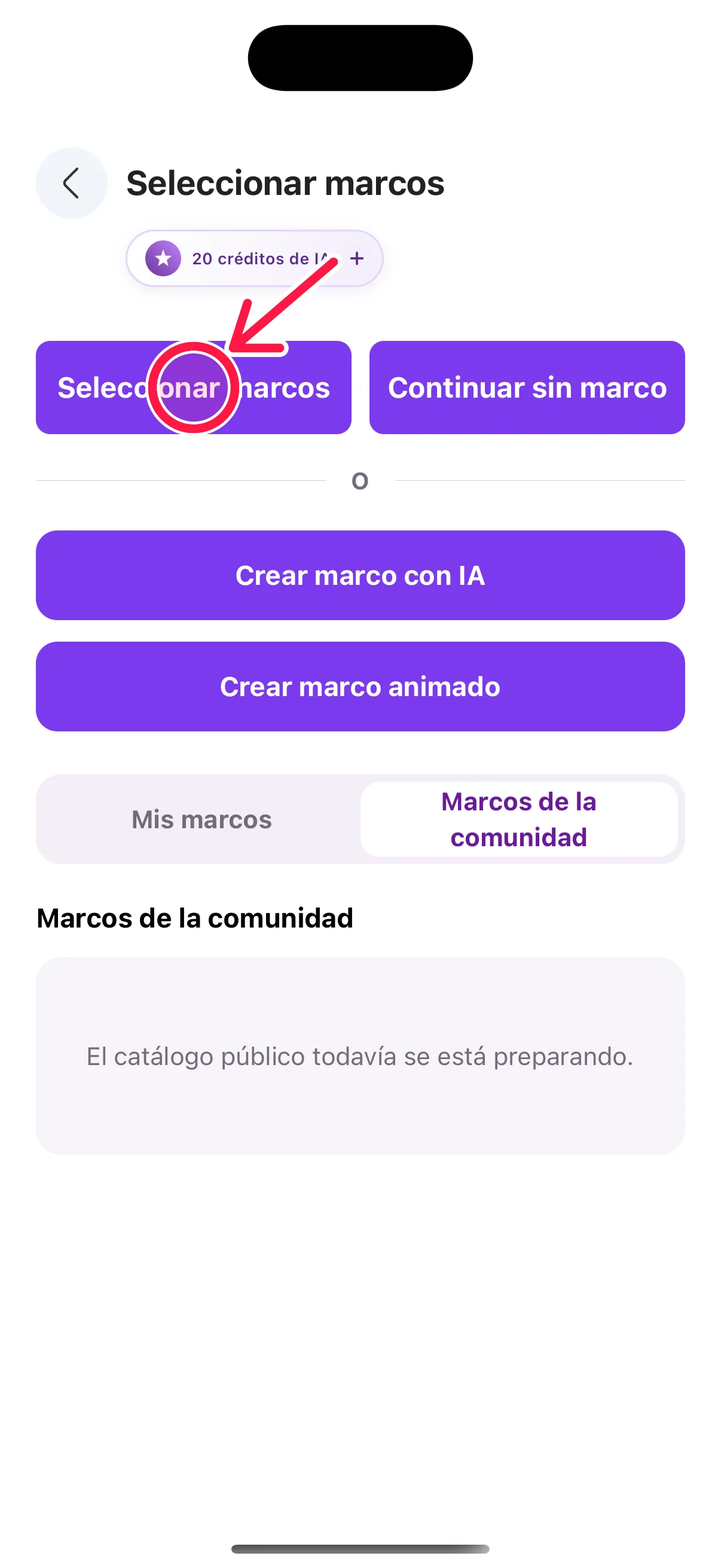
- Toca Seleccionar marcos para importar tu diseño.
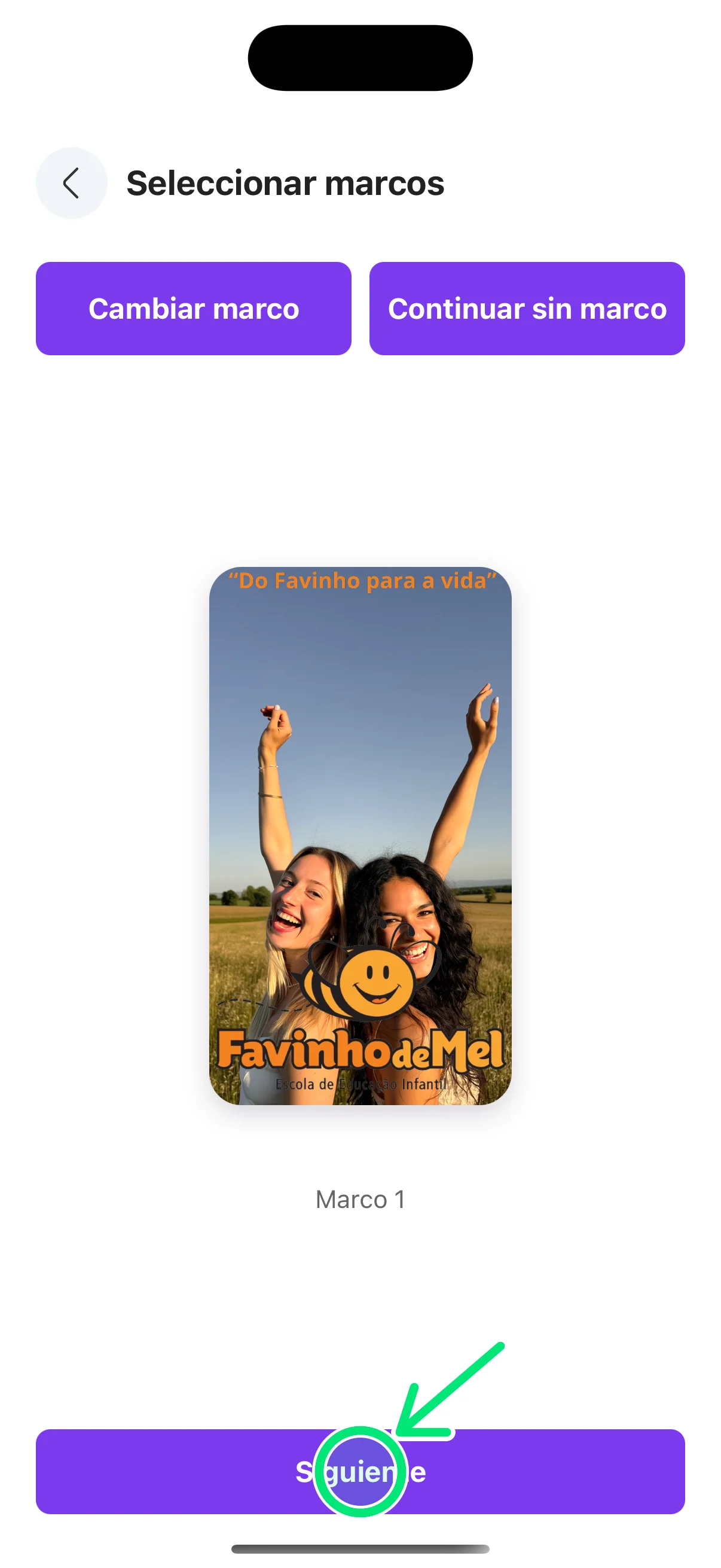
- Comprueba la vista previa del marco antes de continuar.
El arte se actualizó después de crear el evento y necesitas usar la versión correcta en las próximas grabaciones. Esta acción resuelve la configuración de las próximas capturas sin que tengas que organizar un evento nuevo solo por el arte.
Antes de empezar
Pídele al cliente la versión final del archivo y confirma nombres, fecha y logo. Para el video vertical, usa la indicación de 1080 × 1920 píxeles, 9:16, con el área de los invitados transparente. Los archivos con nombres casi iguales merecen una revisión extra.
Cómo hacerlo
-
En la pantalla Inicio, encuentra la portada del evento que se actualizará.
-
Toca los tres puntos y elige Cambiar marco.
-
Abre el selector de arte y elige la versión deseada en el celular.
-
Revisa la vista previa y cualquier aviso de dimensión o proporción antes de guardar.
-
Completa el cambio, entra al evento y haz una captura corta de prueba.
-
Reproduce el video final para confirmar que el arte nuevo se aplicó correctamente.
Dónde tocar en la app
Revisa el resultado
Mira los detalles que cambiaron: nombre del cliente, fecha, posición del logo y transparencia. Revisa también el rostro en el encuadre real. Un arte actualizado puede tener elementos más grandes y ocupar una región que antes estaba libre.
Si algo no sale como esperabas
Si la versión anterior aparece en un archivo ya grabado, no lo tomes como una falla del cambio: este proceso prepara las próximas grabaciones. Si el arte nuevo no queda bien, revisa el archivo original y la proporción antes de insistir en capturar. No le prometas al cliente que el cambio rehace automáticamente todo el material anterior.
Dudas rápidas
¿Necesito crear otro evento para cambiar el marco?
Hay una acción específica para esta actualización en el menú del evento de video.
¿Los archivos anteriores se reprocesan?
Esta guía no presenta reprocesamiento de archivos antiguos. Revisa el cambio en una nueva captura.
¿Puedo dejar más de un marco disponible?
La selección de múltiples marcos para video depende de Plus. Revisa el acceso y el panel Marcos en la grabación.
Continúa en la app
Practica el cambio en un evento de prueba en Vizz360 y mantén las artes finales organizadas antes de salir a atender.
Lee también: Cómo importar un marco PNG para el video 360; Cómo usar varios marcos en el mismo evento de video; Marco para plataforma 360: tamaño, transparencia y personalización.

Descarga Vizz360
Graba, edita y comparte videos 360° en segundos, directo desde tu celular. Descarga gratuita para Android y iOS, con compras dentro de la app.
¿Te gustó el contenido?
Sigue a Vizziam en redes sociales para más consejos y tutoriales sobre eventos.


Artículos relacionados

Cómo colocar y redimensionar el botón de foto del tótem
Cómo colocar y redimensionar el botón de foto del tótem. Consulta los pasos en Vizz360, las pantallas de la app y qué revisar antes del evento.

Cómo ajustar el encuadre de la foto dentro del marco de IA
Cómo ajustar el encuadre de la foto dentro del marco de IA. Consulta los pasos en Vizz360, las pantallas de la app y qué revisar antes del evento.

Cómo cambiar el correo de tu cuenta Vizz360
Cómo cambiar el correo de tu cuenta Vizz360. Consulta los pasos en Vizz360, las pantallas de la app y qué revisar antes del evento.