
Como importar uma moldura PNG para o vídeo 360
Importe uma moldura PNG para vídeo 360 no Vizz360. Use 1080×1920 em 9:16, preserve a transparência e confira o enquadramento.



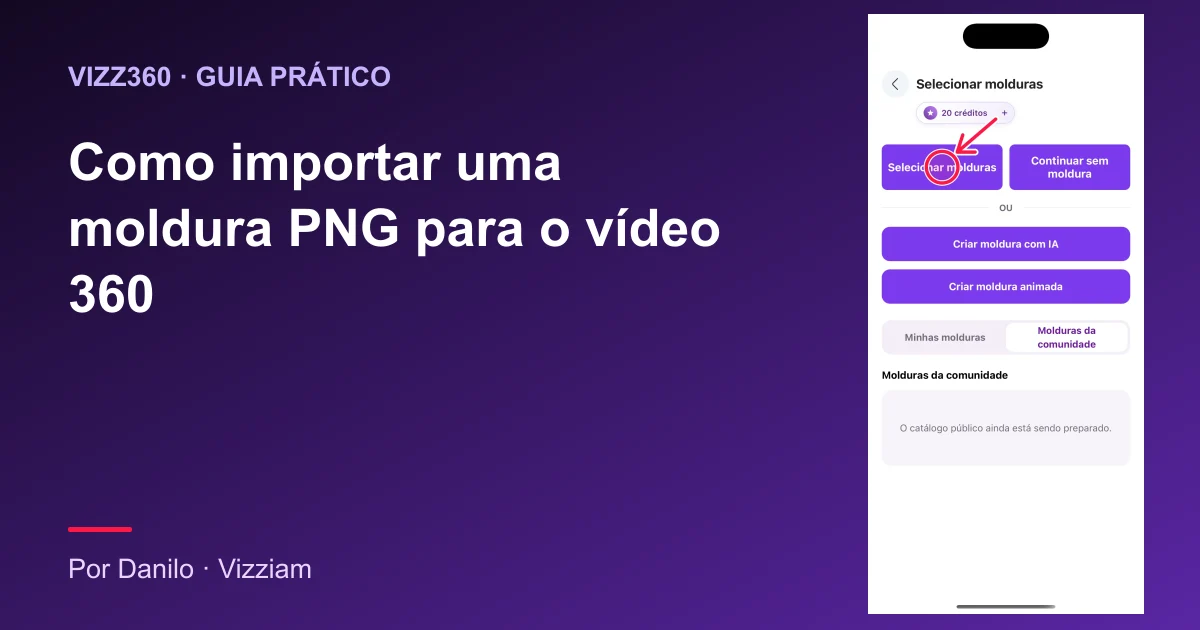
Para colocar uma moldura no vídeo, use Selecionar moldura durante a criação do evento e escolha o arquivo de arte. Para vídeo vertical, o Vizz360 indica 1080 × 1920 pixels, proporção 9:16. A área por onde os convidados aparecem deve ser transparente.
Demonstração no simulador iPhone, com Vizz360 7.39 e dados de exemplo. Alguns controles variam no Android e conforme o plano.
Ler os passos do vídeo
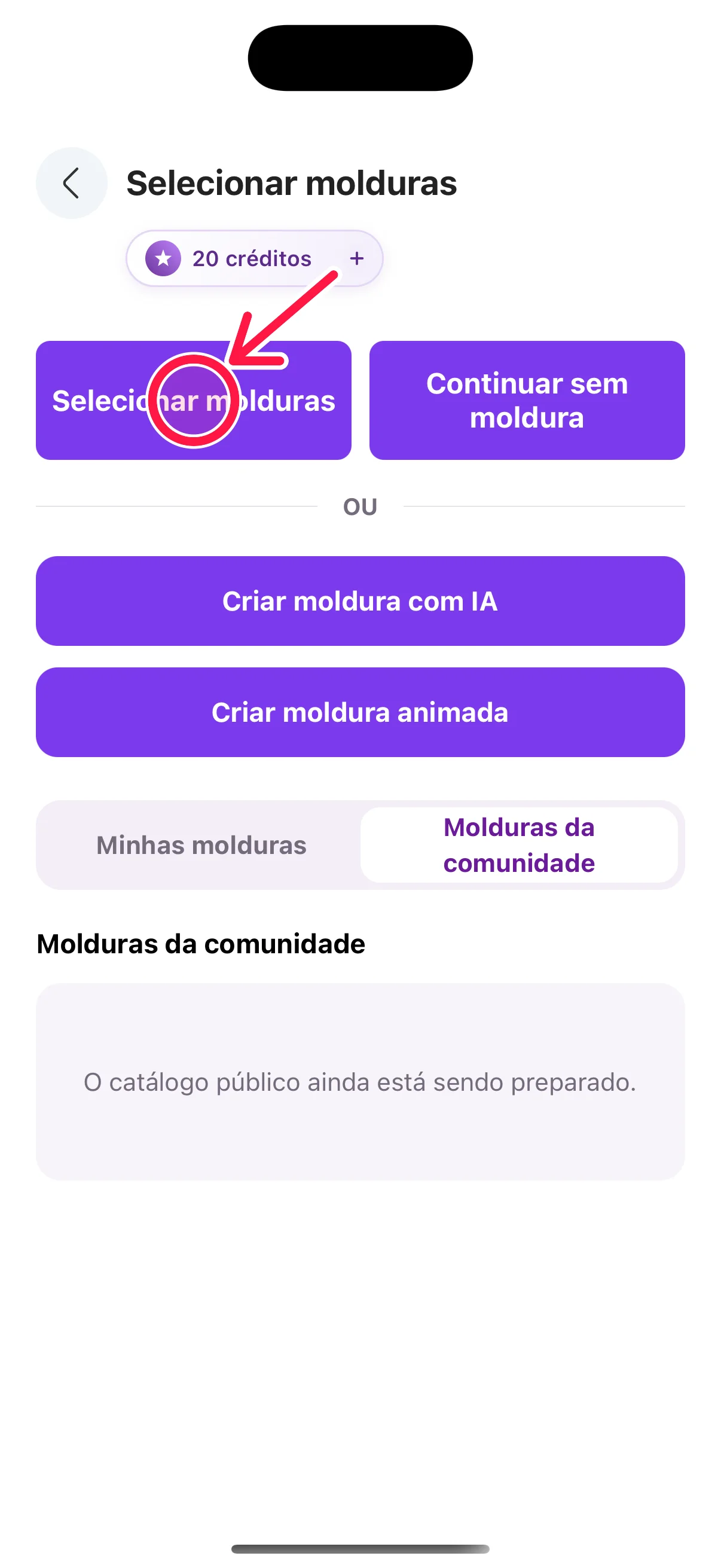
- Toque em Selecionar molduras para importar sua arte.
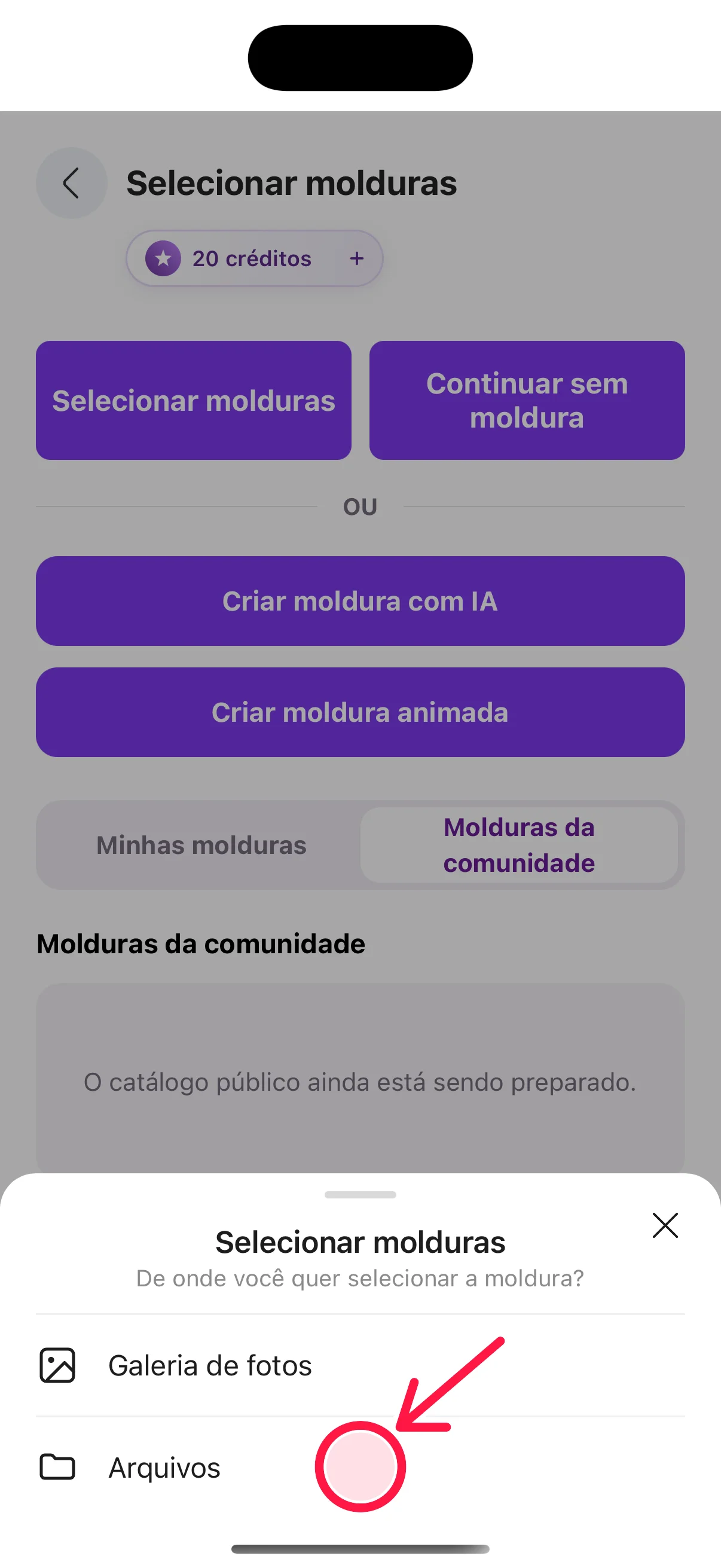
- Escolha Arquivos para localizar um PNG com transparência.
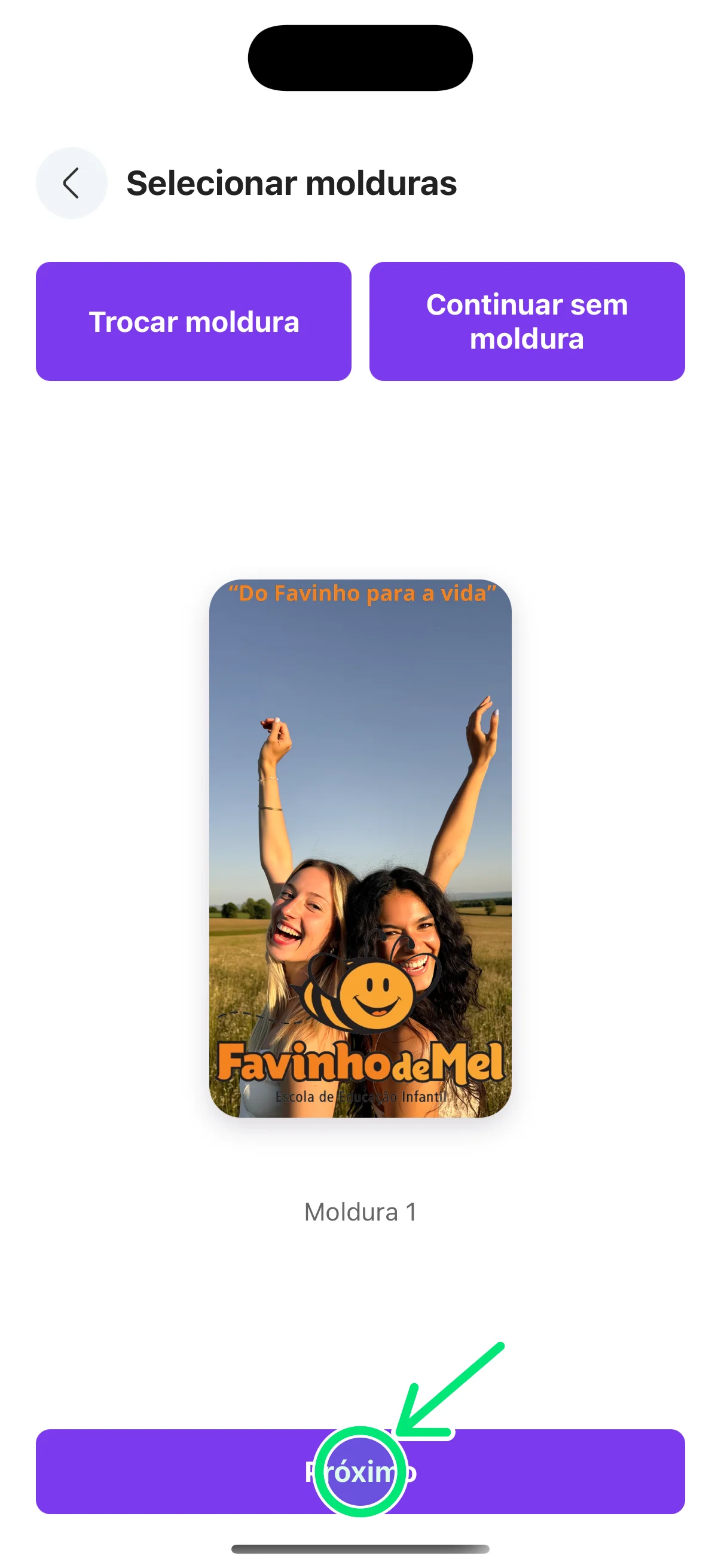
- Confira a prévia da moldura antes de avançar.
O cliente enviou a arte do evento e você precisa colocá-la sobre o vídeo sem esconder os convidados. Um PNG com fundo branco continua cobrindo o vídeo: a extensão do arquivo, sozinha, não cria transparência.
Antes de começar
Tenha a versão final da arte no aparelho, com os dados aprovados pelo cliente. Confira tamanho, orientação e área transparente no editor em que ela foi criada. Evite colocar textos importantes perto das bordas ou onde ficarão os rostos.
Como fazer
-
Crie o evento e avance até Selecionar moldura.
-
Abra a escolha de arquivo e selecione o PNG desejado.
-
Confira o aviso de formato, caso apareça. Para o fluxo vertical de vídeo, ajuste a arte para 1080 × 1920 em 9:16.
-
Veja a prévia e confirme se a área central permite enxergar a imagem da câmera.
-
Conclua o evento e grave um teste com uma pessoa no lugar em que os convidados ficarão.
Onde tocar no aplicativo
Confira o resultado
Reproduza o arquivo final. O logo e os textos devem permanecer legíveis, e a moldura não deve cobrir olhos, mãos ou a parte principal do movimento. Uma arte bonita isolada pode ficar apertada quando aplicada ao enquadramento real.
Se algo não sair como esperado
Se o centro ficar opaco, volte ao arquivo original e exporte com transparência de verdade. Se houver distorção ou recorte, confira proporção e dimensões antes de trocar de arquivo no app. Se selecionar uma imagem com aviso, isso não significa que o tamanho foi corrigido automaticamente: confira o resultado.
Dúvidas rápidas
Qual tamanho devo usar para vídeo vertical?
A indicação desse fluxo é 1080 × 1920 pixels, em 9:16. Não transfira automaticamente dimensões de molduras de outro equipamento.
Posso usar uma imagem JPG?
Para uma moldura que deixe ver o vídeo por uma área vazia, você precisa preservar transparência. Este guia usa PNG preparado para esse objetivo.
A moldura precisa cobrir a tela inteira?
O arquivo acompanha o quadro, mas os elementos visuais podem ficar só nas bordas. Preserve espaço para as pessoas e para o movimento.
Continue no aplicativo
Prepare um evento de teste no Vizz360 e confira o caminho completo antes do próximo atendimento. Você encontra o aplicativo para iPhone e Android nos links abaixo.
Leia também: Moldura para plataforma 360: tamanho, transparência e personalização; Como trocar a moldura de um evento já criado; Como usar várias molduras no mesmo evento de vídeo.

Baixe o Vizz360 grátis
Grave, edite e compartilhe vídeos 360° em segundos — direto do celular, disponível para Android e iOS.
Gostou do conteúdo?
Siga a Vizziam nas redes sociais para mais dicas e tutoriais sobre eventos.


Artigos Relacionados

Como posicionar e redimensionar o botão de tirar foto do totem
Como posicionar e redimensionar o botão de tirar foto do totem. Veja os passos no Vizz360, as telas do app e o que conferir antes de usar no evento.

Como ajustar o enquadramento da foto dentro da moldura de IA
Como ajustar o enquadramento da foto dentro da moldura de IA. Veja os passos no Vizz360, as telas do app e o que conferir antes de usar no evento.

Como alterar o e-mail da conta Vizz360
Como alterar o e-mail da conta Vizz360. Veja os passos no Vizz360, as telas do app e o que conferir antes de usar no evento.