
Cómo crear un evento de plataforma 360 en Vizz360
Crea tu evento de plataforma 360 en Vizz360: nombre, fecha, efecto, enlace, QR, marco y música. Mira qué revisar antes de grabar.



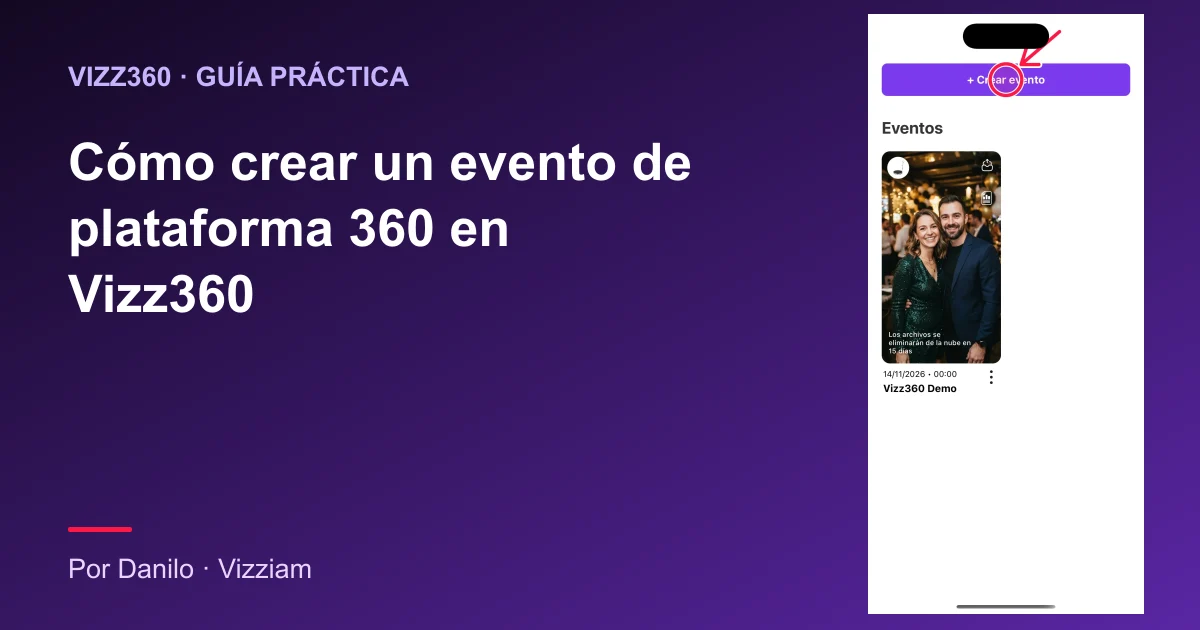
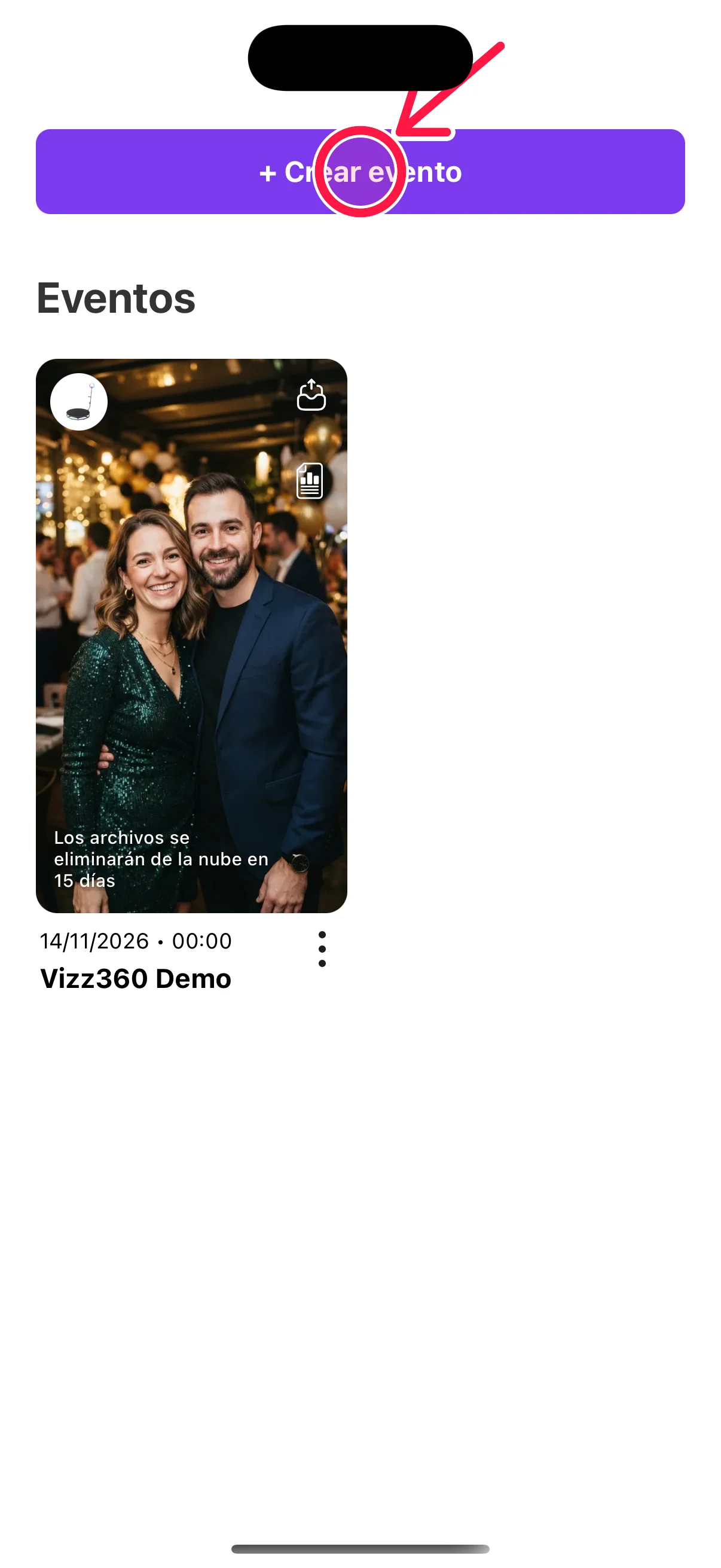
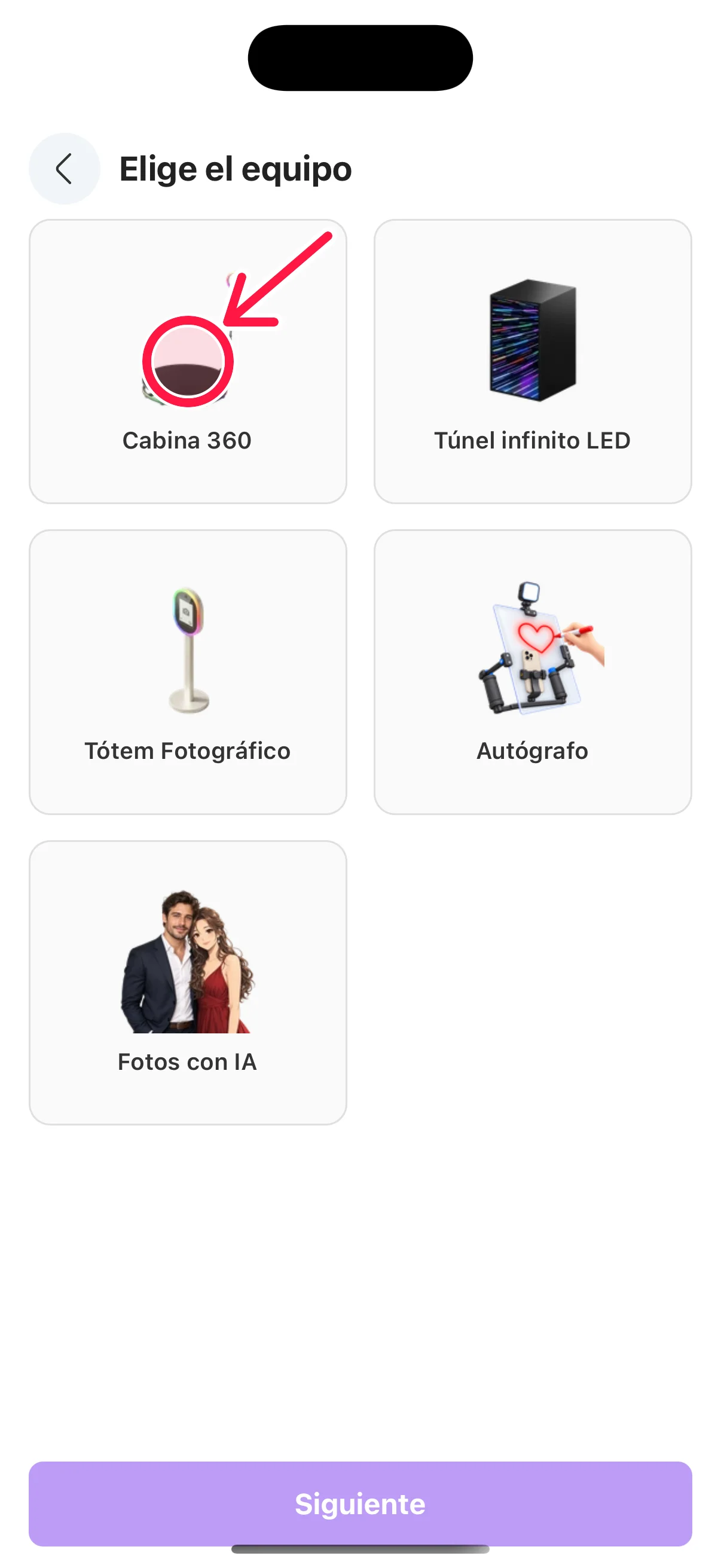
Para crear un evento de plataforma 360, toca + Crear evento en Vizz360 y elige Cabina 360. Luego, completa los datos y avanza por las etapas de efecto, enlace, código QR, marco y música.
Demostración en el simulador de iPhone, con Vizz360 7.39 y datos de ejemplo. Algunos controles varían en Android y según el plan.
Leer los pasos del video
- Toca + Crear evento para empezar.
- Selecciona Cabina 360 y continúa.
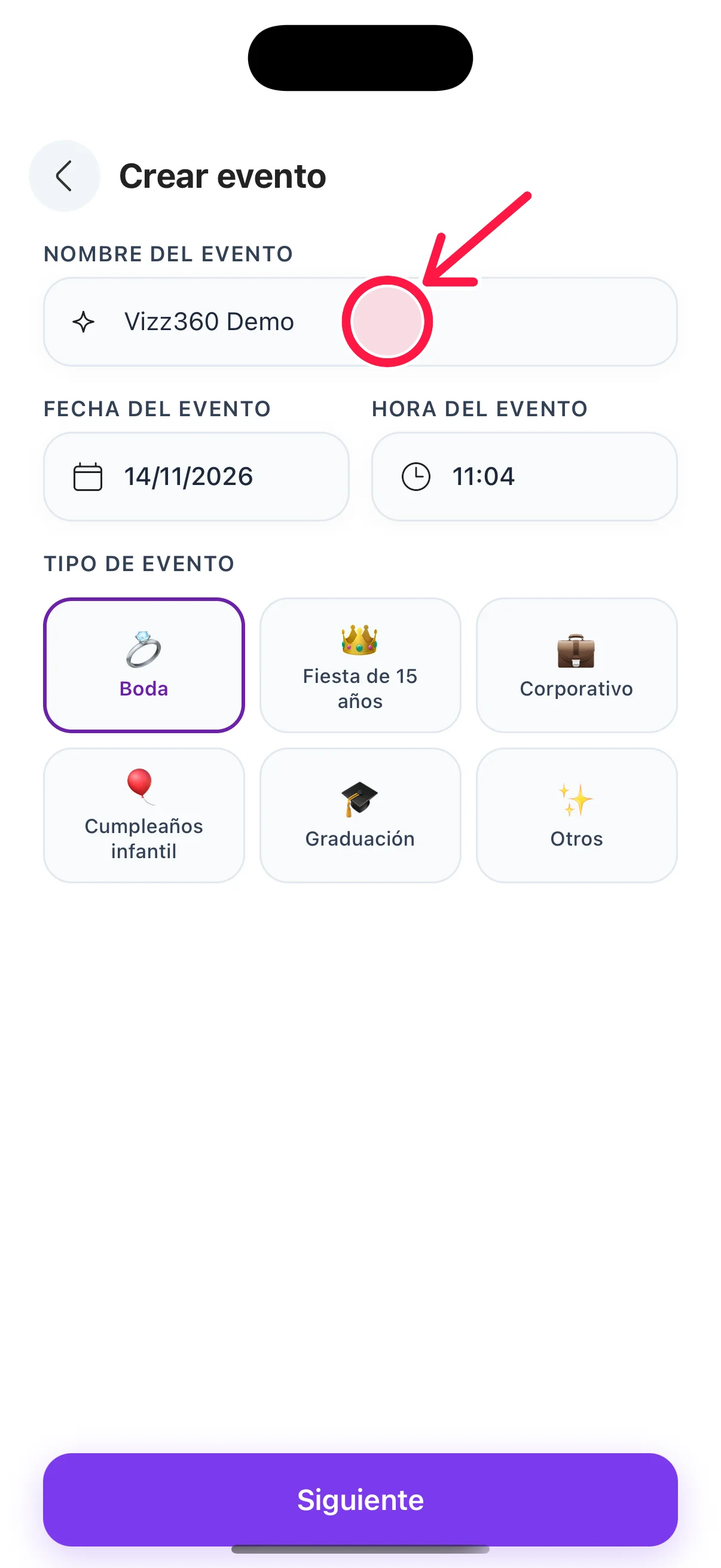
- Escribe el nombre y revisa la fecha y la hora del evento.
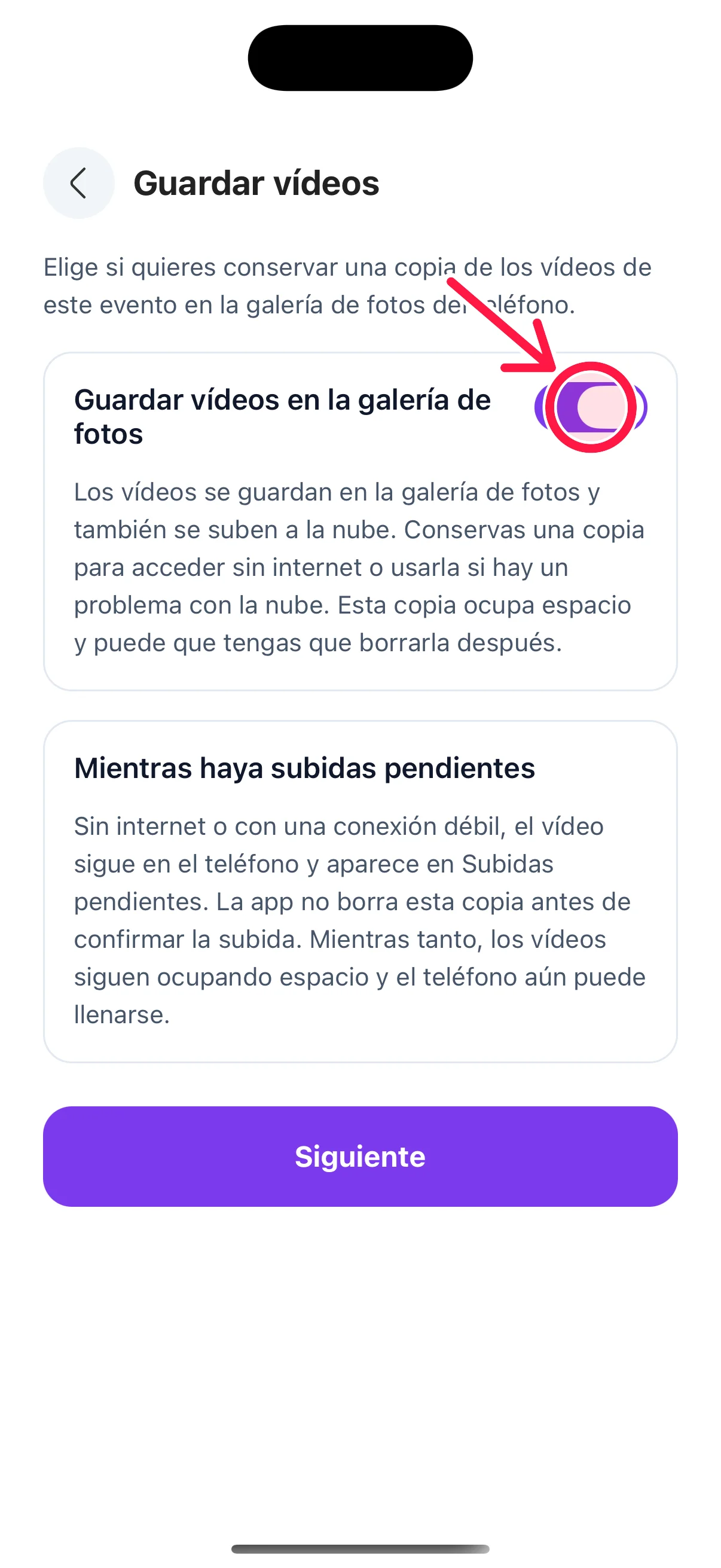
- Activa Guardar vídeos en la galería de fotos si quieres una copia en el teléfono.
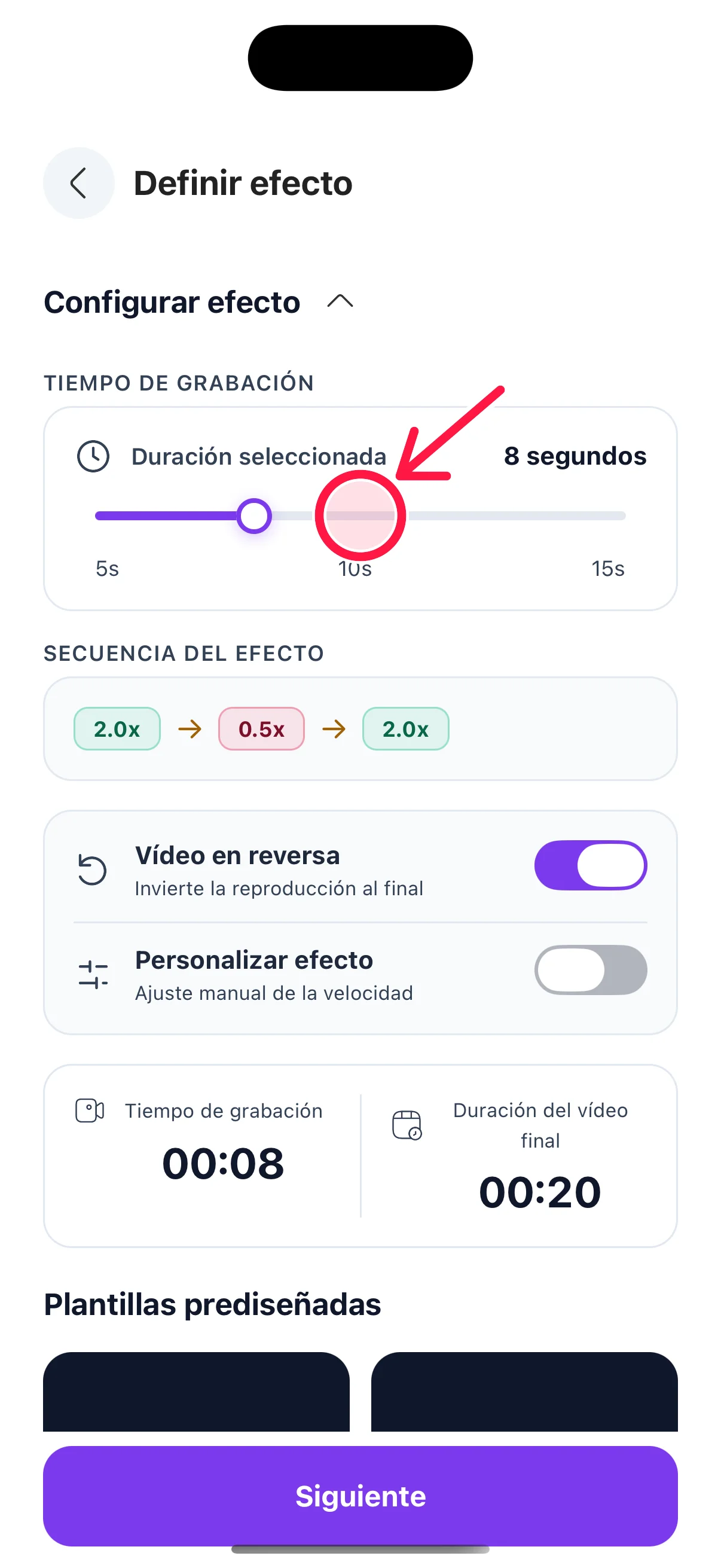
- Abre Configurar efecto y ajusta Tiempo de grabación.
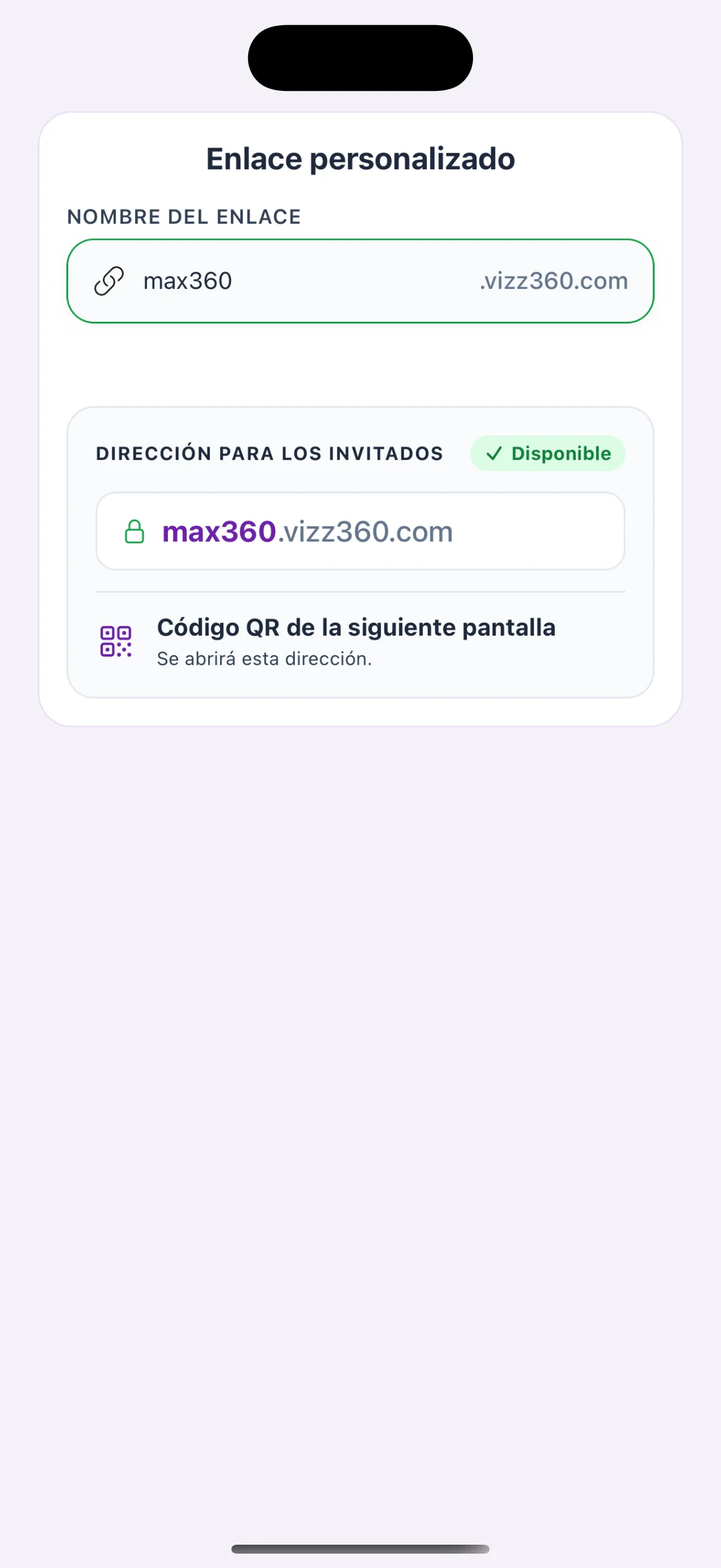
- Abre Enlace personalizado durante la creación del evento.
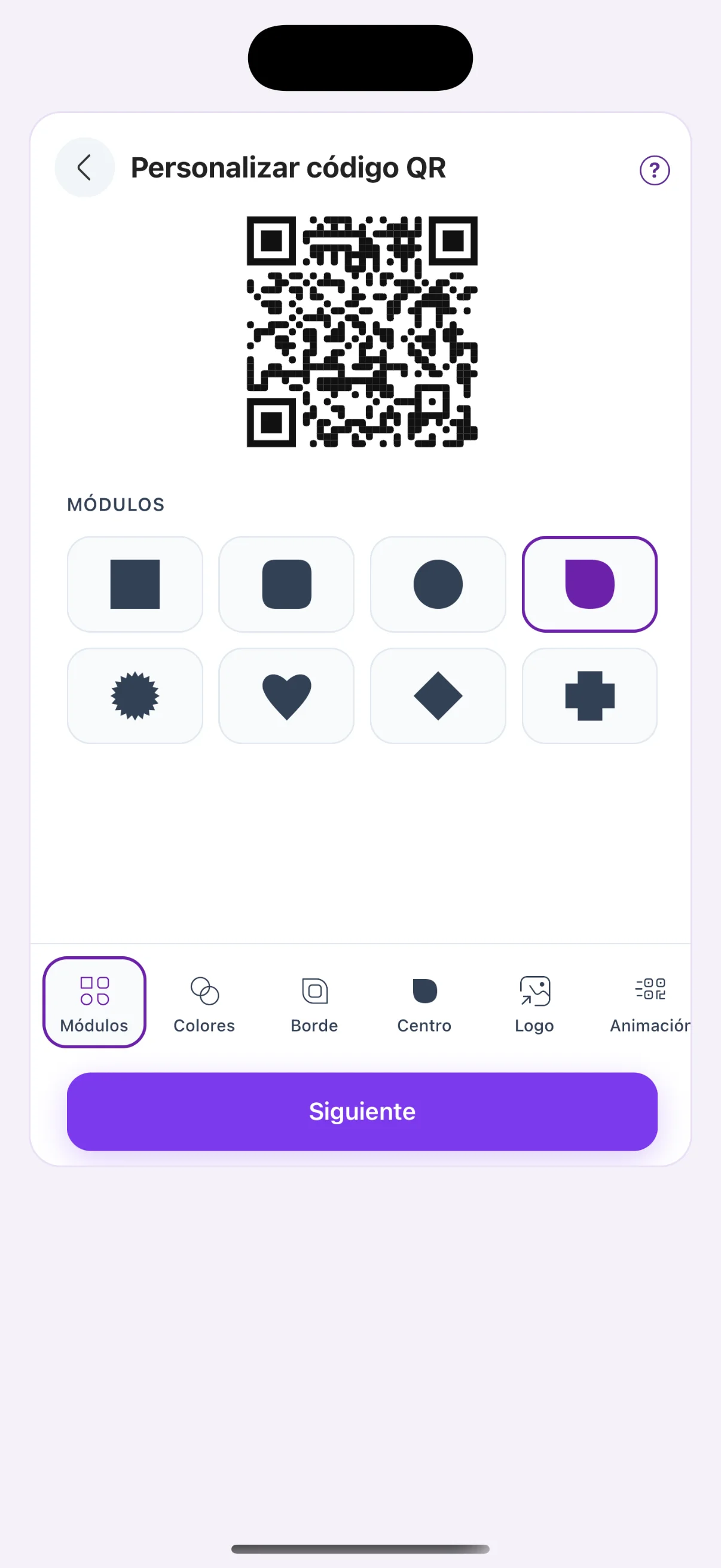
- Abre la configuración del código QR durante la creación.
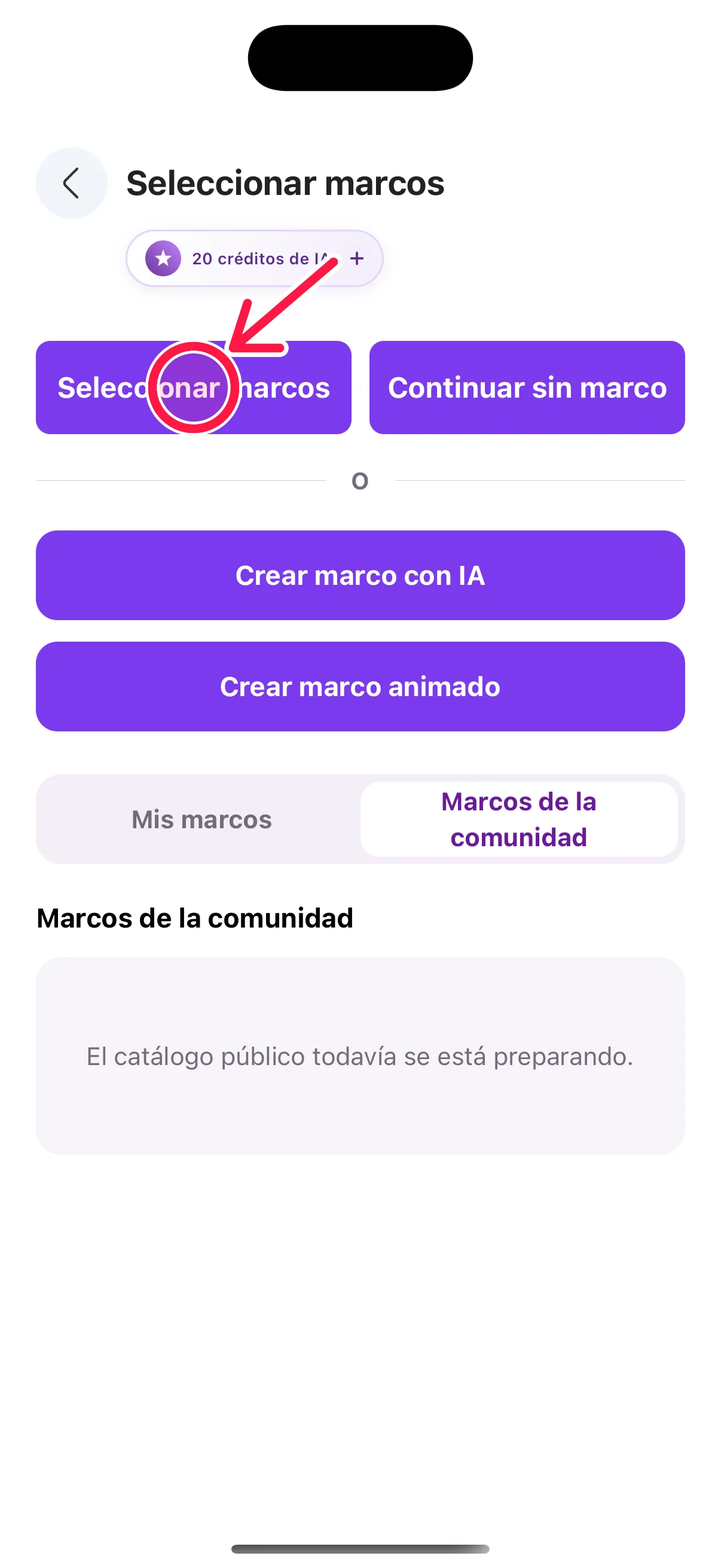
- Toca Seleccionar marcos para importar tu diseño.
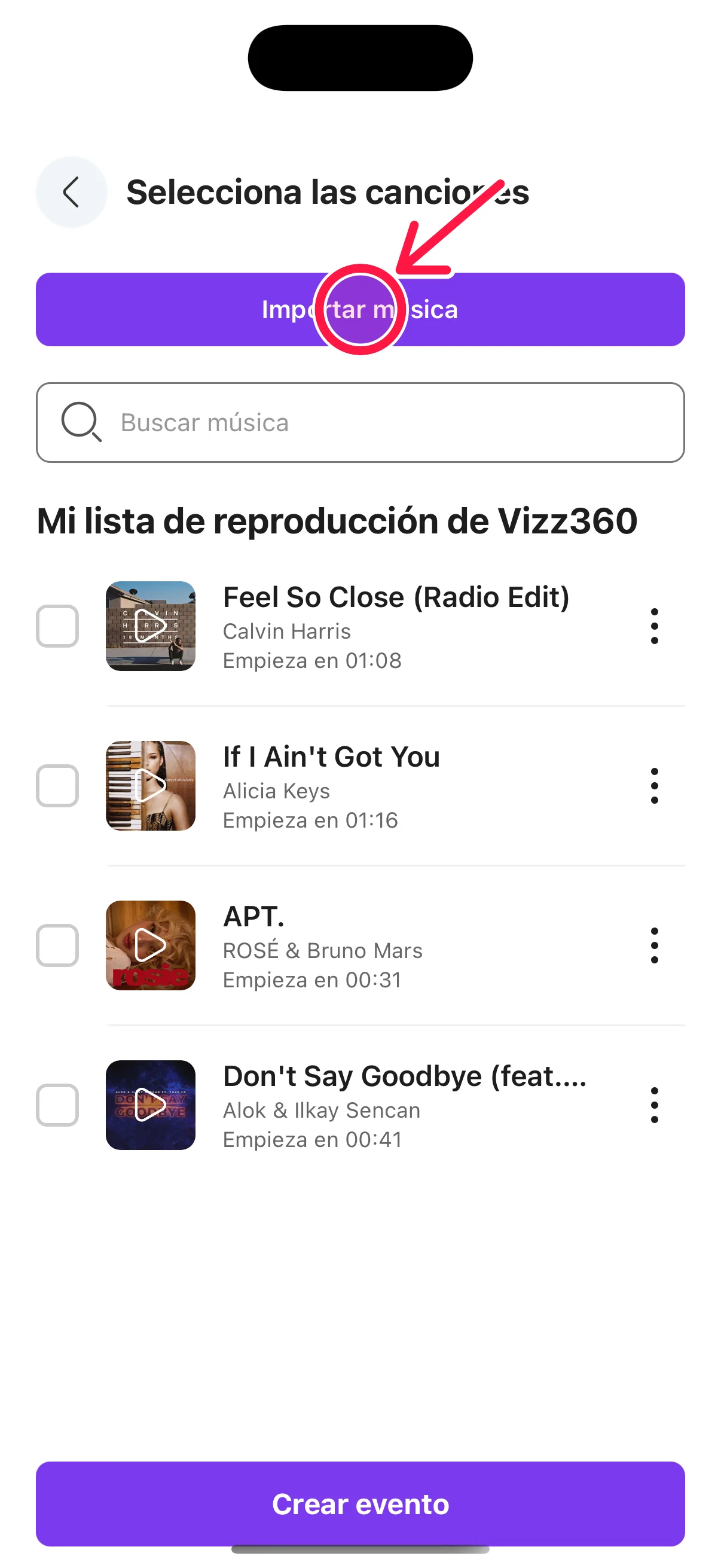
- En la selección de música, toca Importar música.
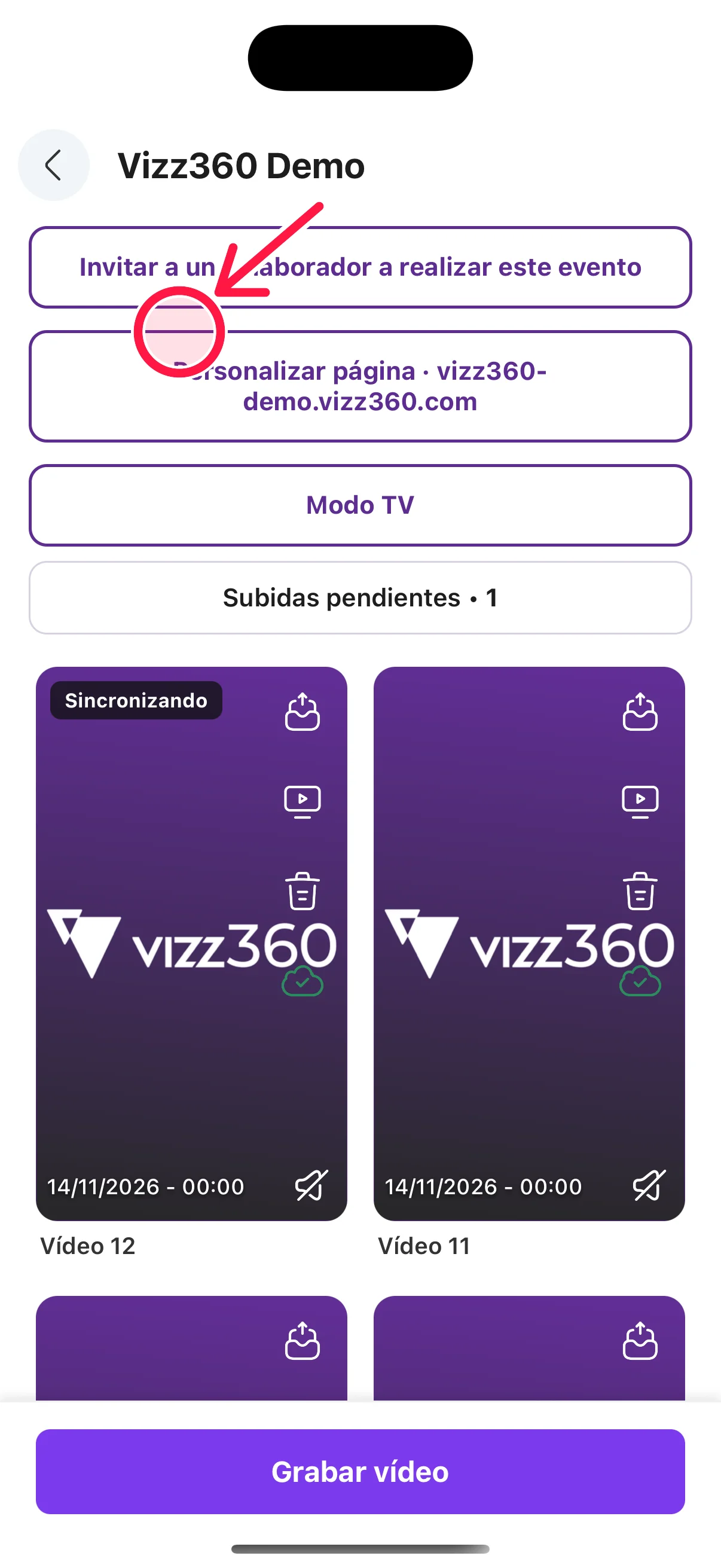
- Dentro del evento, elige el video del invitado.
El próximo evento ya está agendado y quieres llegar con el nombre, el efecto, la música y el marco organizados. Preparar esta configuración con anticipación también te permite hacer una grabación de prueba sin la presión de la fila.
Antes de comenzar
Ten a mano el nombre y la fecha correctos, el diseño y la pista que quieres usar. Recursos como plantillas prediseñadas, varias músicas y varios marcos tienen condiciones de acceso, incluido Plus. Revisa la pantalla Planes antes de montar una operación que dependa de estas opciones.
Cómo hacerlo
-
En la pantalla Inicio, toca + Crear evento y selecciona Cabina 360.
-
Completa Nombre del evento, Fecha del evento y Hora del evento. Revisa la fecha con atención: también orienta el plazo de los archivos multimedia en la nube.
-
En Definir efecto, ajusta la configuración convencional o elige una plantilla disponible según tu acceso.
-
Avanza por las etapas Enlace personalizado y código QR. Si no usas la personalización del plan, continúa con las opciones disponibles en tu cuenta.
-
En Seleccionar marco, elige el diseño deseado o usa Continuar sin marco cuando tenga sentido para la prueba.
-
Selecciona la música, completa las etapas presentadas y abre el evento creado para hacer una grabación de revisión.
Dónde tocar en la app
Revisa el resultado
Reproduce el video final y observa el encuadre, el marco, la música y la velocidad. Después, comparte un archivo multimedia con otro teléfono. Un evento listo para la operación incluye tanto la captura como la entrega funcionando en tu dispositivo.
Si algo no sale como esperabas
Diseño fuera de proporción, fragmento de música incorrecto y fecha equivocada son ajustes que conviene resolver antes de atender al público. Si vas a trabajar sin internet, abre primero el evento conectado para descargar los materiales necesarios en ese dispositivo. No asumas que un archivo existente en otro teléfono ya está disponible localmente.
Dudas rápidas
¿Crear el evento ya graba un video?
No. La creación organiza las configuraciones; la captura ocurre cuando entras al evento e inicias la grabación.
¿Puedo continuar sin un marco?
La selección muestra Continuar sin marco. Revisa si esa elección coincide con la entrega acordada con el cliente.
¿Puedo cambiar la música después?
Existe la acción Cambiar música en las opciones del evento. El cambio debe revisarse en las próximas grabaciones, sin asumir una alteración automática de los archivos anteriores.
Continúa en la app
Prepara un evento de prueba en Vizz360 y revisa el recorrido completo antes del próximo servicio. Encuentras la app para iPhone y Android en los enlaces de abajo.
Lee también: Cómo elegir el tiempo de grabación del video 360; Cómo importar un marco PNG para el video 360; Cómo importar una música al evento en Vizz360.

Descarga Vizz360
Graba, edita y comparte videos 360° en segundos, directo desde tu celular. Descarga gratuita para Android y iOS, con compras dentro de la app.
¿Te gustó el contenido?
Sigue a Vizziam en redes sociales para más consejos y tutoriales sobre eventos.


Artículos relacionados

Cómo colocar y redimensionar el botón de foto del tótem
Cómo colocar y redimensionar el botón de foto del tótem. Consulta los pasos en Vizz360, las pantallas de la app y qué revisar antes del evento.

Cómo ajustar el encuadre de la foto dentro del marco de IA
Cómo ajustar el encuadre de la foto dentro del marco de IA. Consulta los pasos en Vizz360, las pantallas de la app y qué revisar antes del evento.

Cómo cambiar el correo de tu cuenta Vizz360
Cómo cambiar el correo de tu cuenta Vizz360. Consulta los pasos en Vizz360, las pantallas de la app y qué revisar antes del evento.