
Cómo importar una música para el evento en Vizz360
Importa un archivo de música para el evento en Vizz360, revisa la reproducción y prepara la pista antes de usar la app sin internet.



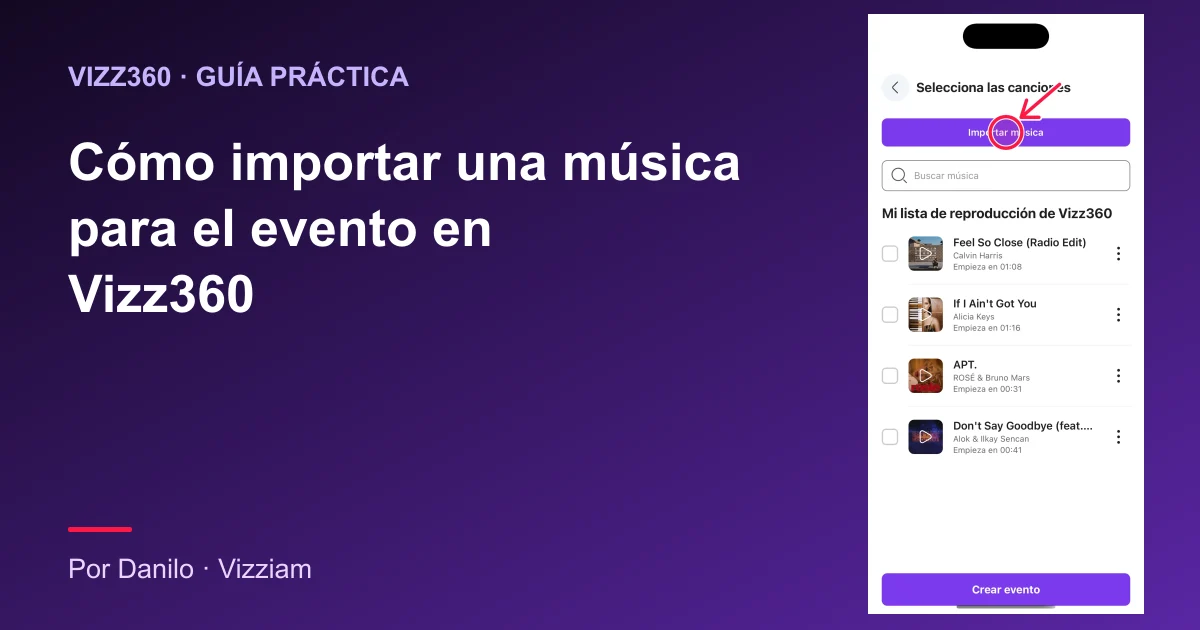
Para usar una pista en Vizz360, abre la biblioteca de música durante la preparación del evento e importa el archivo de audio. Luego, selecciona la música y revisa el fragmento que se usará en el video.
Demostración en el simulador de iPhone, con Vizz360 7.39 y datos de ejemplo. Algunos controles varían en Android y según el plan.
Leer los pasos del video
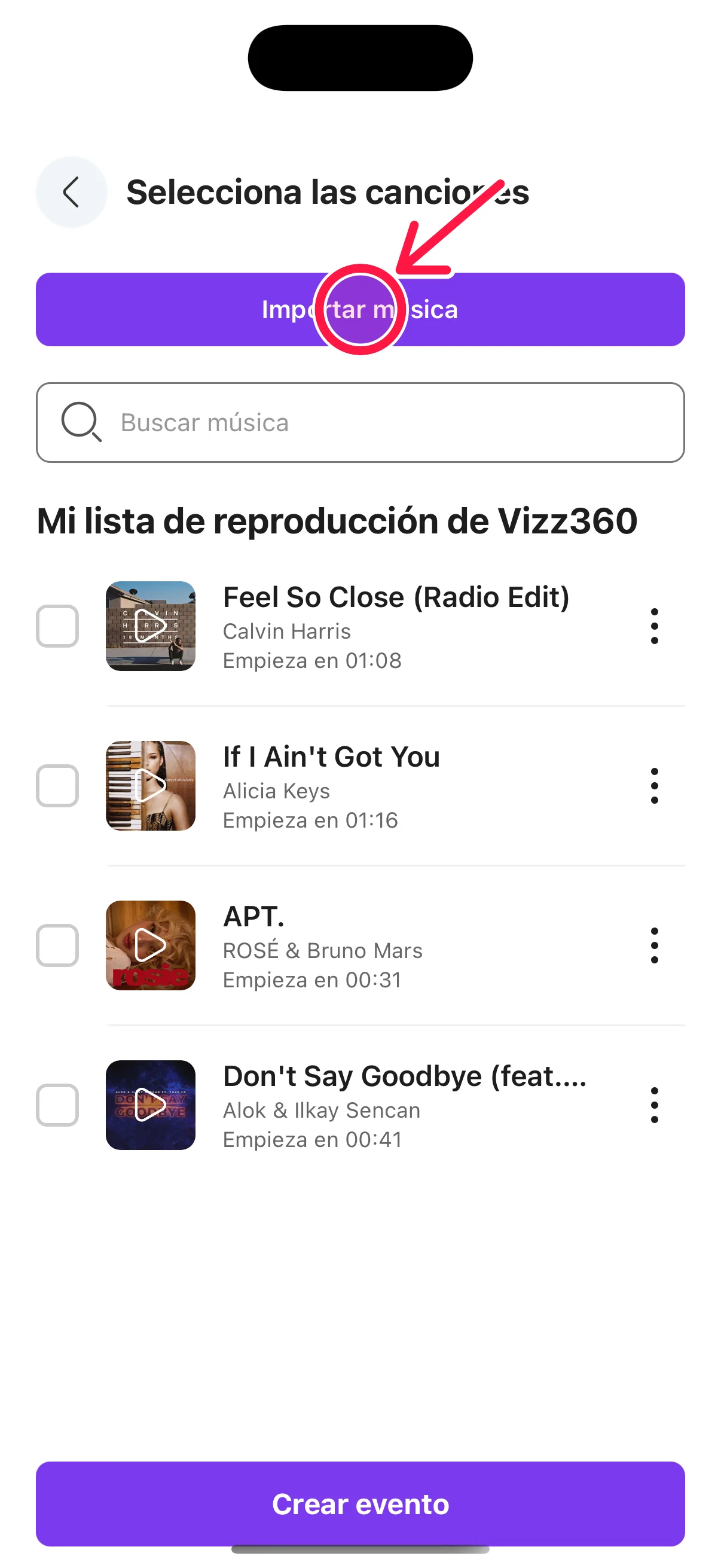
- En la selección de música, toca Importar música.
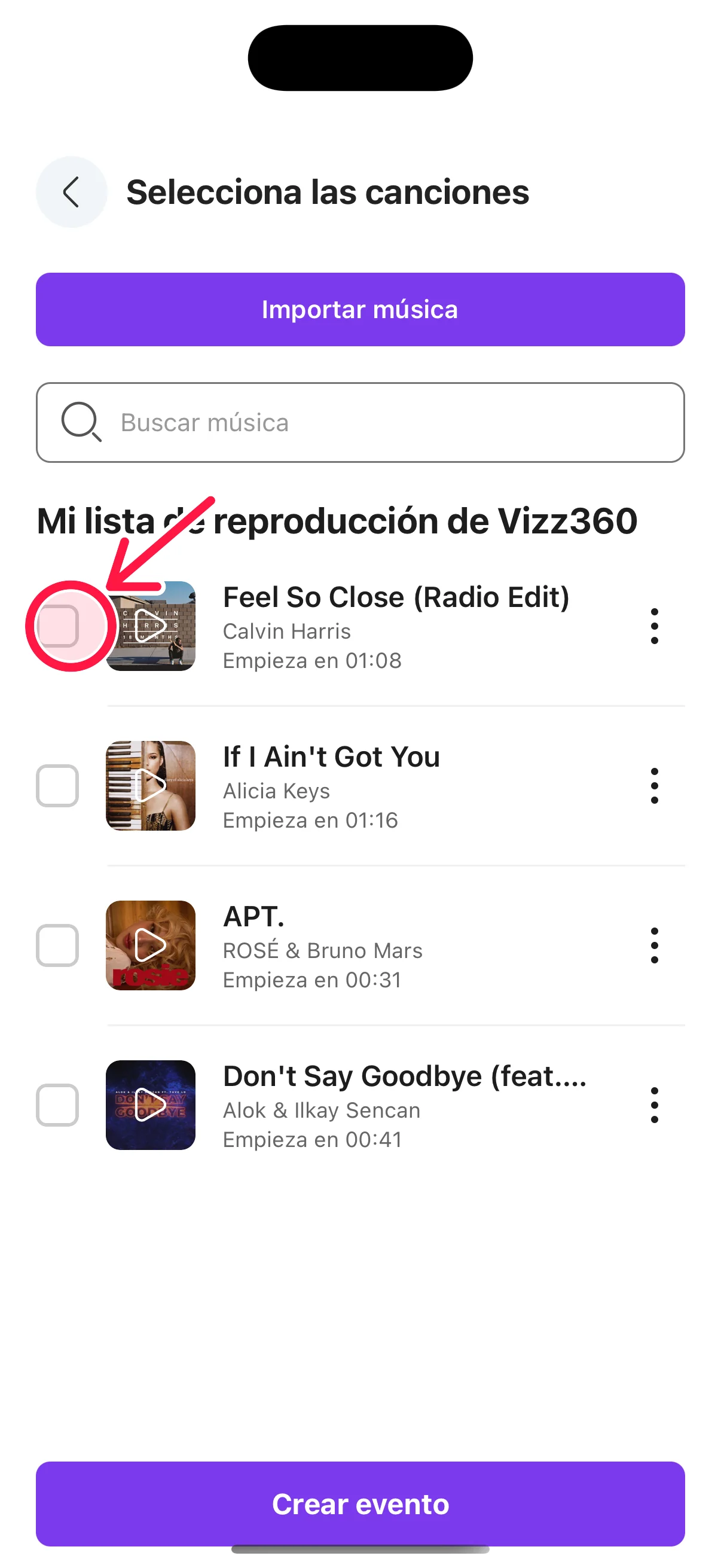
- Elige una pista disponible en tu biblioteca.
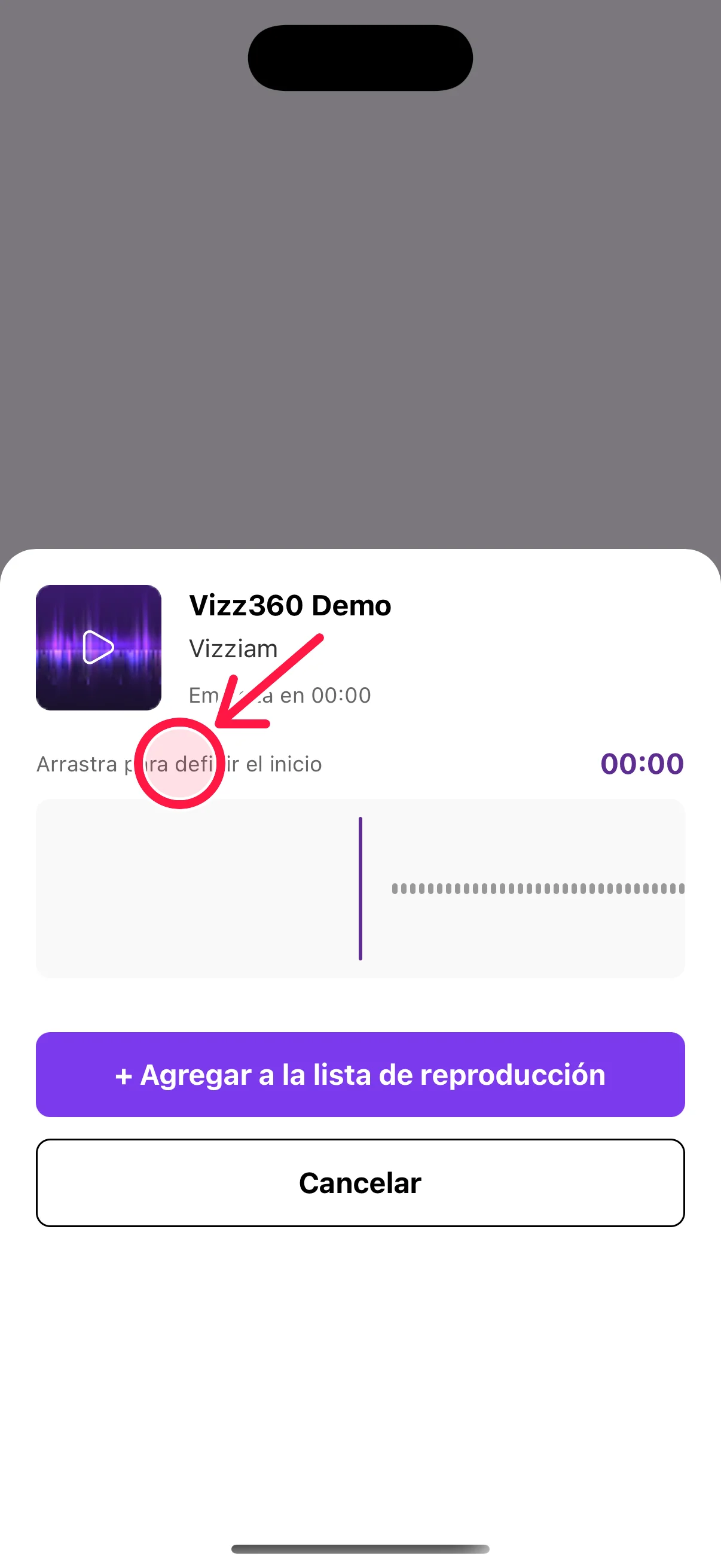
- Arrastra la pista para elegir dónde empieza el fragmento.
El cliente eligió una pista y tú ya tienes el archivo de audio para usarlo en el evento. Recibir el nombre de una canción es diferente a tener un archivo disponible y autorizado para la operación.
Antes de empezar
Separa un archivo al que puedas acceder en el dispositivo y que tengas derecho a usar. Una canción disponible para escuchar en un servicio de streaming no debe considerarse automáticamente como un archivo importable ni como autorización para incluirla en una entrega comercial.
Cómo hacerlo
-
Durante la creación del evento, avanza hasta la selección de música.
-
Abre la biblioteca y usa la acción de importar para elegir el archivo de audio en el dispositivo.
-
Espera a que termine la importación y verifica que la música aparezca en la lista con una identificación reconocible.
-
Reproduce la pista para confirmar que es la versión correcta.
-
Selecciona la música para el evento y, si es necesario, usa Editar inicio para ajustar el punto de entrada.
-
Termina la preparación y graba una prueba para escuchar la pista en el video procesado.
Dónde tocar en la app
Revisa el resultado
Escucha el inicio y el final del archivo entregado. Verifica que la música aparezca en el momento deseado y cubra la duración del video. Esta prueba también muestra cuando elegiste una versión diferente, como un audio con voz o una introducción larga.
Si algo no sale como esperabas
Si el archivo no se importa, verifica que realmente esté disponible en el dispositivo y que el selector pueda leerlo. No cambies el nombre de una extensión para intentar convertir un archivo a otro formato. Antes de trabajar sin conexión, abre el evento con conexión y prepara la música en ese teléfono; que esté en tu cuenta o en otro dispositivo no comprueba que se haya descargado localmente.
Dudas rápidas
¿Puedo elegir una música directamente desde Spotify?
Este tutorial usa la importación de un archivo de audio. No des por hecho que existe integración con servicios de streaming.
¿La misma música puede aparecer en otros eventos?
La biblioteca se puede reutilizar. Al editar el inicio de una pista que ya se usó, lee el aviso sobre los eventos afectados.
¿Elegir la música garantiza que cubra todo el video?
No. Revisa el punto de inicio, la duración restante y el resultado procesado antes de la fiesta.
Continúa en la app
Prepara un evento de prueba en Vizz360 y revisa el recorrido completo antes del próximo servicio. Encontrarás la app para iPhone y Android en los enlaces a continuación.
Lee también: Cómo elegir el fragmento de la música que suena en el video; Cómo elegir varias músicas para el mismo evento; Cómo cambiar la música de un evento ya creado.

Descarga Vizz360
Graba, edita y comparte videos 360° en segundos, directo desde tu celular. Descarga gratuita para Android y iOS, con compras dentro de la app.
¿Te gustó el contenido?
Sigue a Vizziam en redes sociales para más consejos y tutoriales sobre eventos.


Artículos relacionados

Cómo colocar y redimensionar el botón de foto del tótem
Cómo colocar y redimensionar el botón de foto del tótem. Consulta los pasos en Vizz360, las pantallas de la app y qué revisar antes del evento.

Cómo ajustar el encuadre de la foto dentro del marco de IA
Cómo ajustar el encuadre de la foto dentro del marco de IA. Consulta los pasos en Vizz360, las pantallas de la app y qué revisar antes del evento.

Cómo cambiar el correo de tu cuenta Vizz360
Cómo cambiar el correo de tu cuenta Vizz360. Consulta los pasos en Vizz360, las pantallas de la app y qué revisar antes del evento.