
Como criar um evento de plataforma 360 no Vizz360
Crie seu evento de plataforma 360 no Vizz360: nome, data, efeito, link, QR, moldura e música. Veja o que revisar antes de gravar.



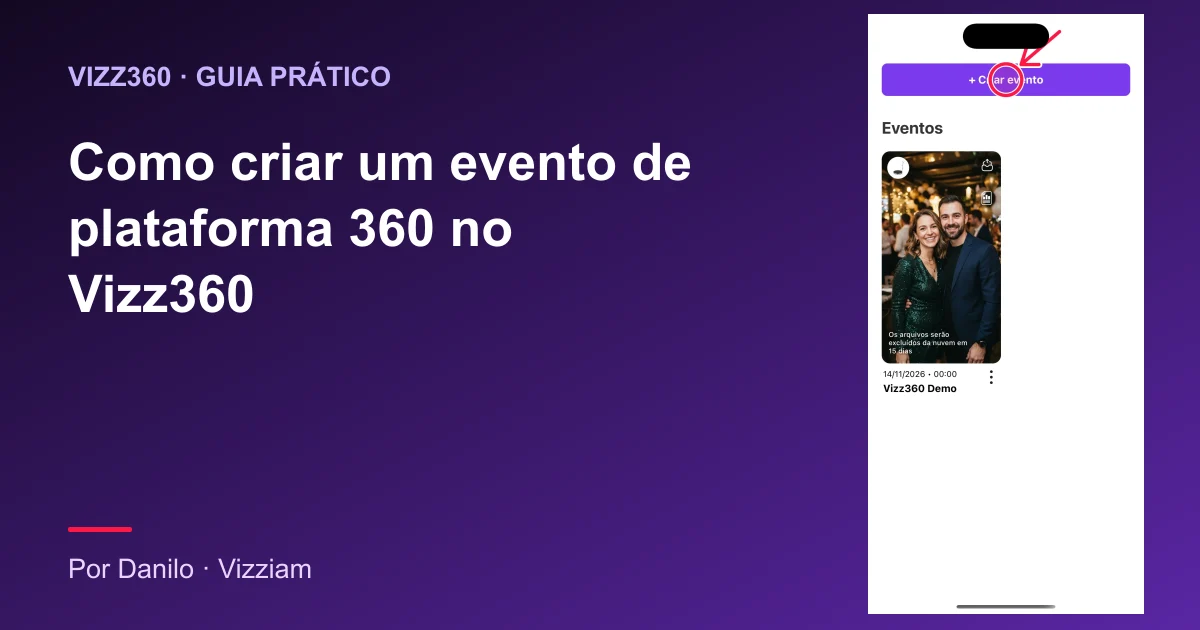
Para criar um evento de plataforma 360, toque em + Criar evento no Vizz360 e escolha Plataforma 360. Depois, preencha os dados e percorra as etapas de efeito, link, QR Code, moldura e música.
Demonstração no simulador iPhone, com Vizz360 7.39 e dados de exemplo. Alguns controles variam no Android e conforme o plano.
Ler os passos do vídeo
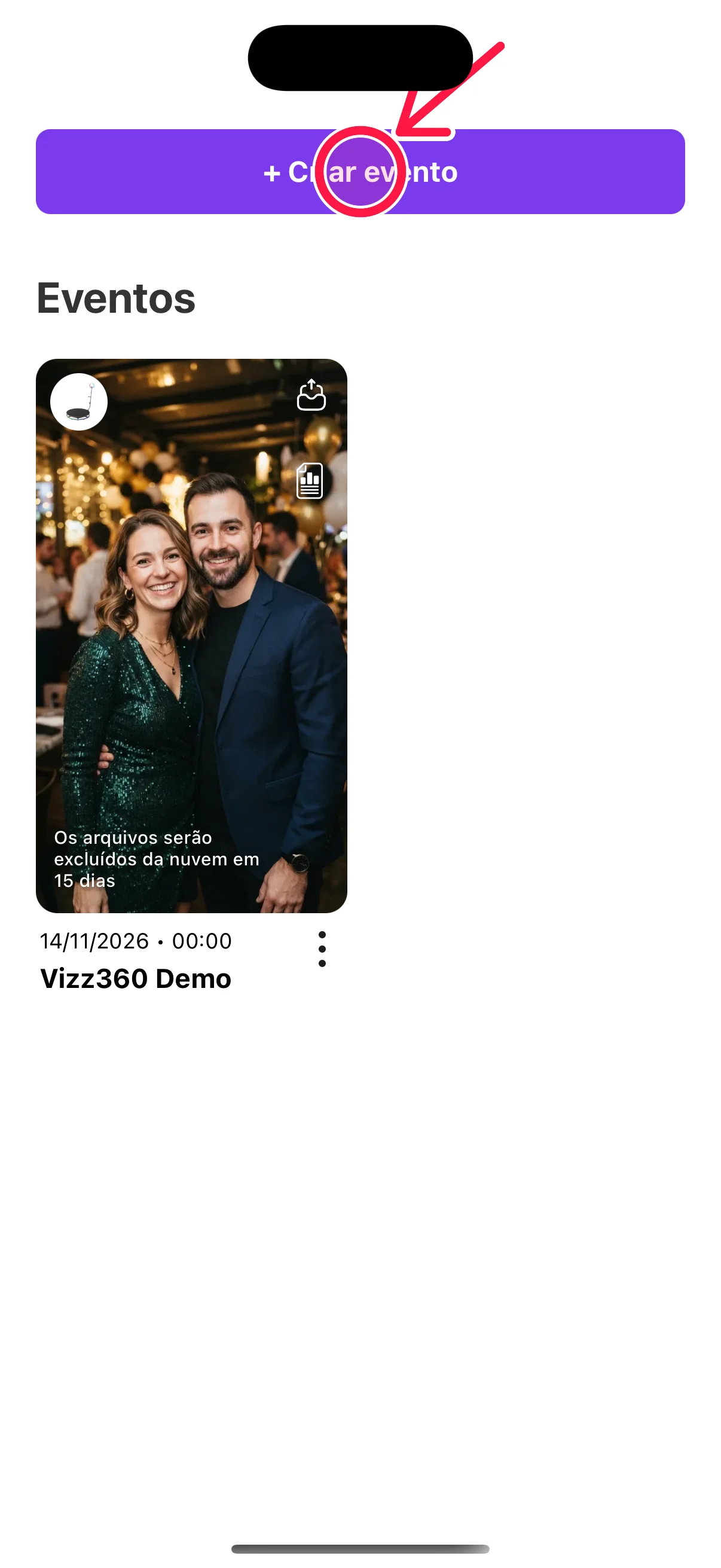
- Toque em + Criar evento para começar.
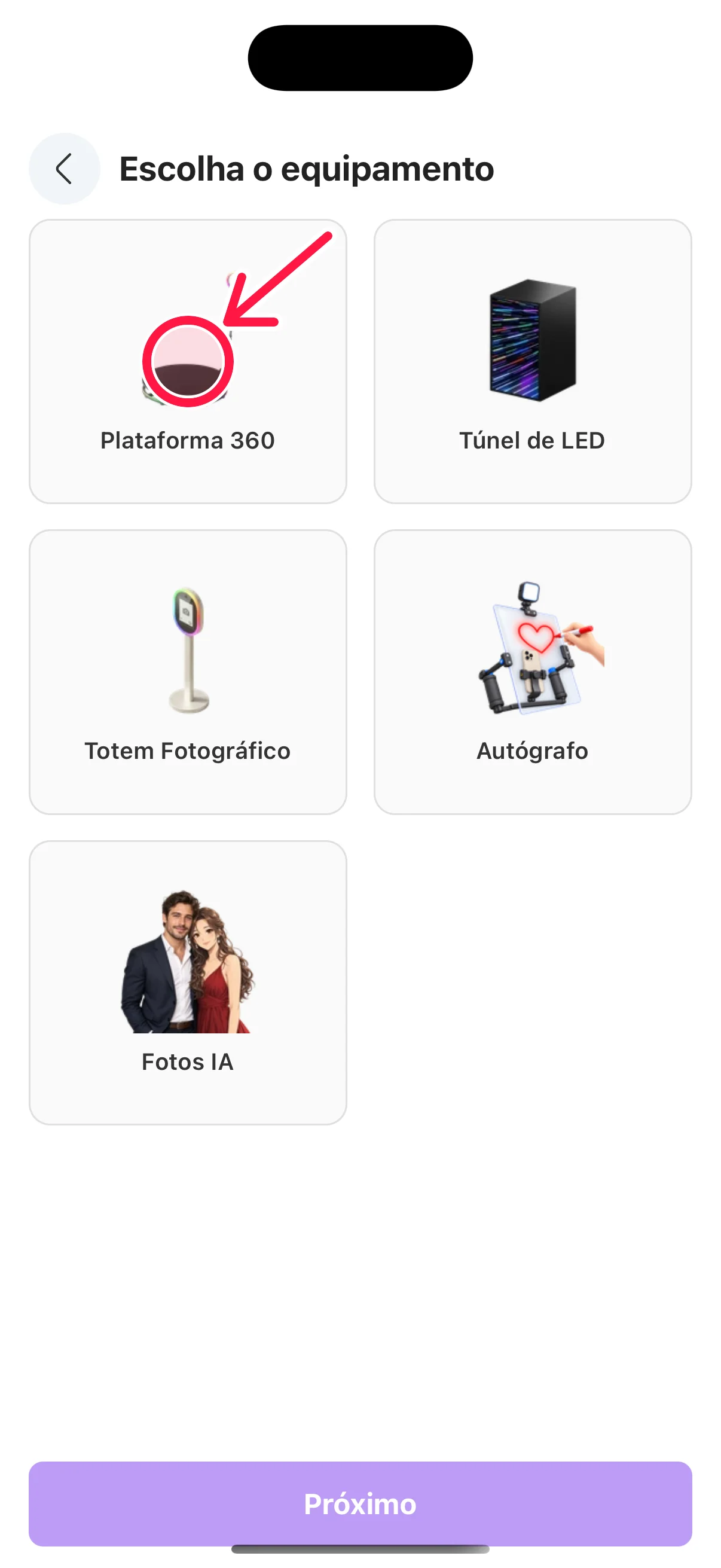
- Selecione Plataforma 360 e avance.
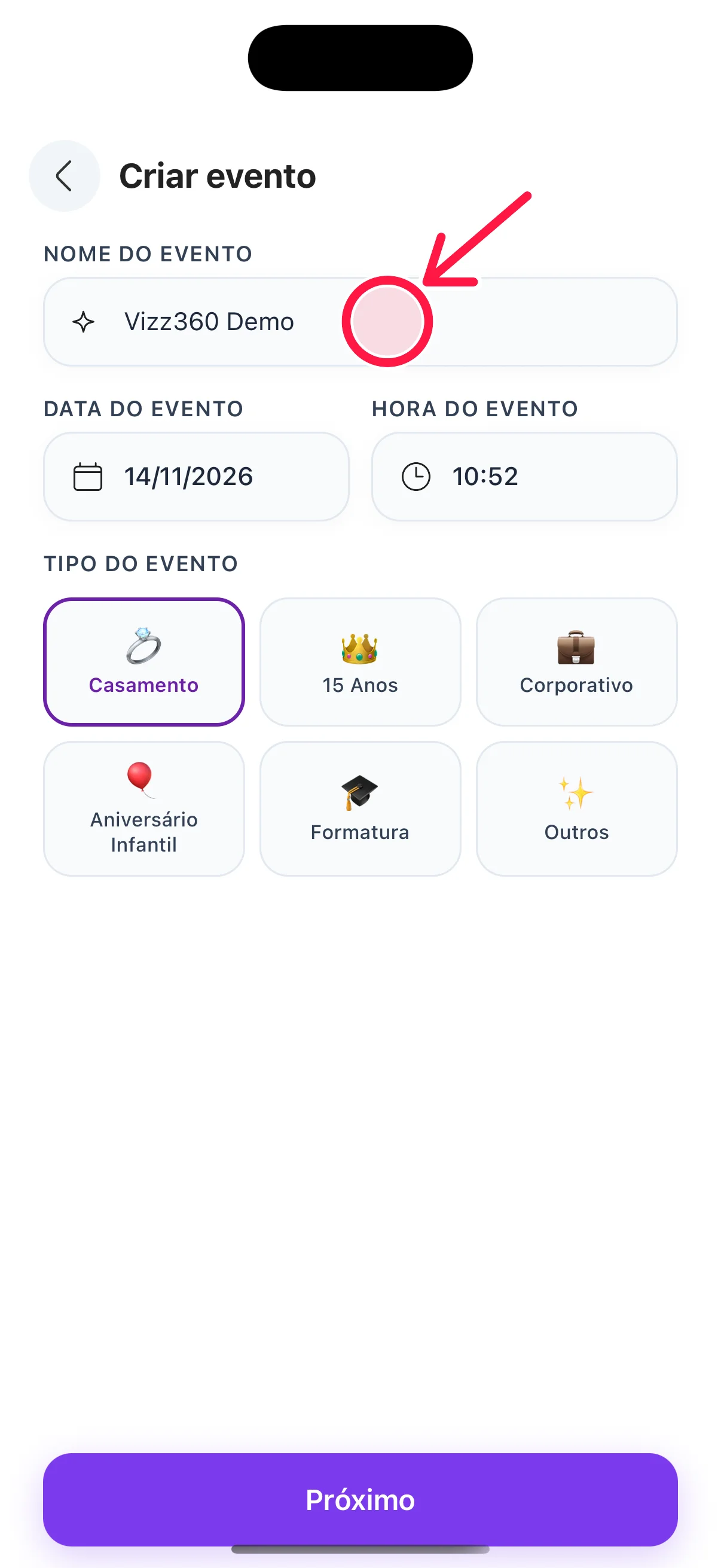
- Preencha o nome e confira data e hora do evento.
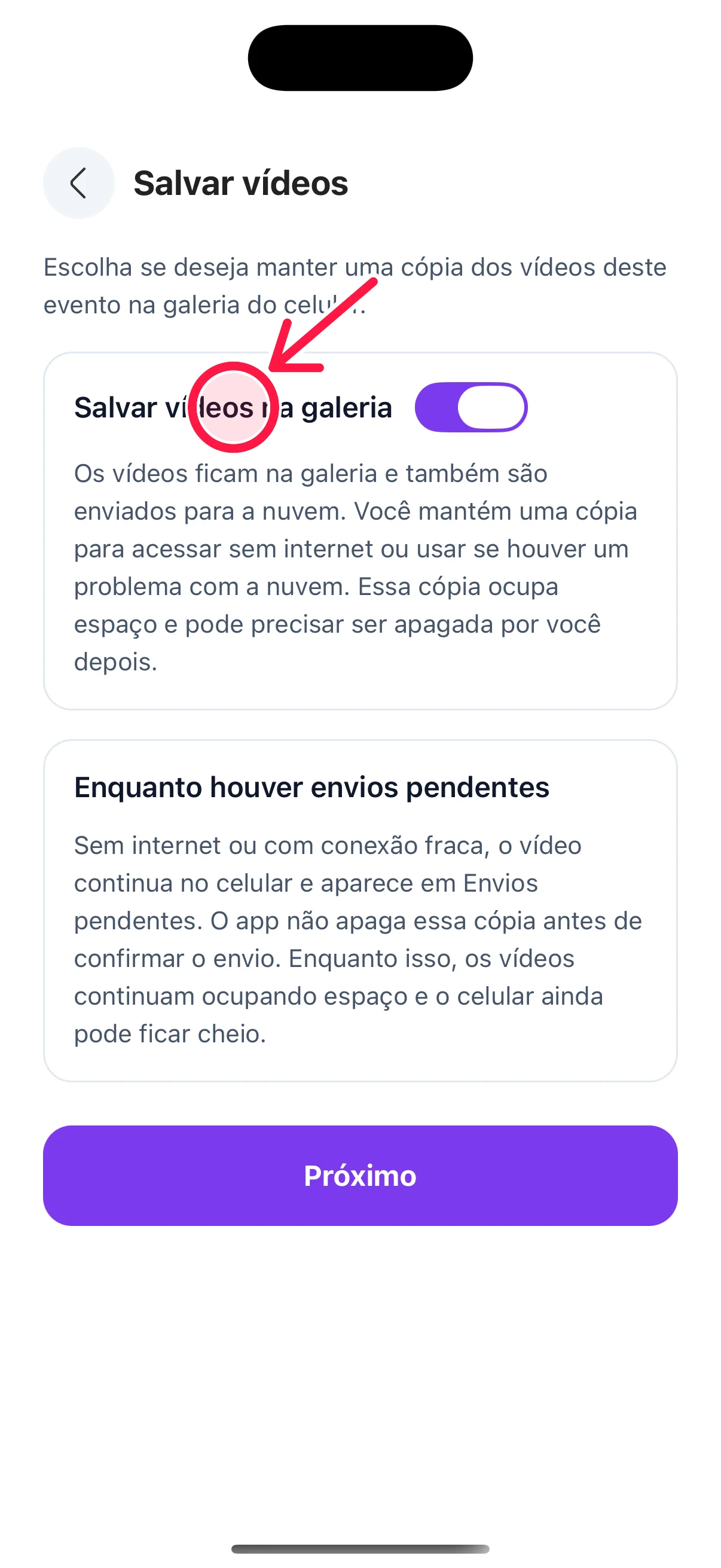
- Ative Salvar vídeos na galeria se quiser uma cópia no celular.
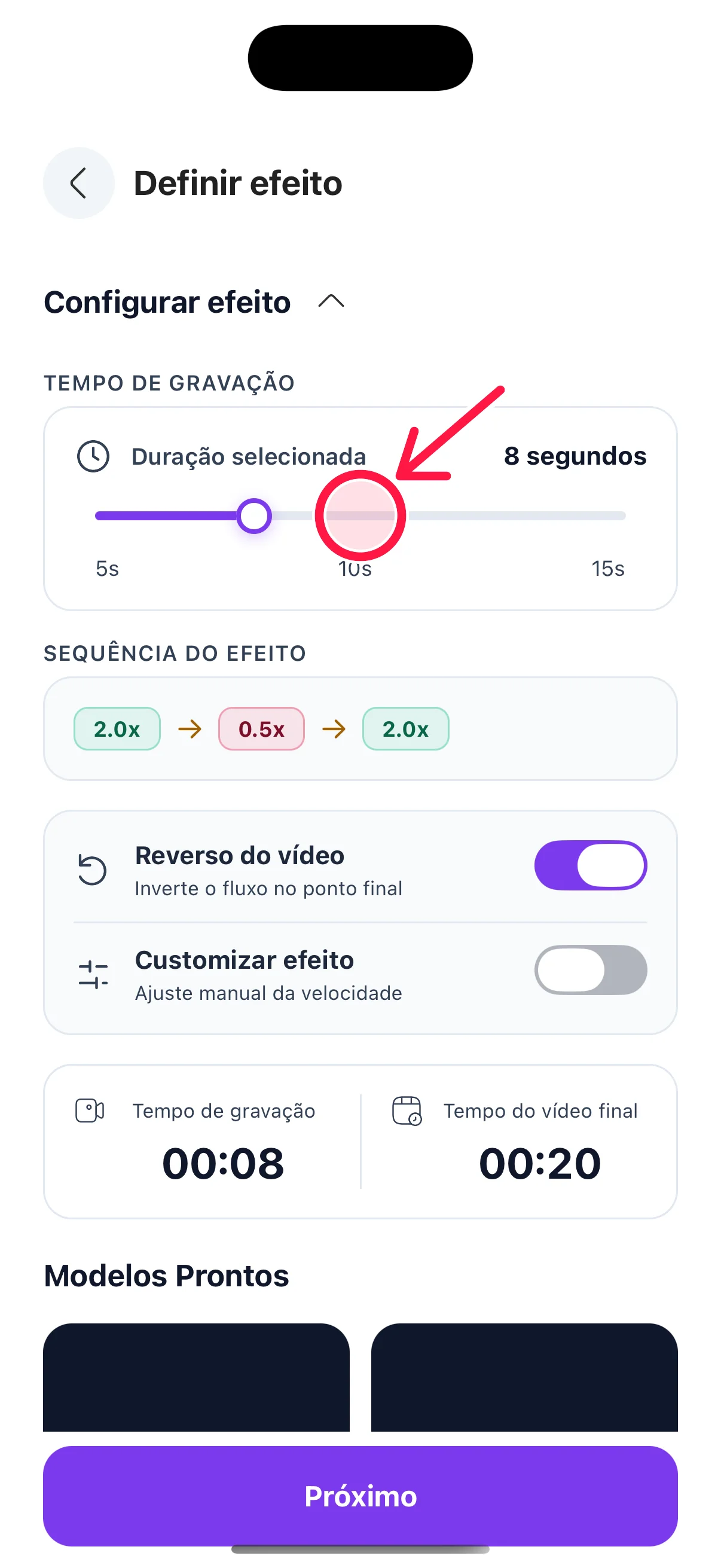
- Expanda Configurar efeito e ajuste Tempo de gravação.
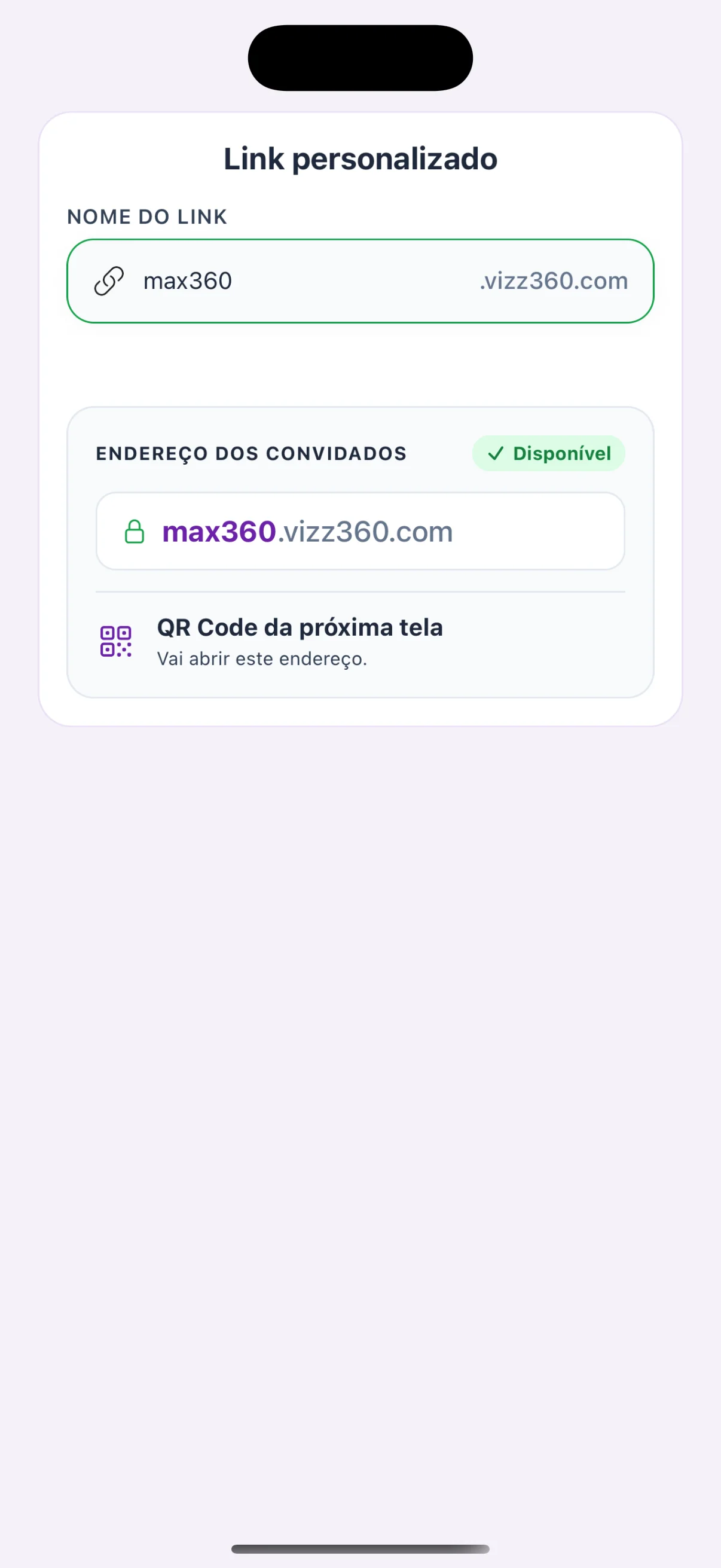
- Abra a configuração de Link personalizado durante a criação do evento.
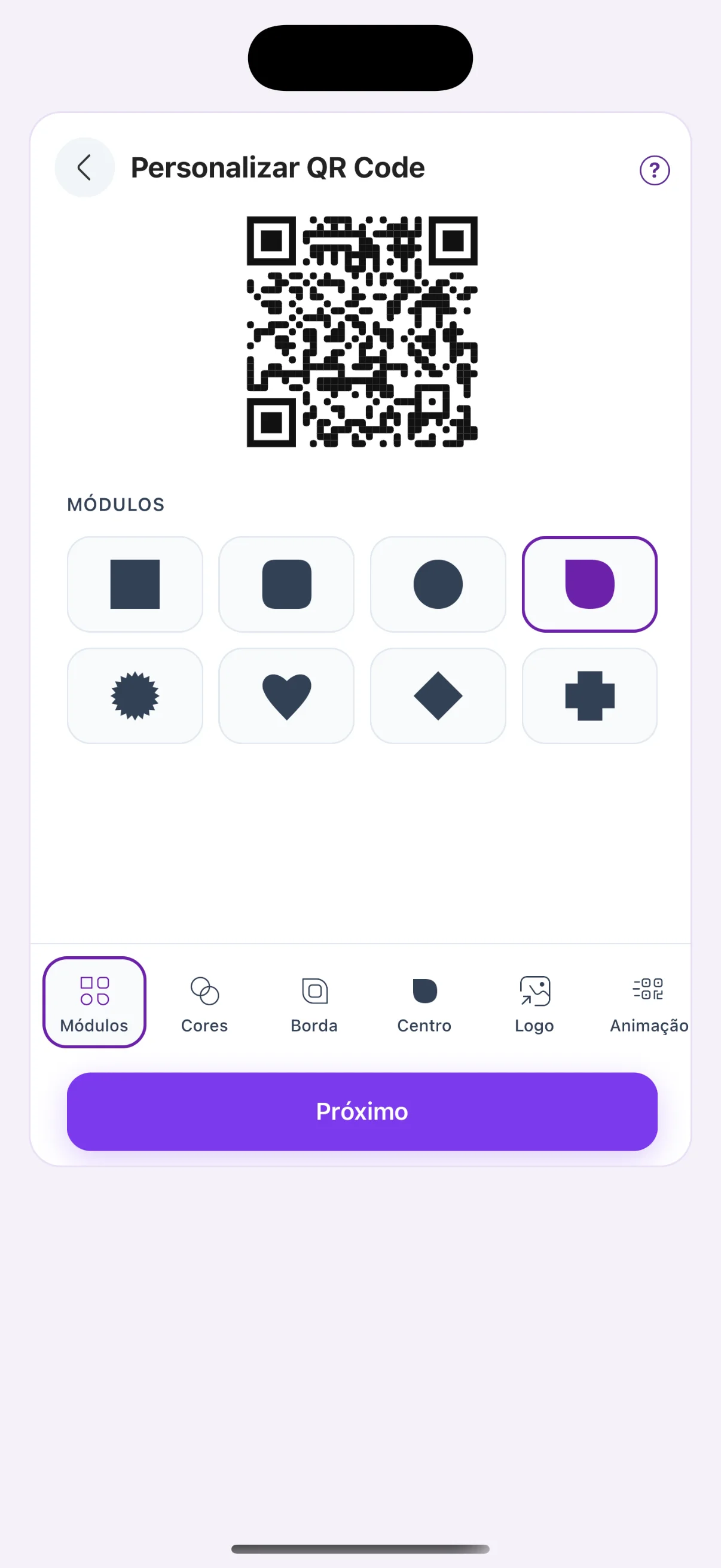
- Abra a configuração do QR Code durante a criação.
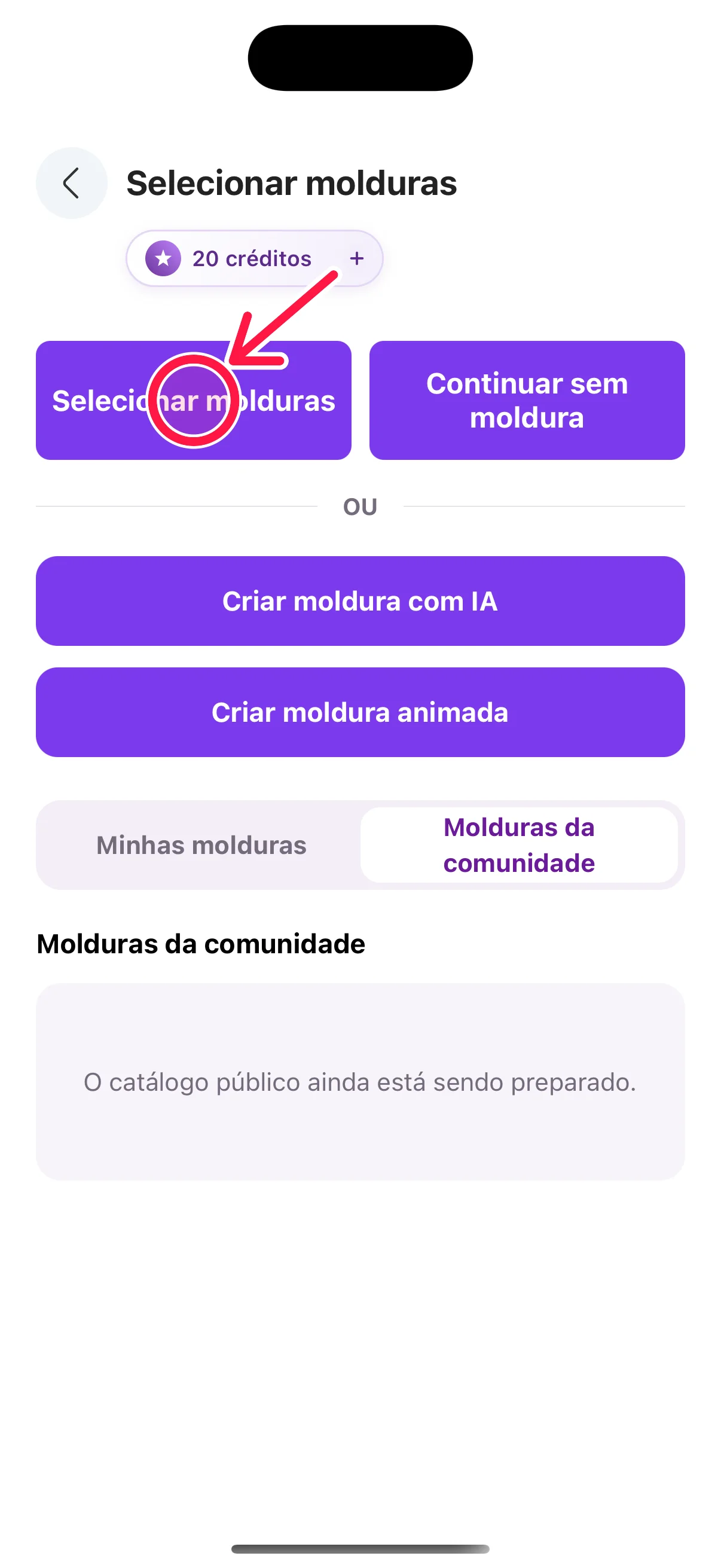
- Toque em Selecionar molduras para importar sua arte.
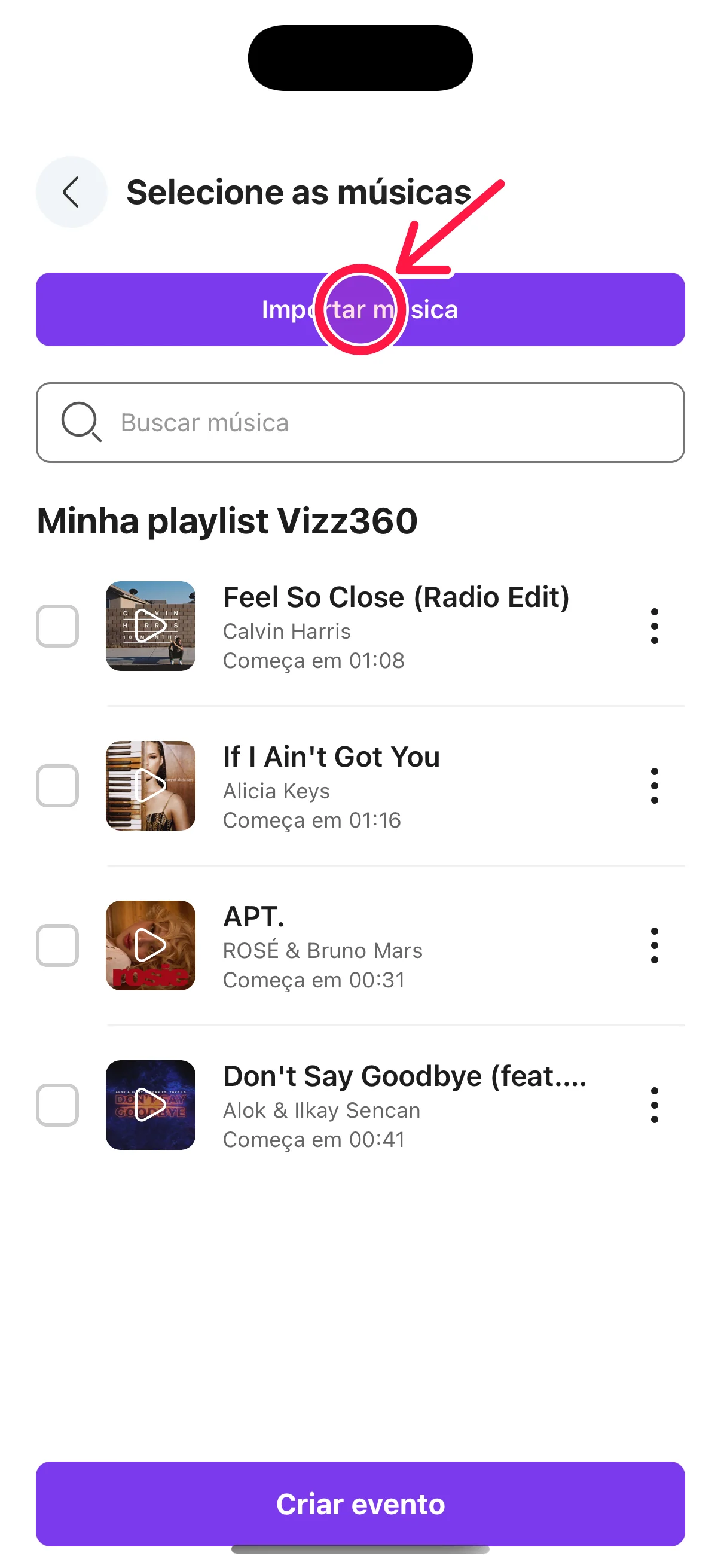
- Na seleção de músicas, toque em Importar música.
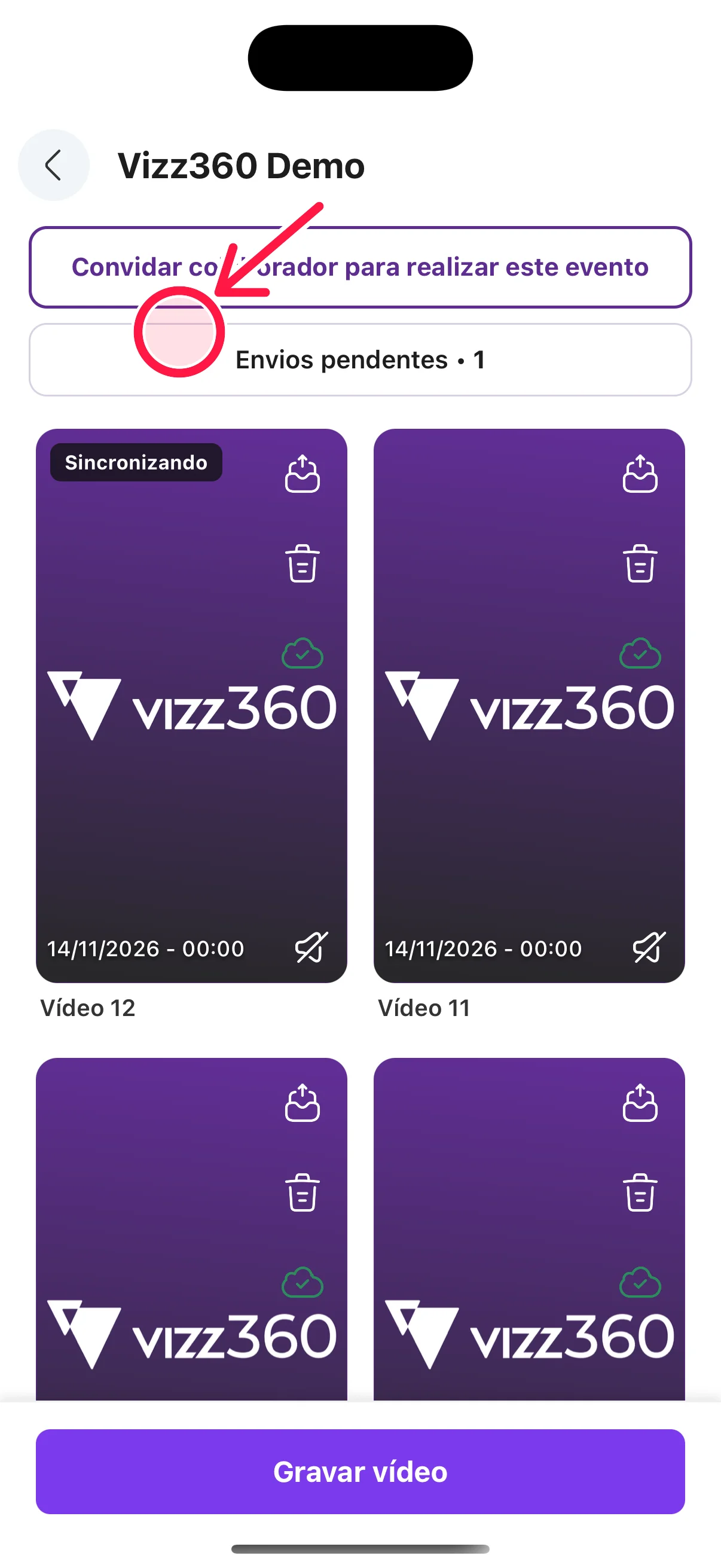
- Dentro do evento, escolha o vídeo do convidado.
O próximo evento já está marcado e você quer chegar com nome, efeito, música e moldura organizados. Preparar essa configuração com antecedência também permite fazer uma gravação de teste sem a pressão da fila.
Antes de começar
Tenha o nome e a data corretos, a arte e a trilha que pretende usar. Recursos como modelos prontos, várias músicas e várias molduras têm condições de acesso, incluindo Plus. Confira a tela Planos antes de montar uma operação dependente dessas opções.
Como fazer
-
Na tela Início, toque em + Criar evento e selecione Plataforma 360.
-
Preencha Nome do evento, Data do evento e Hora do evento. Confira a data com atenção: ela também orienta o prazo das mídias na nuvem.
-
Em Definir efeito, ajuste a configuração convencional ou escolha um modelo disponível ao seu acesso.
-
Avance pelas etapas Link personalizado e QR Code. Se não usar a personalização de plano, siga com as opções disponíveis na sua conta.
-
Em Selecionar moldura, escolha a arte desejada ou use Continuar sem moldura quando fizer sentido para o teste.
-
Selecione a música, conclua as etapas apresentadas e abra o evento criado para fazer uma gravação de conferência.
Onde tocar no aplicativo
Confira o resultado
Reproduza o vídeo final e observe enquadramento, moldura, música e velocidade. Depois, compartilhe uma mídia com outro telefone. Um evento pronto para a operação inclui tanto a captura quanto a entrega funcionando no seu aparelho.
Se algo não sair como esperado
Arte fora de proporção, trecho de música errado e data incorreta são ajustes que vale resolver antes de atender o público. Se for trabalhar sem internet, abra o evento conectado primeiro para baixar os materiais necessários naquele aparelho. Não assuma que um arquivo existente em outro telefone já está disponível localmente.
Dúvidas rápidas
Criar o evento já grava um vídeo?
Não. A criação organiza as configurações; a captura acontece quando você entra no evento e inicia a gravação.
Posso continuar sem uma moldura?
A seleção apresenta Continuar sem moldura. Confira se essa escolha combina com a entrega combinada com o cliente.
Posso mudar a música depois?
Há a ação Trocar música nas opções do evento. A mudança deve ser conferida nas próximas gravações, sem assumir alteração automática dos arquivos antigos.
Continue no aplicativo
Prepare um evento de teste no Vizz360 e confira o caminho completo antes do próximo atendimento. Você encontra o aplicativo para iPhone e Android nos links abaixo.
Leia também: Como escolher o tempo de gravação do vídeo 360; Como importar uma moldura PNG para o vídeo 360; Como importar uma música para o evento no Vizz360.

Baixe o Vizz360 grátis
Grave, edite e compartilhe vídeos 360° em segundos — direto do celular, disponível para Android e iOS.
Gostou do conteúdo?
Siga a Vizziam nas redes sociais para mais dicas e tutoriais sobre eventos.


Artigos Relacionados

Como posicionar e redimensionar o botão de tirar foto do totem
Como posicionar e redimensionar o botão de tirar foto do totem. Veja os passos no Vizz360, as telas do app e o que conferir antes de usar no evento.

Como ajustar o enquadramento da foto dentro da moldura de IA
Como ajustar o enquadramento da foto dentro da moldura de IA. Veja os passos no Vizz360, as telas do app e o que conferir antes de usar no evento.

Como alterar o e-mail da conta Vizz360
Como alterar o e-mail da conta Vizz360. Veja os passos no Vizz360, as telas do app e o que conferir antes de usar no evento.