
Como escolher o tempo de gravação do vídeo 360
Ajuste de 5 a 15 segundos de captura na Plataforma 360 do Vizz360. Entenda por que câmera lenta, reverso e modelos mudam a duração final.



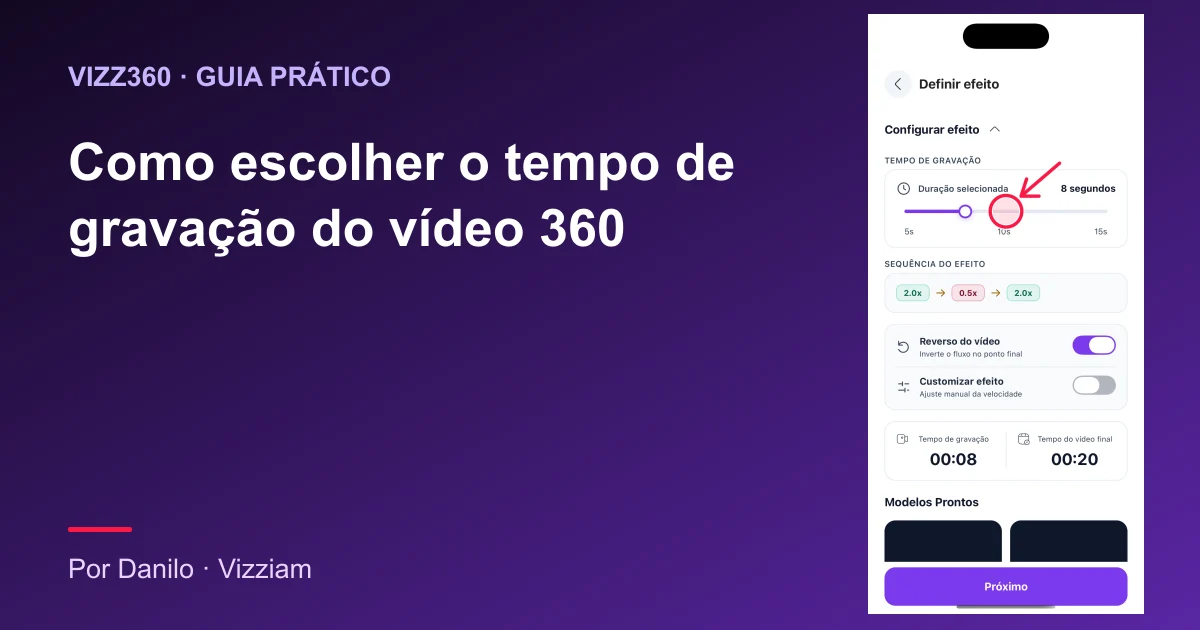
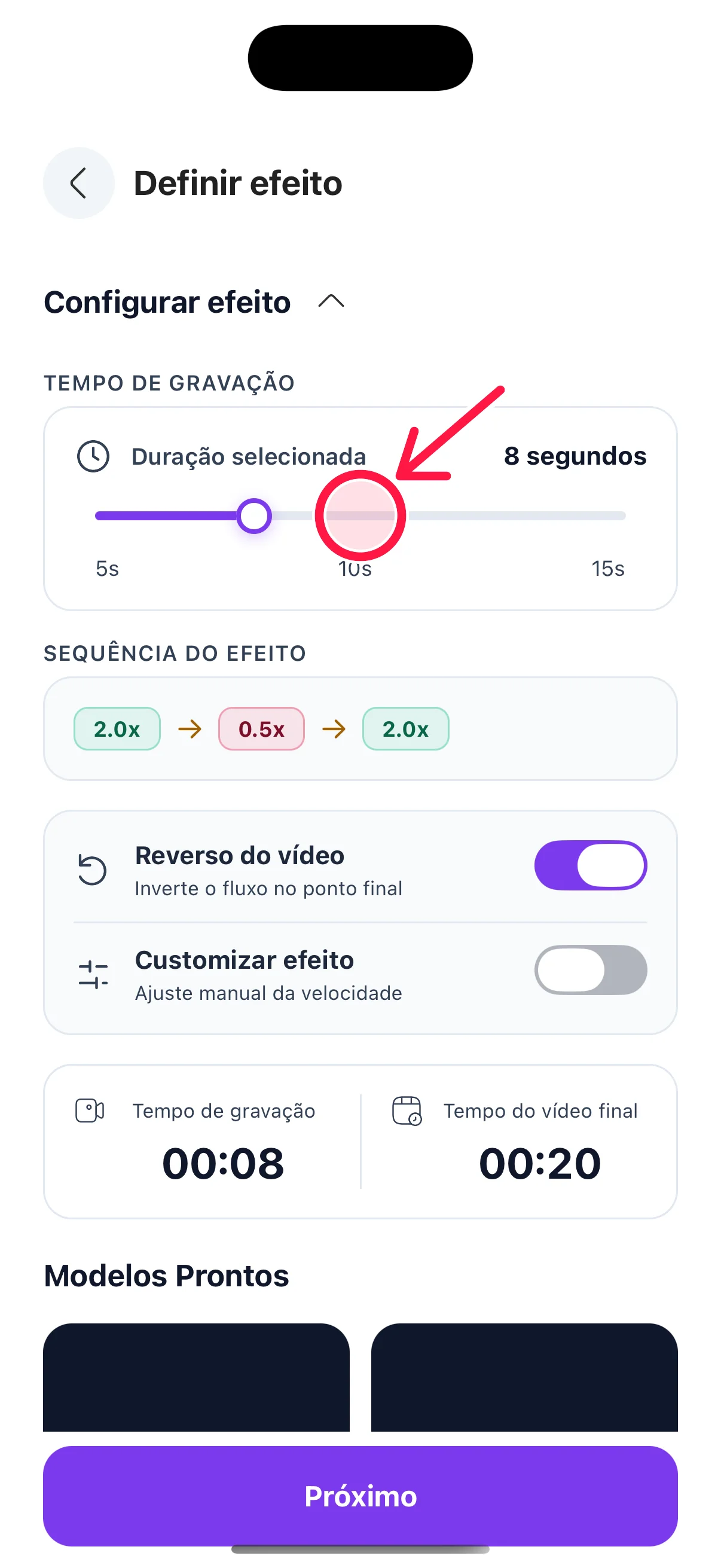
No evento de Plataforma 360, ajuste a captura em Definir efeito → Configurar efeito → Tempo de gravação. As opções vão de 5 a 15 segundos. Esse valor é o tempo gravado pela câmera; o resultado processado pode ter outra duração.
Demonstração no simulador iPhone, com Vizz360 7.39 e dados de exemplo. Alguns controles variam no Android e conforme o plano.
Ler os passos do vídeo
- Expanda Configurar efeito e ajuste Tempo de gravação.
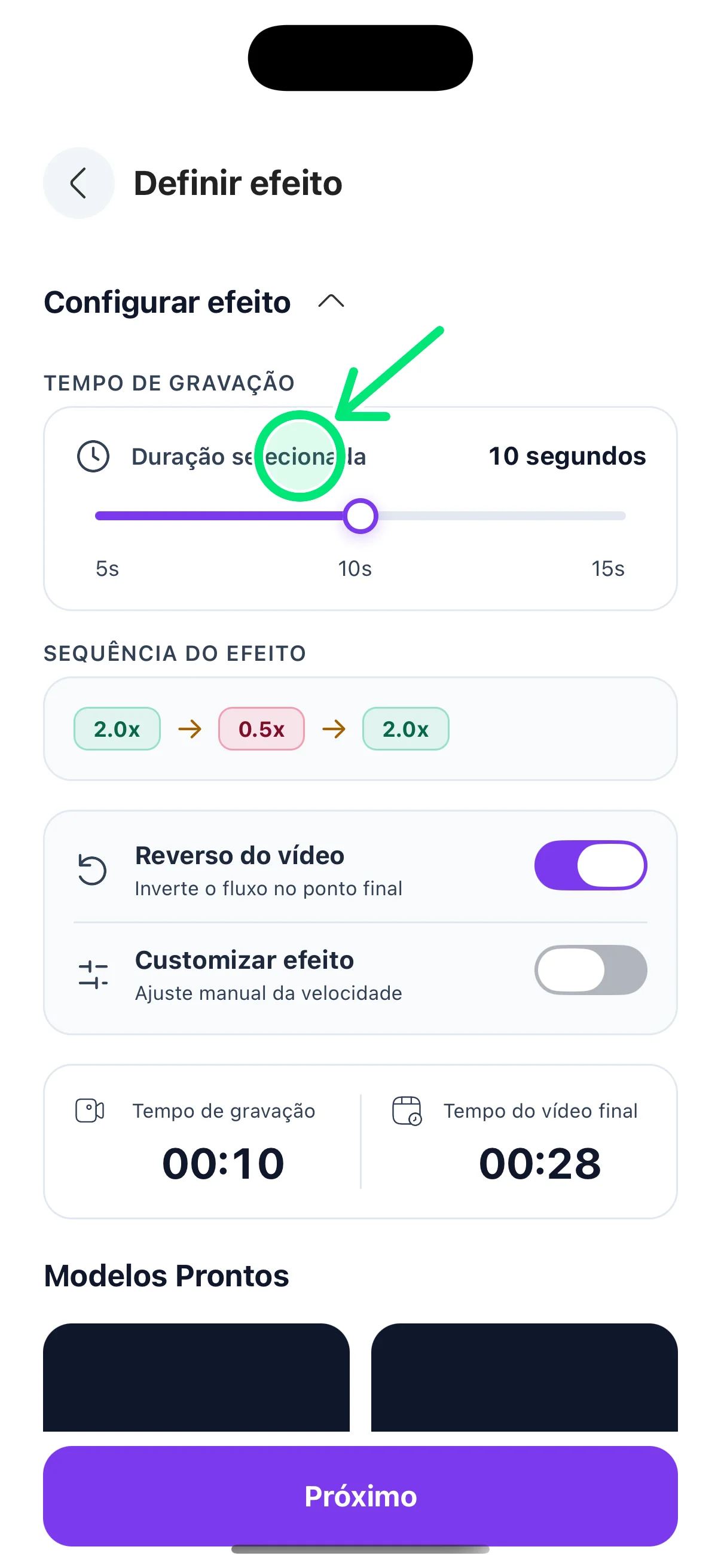
- Neste exemplo, a captura dura 10 segundos. Confira também o tempo final.
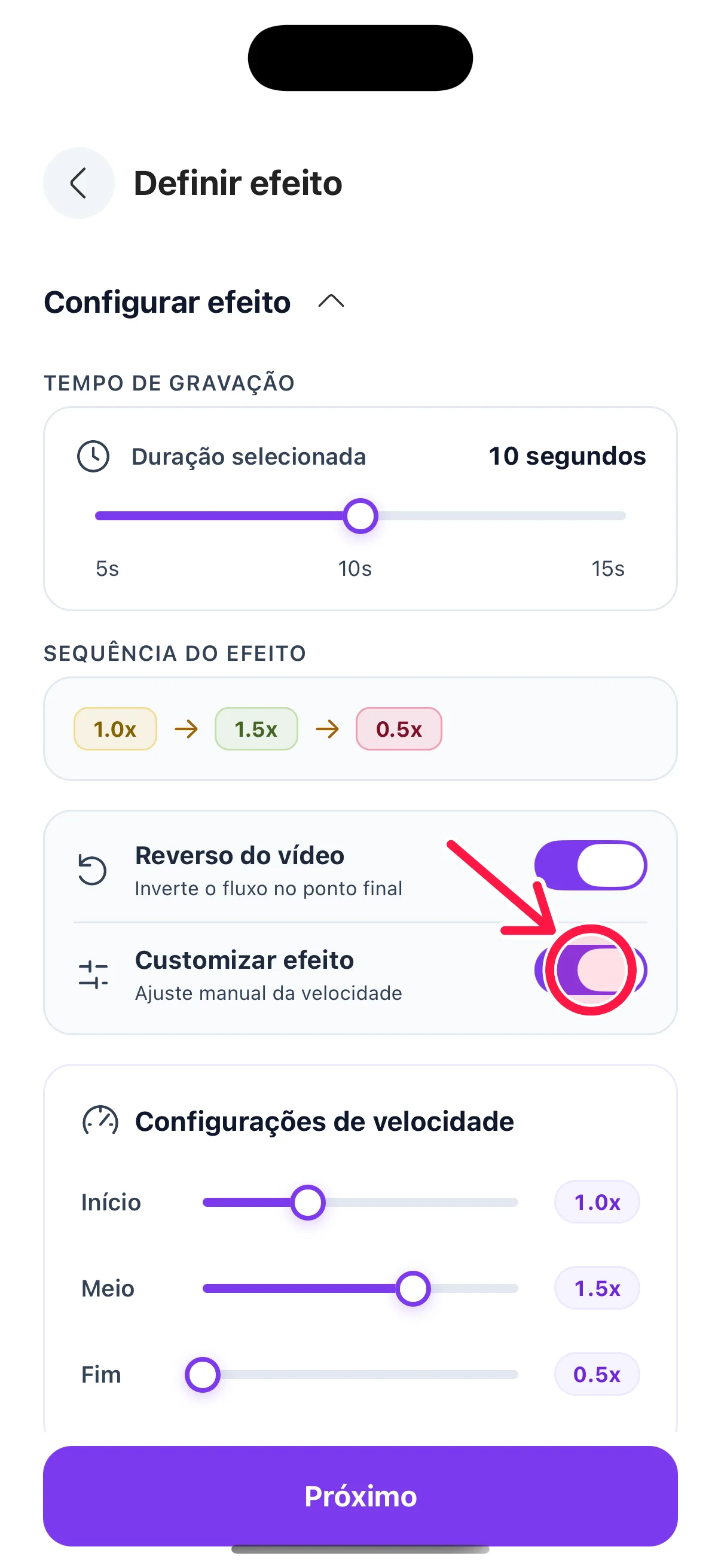
- Ative Customizar efeito para ajustar as velocidades manualmente.
A fila cresceu e você quer ajustar a duração da captura sem confundir esse tempo com o vídeo final. Um trecho em câmera lenta ou uma sequência em reverso muda a reprodução sem significar que a câmera ficou gravando por todo aquele tempo.
Antes de começar
Defina o tipo de movimento que pretende captar e reserve tempo para uma gravação de teste. Não misture as opções de outros equipamentos: o Túnel de LED tem opções adicionais, enquanto este guia trata da Plataforma 360.
Como fazer
-
Na criação do evento, avance até Definir efeito.
-
Abra Configurar efeito para mostrar os controles.
-
Em Tempo de gravação, mova o controle e confira Duração selecionada.
-
Observe também a Sequência do efeito e se Reverso do vídeo está ativo, pois essas escolhas influenciam o resultado.
-
Conclua as etapas do evento e grave um teste com o movimento que será usado no atendimento.
Onde tocar no aplicativo
Confira o resultado
Reproduza o arquivo final e veja se o gesto ou giro importante apareceu inteiro. Avalie também o tempo que o público leva para se posicionar e receber o vídeo. A escolha não precisa ser a maior disponível: ela precisa caber na proposta do evento e funcionar com o efeito.
Se algo não sair como esperado
Se o vídeo final parecer mais longo que o número escolhido, confira velocidade e reverso antes de concluir que a captura falhou. Em Modelos Prontos, a edição do modelo define a duração final. Se estiver vendo opções de 20, 25 ou 30 segundos em outro fluxo, confira o equipamento selecionado em vez de assumir que todas as modalidades têm o mesmo limite.
Dúvidas rápidas
O vídeo final terá exatamente a duração escolhida?
Não necessariamente. A duração de captura e a duração depois dos efeitos são medidas diferentes.
Mais segundos garantem um vídeo melhor?
Não. O enquadramento, o movimento e o efeito precisam funcionar juntos. Confira com uma gravação curta antes da operação.
O temporizador faz parte desse tempo?
O temporizador é a espera antes de começar a captura. Ele tem um controle separado na tela de gravação.
Continue no aplicativo
Prepare um evento de teste no Vizz360 e confira o caminho completo antes do próximo atendimento. Você encontra o aplicativo para iPhone e Android nos links abaixo.
Leia também: Como ajustar câmera lenta e velocidade no Vizz360; Como ativar o reverso do vídeo no Vizz360; Como usar os modelos de vídeo prontos do Vizz360.

Baixe o Vizz360 grátis
Grave, edite e compartilhe vídeos 360° em segundos — direto do celular, disponível para Android e iOS.
Gostou do conteúdo?
Siga a Vizziam nas redes sociais para mais dicas e tutoriais sobre eventos.


Artigos Relacionados

Como posicionar e redimensionar o botão de tirar foto do totem
Como posicionar e redimensionar o botão de tirar foto do totem. Veja os passos no Vizz360, as telas do app e o que conferir antes de usar no evento.

Como ajustar o enquadramento da foto dentro da moldura de IA
Como ajustar o enquadramento da foto dentro da moldura de IA. Veja os passos no Vizz360, as telas do app e o que conferir antes de usar no evento.

Como alterar o e-mail da conta Vizz360
Como alterar o e-mail da conta Vizz360. Veja os passos no Vizz360, as telas do app e o que conferir antes de usar no evento.