
Como ativar o reverso do vídeo no Vizz360
Ative Reverso do vídeo em Definir efeito no Vizz360 e confira como a sequência volta a partir do final. Veja os cuidados com duração e música.



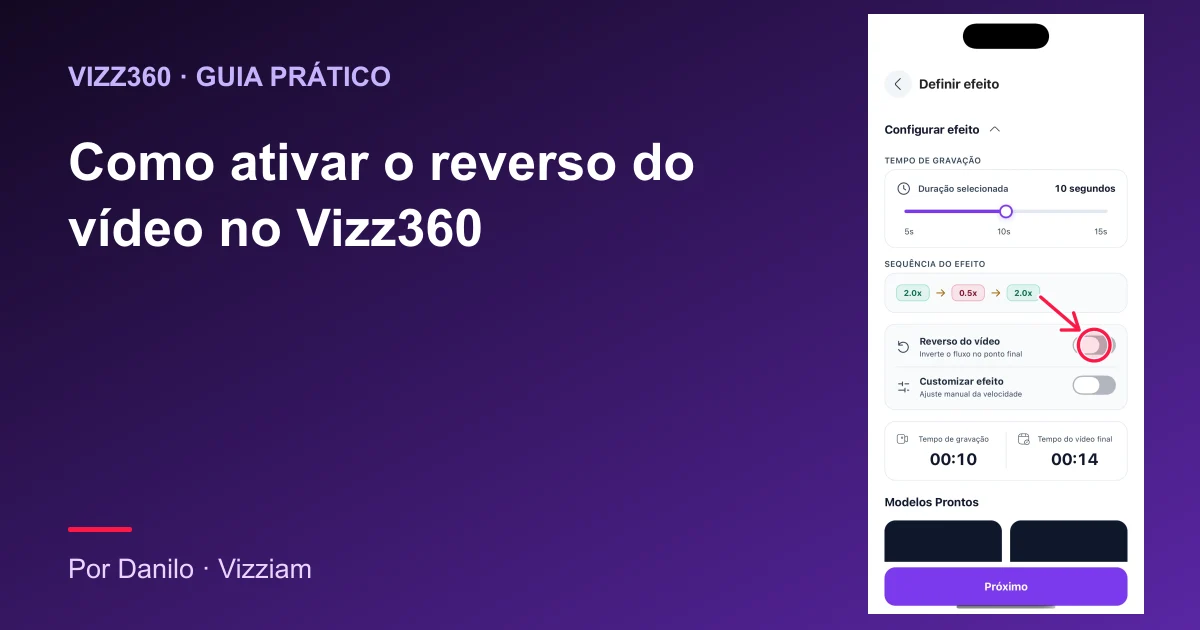
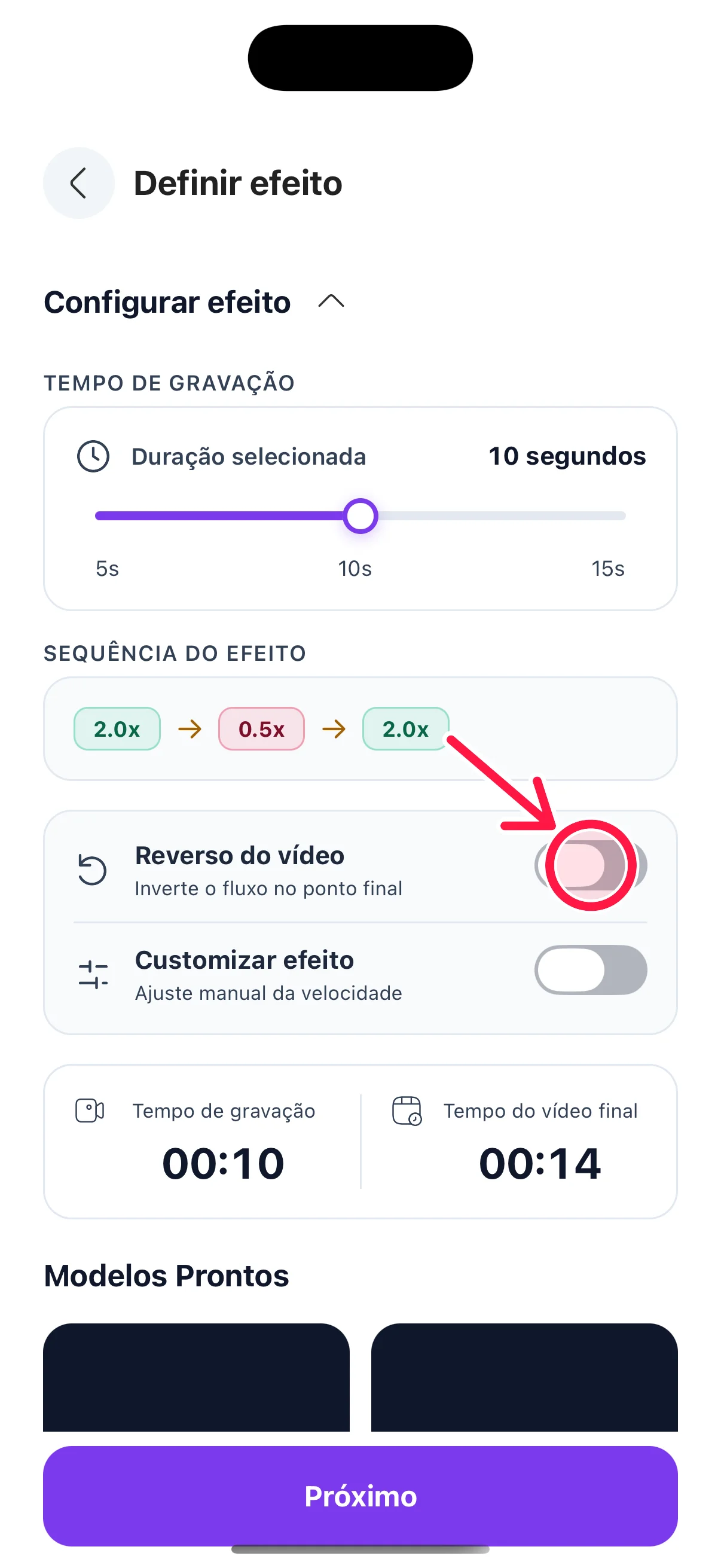
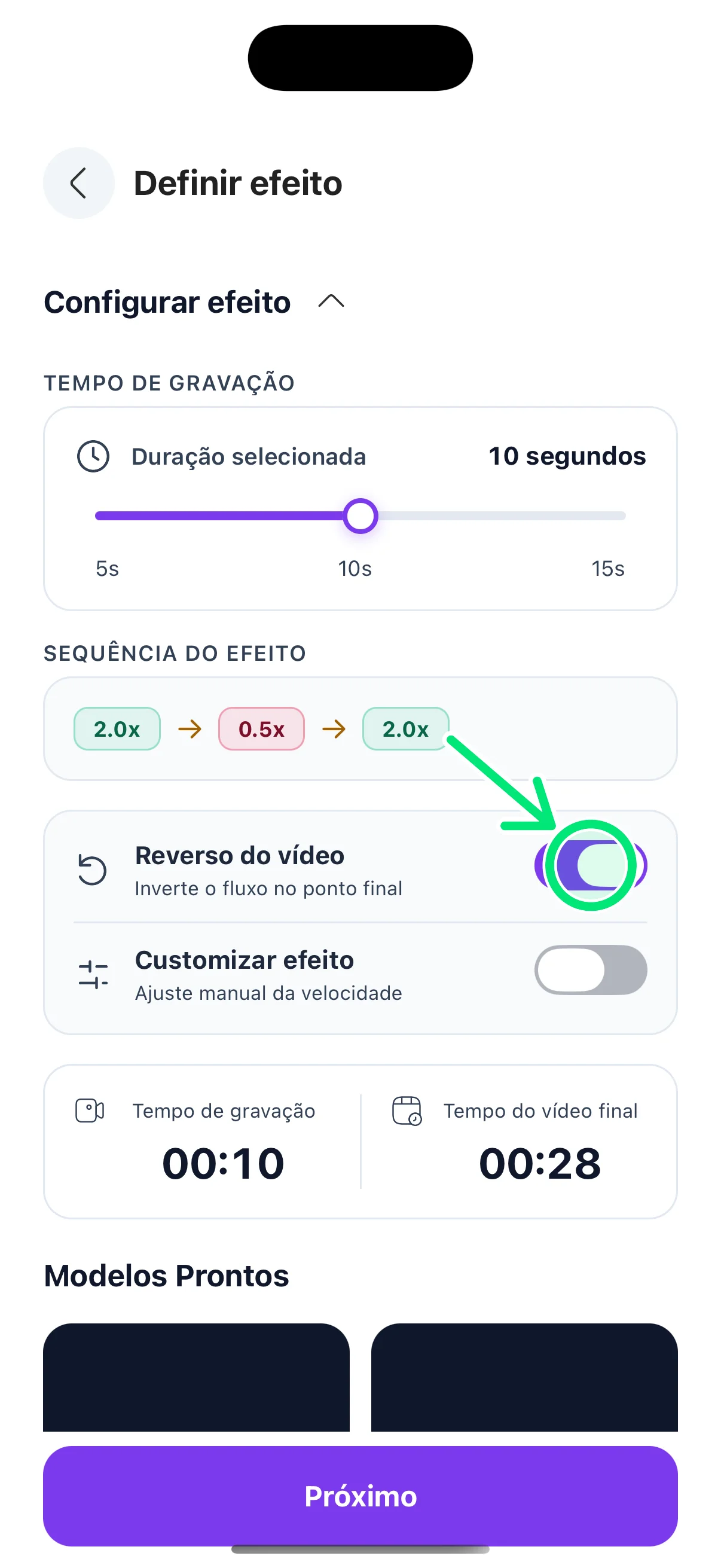
Para usar o reverso no Vizz360, abra Definir efeito → Configurar efeito e ative Reverso do vídeo. A descrição do controle é Inverte o fluxo no ponto final: a sequência passa a incluir a volta a partir desse ponto.
Demonstração no simulador iPhone, com Vizz360 7.39 e dados de exemplo. Alguns controles variam no Android e conforme o plano.
Ler os passos do vídeo
- Localize o controle Reverso do vídeo em Definir efeito.
- Com o reverso ativo, confira a duração final antes de avançar.
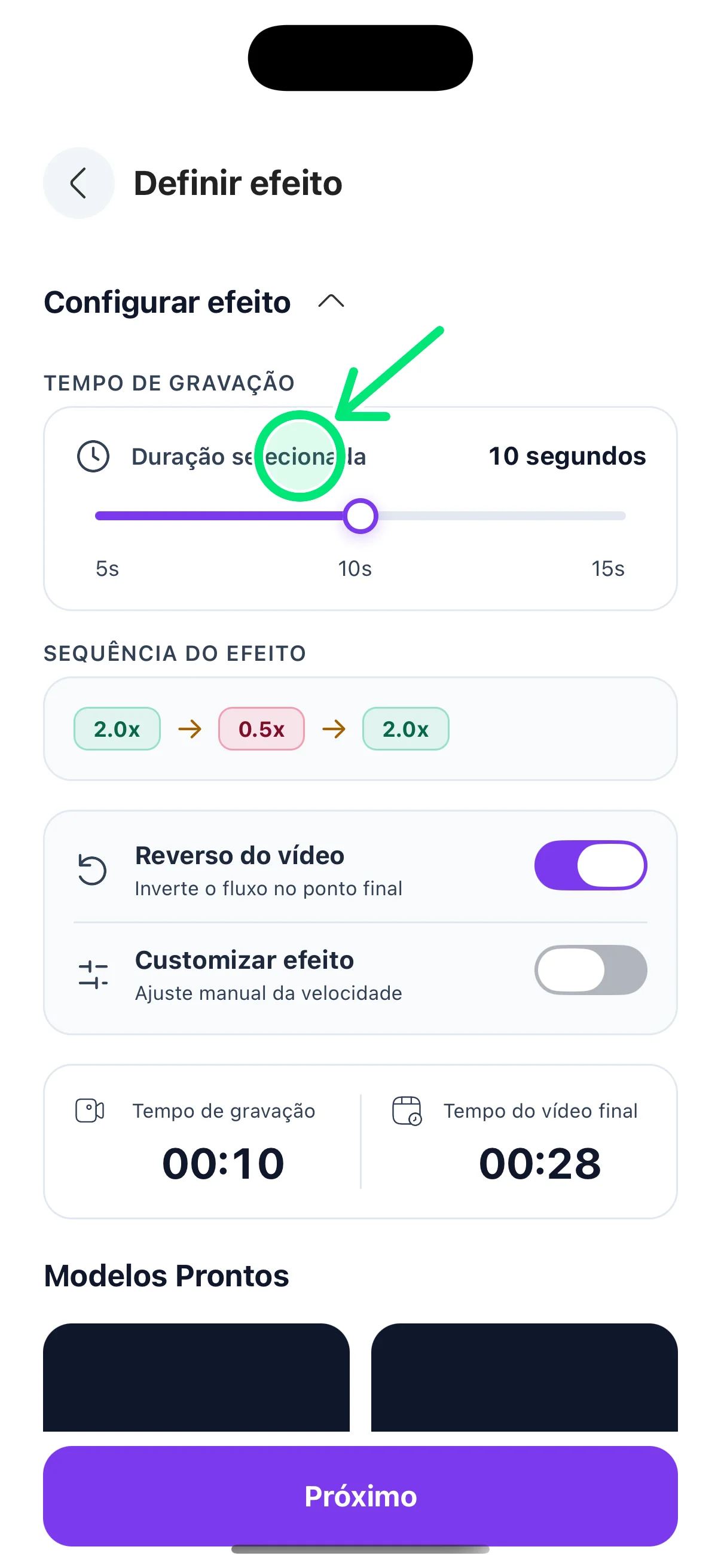
- Neste exemplo, a captura dura 10 segundos. Confira também o tempo final.
Você quer que a sequência volte a partir do final e dê outra dinâmica à gravação. O efeito funciona melhor quando o movimento escolhido continua interessante nos dois sentidos.
Antes de começar
Use o fluxo de efeito convencional e tenha uma ideia simples para o teste, como levantar os braços ou lançar um gesto com as mãos. Faça os movimentos com segurança e sem criar obstáculos no giro da plataforma.
Como fazer
-
Na criação do evento, avance até Definir efeito.
-
Toque em Configurar efeito para abrir os controles.
-
Localize Reverso do vídeo e ative a chave.
-
Revise Tempo de gravação e Sequência do efeito, que serão combinados com a escolha de reverso.
-
Conclua o evento, grave uma tomada e assista até o ponto final e a volta.
Onde tocar no aplicativo
Confira o resultado
Observe se a passagem entre ida e volta faz sentido com o gesto e se a trilha acompanha todo o resultado. O trecho reverso pode deixar mais evidente um corte, uma pose interrompida ou um movimento que ficou fora do enquadramento.
Se algo não sair como esperado
Se você não encontrar a chave, confira se está usando Modelos Prontos. Nesse caso, a edição é definida pelo modelo, e os controles convencionais podem não aparecer. Se a duração final surpreender, reveja a combinação de velocidade e reverso; não confunda a duração do arquivo pronto com o tempo em que a câmera gravou.
Dúvidas rápidas
Reverso significa que a plataforma vai girar ao contrário?
Não. Este controle altera o fluxo do vídeo processado. Ele não é um comando para o motor do equipamento.
Posso usar reverso junto com câmera lenta?
No efeito convencional, as escolhas de velocidade e reverso aparecem na configuração. Confira a combinação no teste final.
Mudar a chave refaz os vídeos antigos?
Este tutorial orienta a configuração da gravação. Não assuma reprocessamento dos arquivos já entregues ao mudar uma escolha do evento.
Continue no aplicativo
Crie um evento de teste no Vizz360 e compare uma gravação com reverso e outra sem. Isso ajuda a escolher pelo resultado que o público vai receber.
Leia também: Como ajustar câmera lenta e velocidade no Vizz360; Como escolher o tempo de gravação do vídeo 360; Como usar os modelos de vídeo prontos do Vizz360.

Baixe o Vizz360 grátis
Grave, edite e compartilhe vídeos 360° em segundos — direto do celular, disponível para Android e iOS.
Gostou do conteúdo?
Siga a Vizziam nas redes sociais para mais dicas e tutoriais sobre eventos.


Artigos Relacionados

Como posicionar e redimensionar o botão de tirar foto do totem
Como posicionar e redimensionar o botão de tirar foto do totem. Veja os passos no Vizz360, as telas do app e o que conferir antes de usar no evento.

Como ajustar o enquadramento da foto dentro da moldura de IA
Como ajustar o enquadramento da foto dentro da moldura de IA. Veja os passos no Vizz360, as telas do app e o que conferir antes de usar no evento.

Como alterar o e-mail da conta Vizz360
Como alterar o e-mail da conta Vizz360. Veja os passos no Vizz360, as telas do app e o que conferir antes de usar no evento.