
Cómo activar el video en reversa en Vizz360
Activa Vídeo en reversa en Definir efecto en Vizz360 y revisa cómo la secuencia vuelve desde el final. Mira los cuidados con la duración y la música.



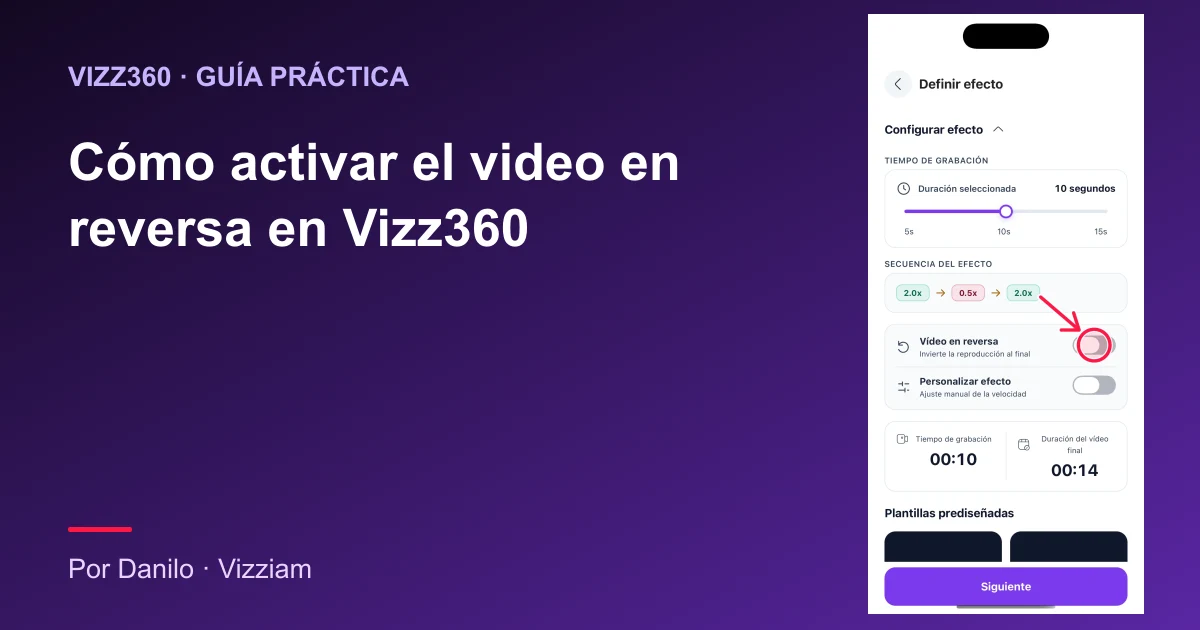
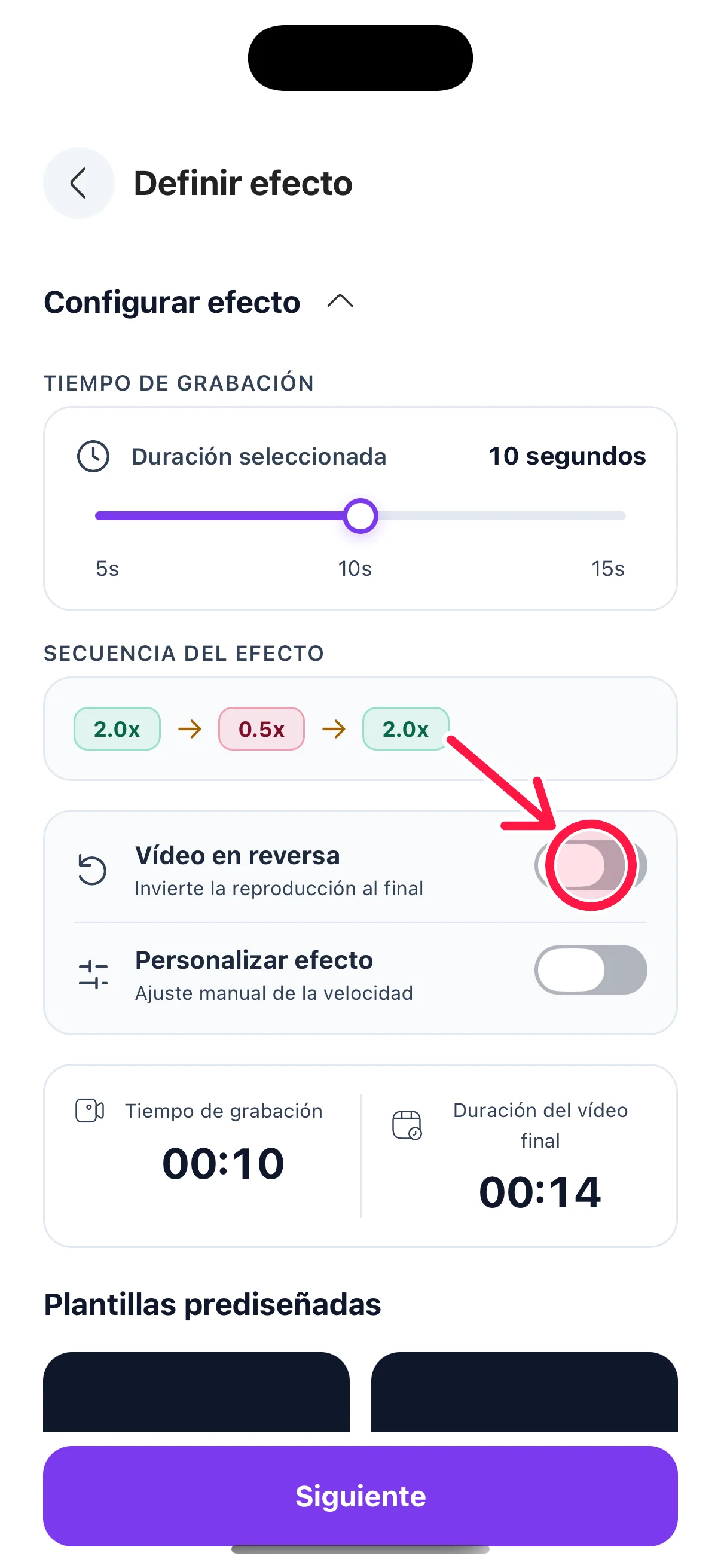
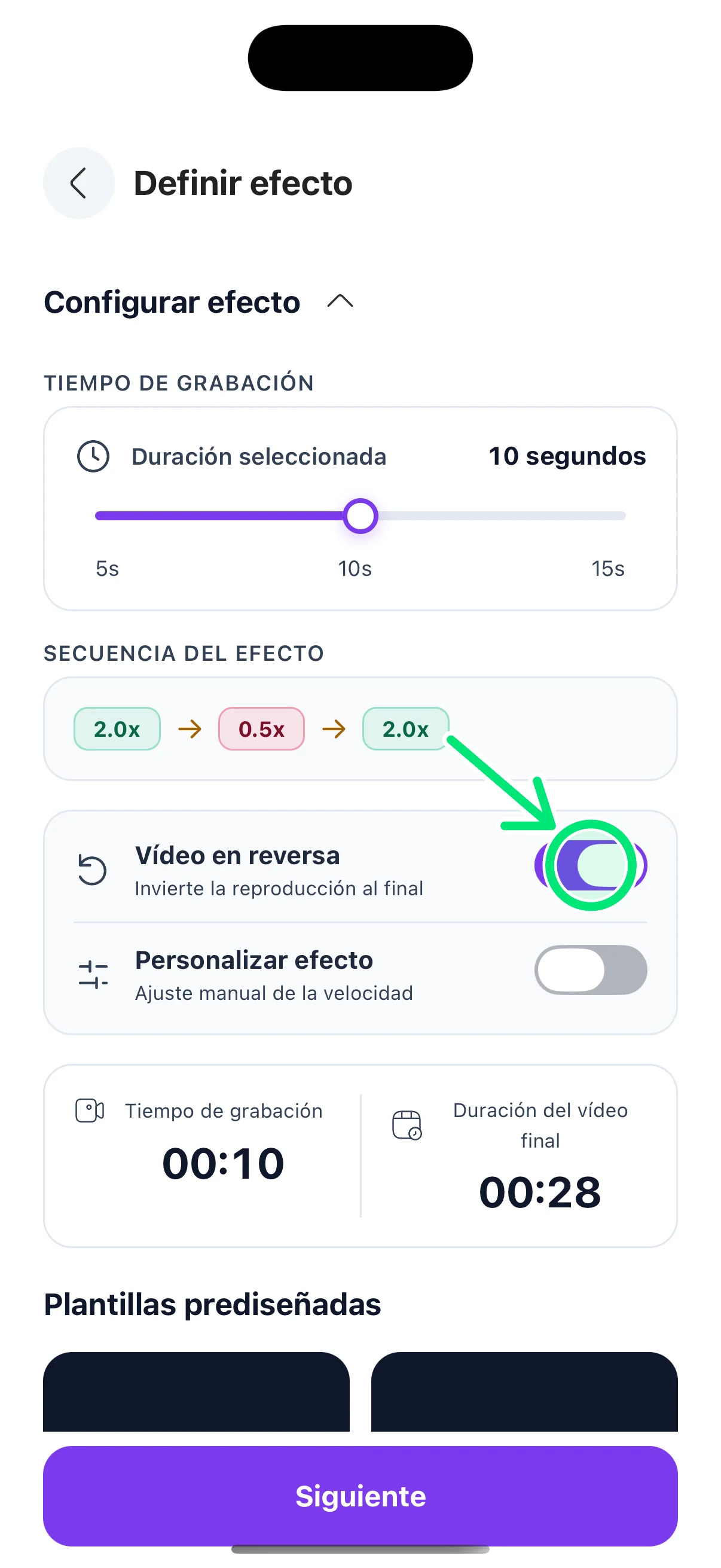
Para usar el reverso en Vizz360, abre Definir efecto → Configurar efecto y activa Vídeo en reversa. La descripción del control es Invierte la reproducción al final: la secuencia pasa a incluir la vuelta desde ese punto.
Demostración en el simulador de iPhone, con Vizz360 7.39 y datos de ejemplo. Algunos controles varían en Android y según el plan.
Leer los pasos del video
- Localiza Vídeo en reversa en Definir efecto.
- Con la reversa activa, comprueba la duración final antes de continuar.
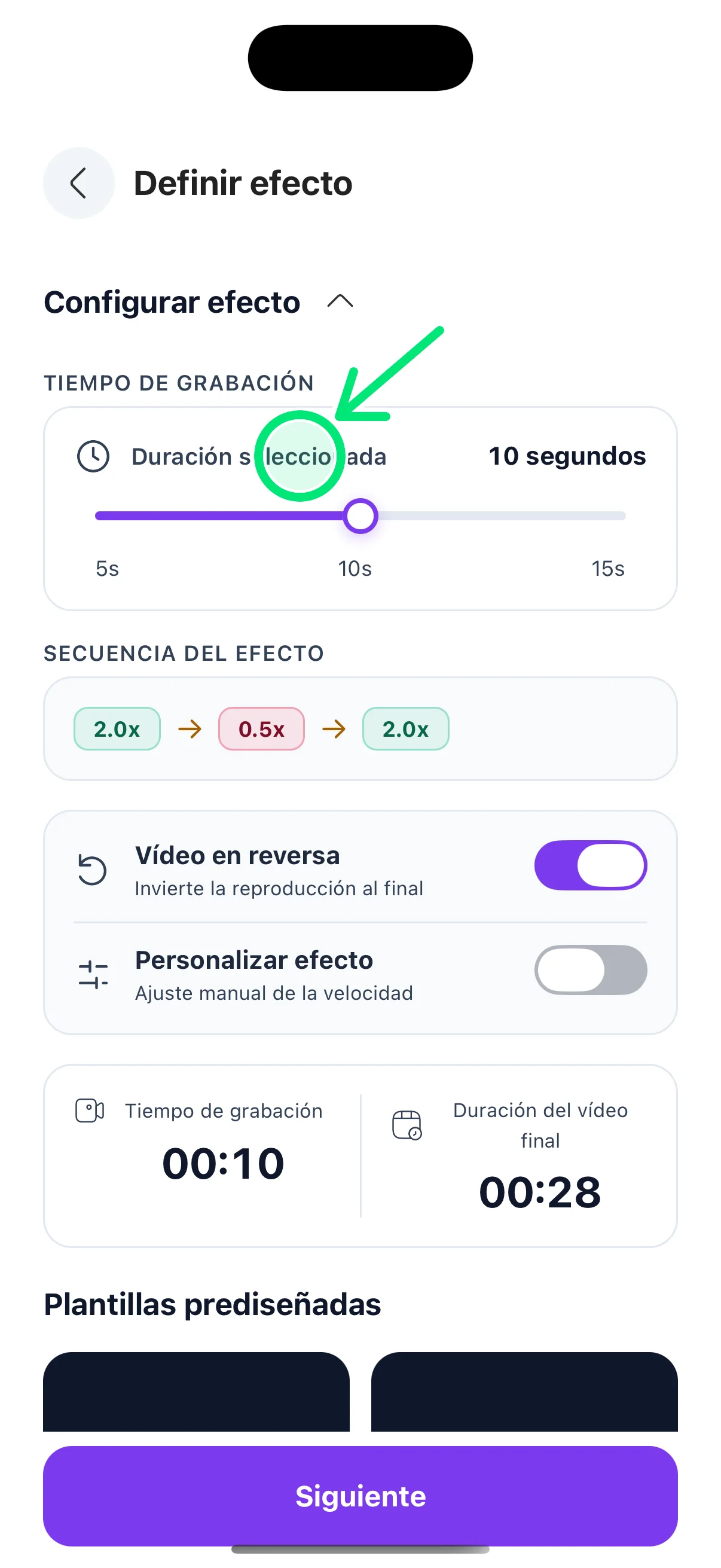
- En este ejemplo, la captura dura 10 segundos. Revisa también la duración final.
Quieres que la secuencia vuelva desde el final y le dé otra dinámica a la grabación. El efecto funciona mejor cuando el movimiento elegido sigue siendo interesante en ambos sentidos.
Antes de empezar
Usa el flujo de efecto convencional y ten una idea simple para la prueba, como levantar los brazos o hacer un gesto con las manos. Haz los movimientos con seguridad y sin crear obstáculos en el giro de la plataforma.
Cómo hacerlo
-
En la creación del evento, avanza hasta Definir efecto.
-
Toca Configurar efecto para abrir los controles.
-
Localiza Vídeo en reversa y activa el interruptor.
-
Revisa Tiempo de grabación y Secuencia del efecto, que se combinarán con la opción de reverso.
-
Finaliza el evento, graba una toma y mírala hasta el punto final y la vuelta.
Dónde tocar en la app
Revisa el resultado
Observa si la transición entre ida y vuelta tiene sentido con el gesto y si la pista acompaña todo el resultado. El tramo en reversa puede hacer más evidente un corte, una pose interrumpida o un movimiento que quedó fuera del encuadre.
Si algo no sale como esperabas
Si no encuentras el interruptor, revisa si estás usando Plantillas prediseñadas. En ese caso, la edición la define la plantilla, y los controles convencionales pueden no aparecer. Si la duración final te sorprende, revisa la combinación de velocidad y reverso; no confundas la duración del archivo listo con el tiempo durante el cual la cámara grabó.
Dudas rápidas
¿Reverso significa que la plataforma va a girar al contrario?
No. Este control modifica el flujo del video procesado. No es un comando para el motor del equipo.
¿Puedo usar reverso junto con cámara lenta?
En el efecto convencional, las opciones de velocidad y reverso aparecen en la configuración. Revisa la combinación en la prueba final.
¿Cambiar el interruptor rehace los videos antiguos?
Este tutorial orienta la configuración de la grabación. No asumas el reprocesamiento de los archivos ya entregados al cambiar una opción del evento.
Continúa en la app
Crea un evento de prueba en Vizz360 y compara una grabación con reverso y otra sin él. Esto ayuda a elegir según el resultado que recibirá el público.
Lee también: Cómo ajustar cámara lenta y velocidad en Vizz360; Cómo elegir el tiempo de grabación del video 360; Cómo usar las plantillas de video prediseñadas de Vizz360.

Descarga Vizz360
Graba, edita y comparte videos 360° en segundos, directo desde tu celular. Descarga gratuita para Android y iOS, con compras dentro de la app.
¿Te gustó el contenido?
Sigue a Vizziam en redes sociales para más consejos y tutoriales sobre eventos.


Artículos relacionados

Cómo colocar y redimensionar el botón de foto del tótem
Cómo colocar y redimensionar el botón de foto del tótem. Consulta los pasos en Vizz360, las pantallas de la app y qué revisar antes del evento.

Cómo ajustar el encuadre de la foto dentro del marco de IA
Cómo ajustar el encuadre de la foto dentro del marco de IA. Consulta los pasos en Vizz360, las pantallas de la app y qué revisar antes del evento.

Cómo cambiar el correo de tu cuenta Vizz360
Cómo cambiar el correo de tu cuenta Vizz360. Consulta los pasos en Vizz360, las pantallas de la app y qué revisar antes del evento.