
Cómo ajustar la cámara lenta y la velocidad en Vizz360
Configura la cámara lenta y la secuencia de velocidad del video 360 en Vizz360. Ve dónde ajustar y cómo comprobar el resultado con una prueba.



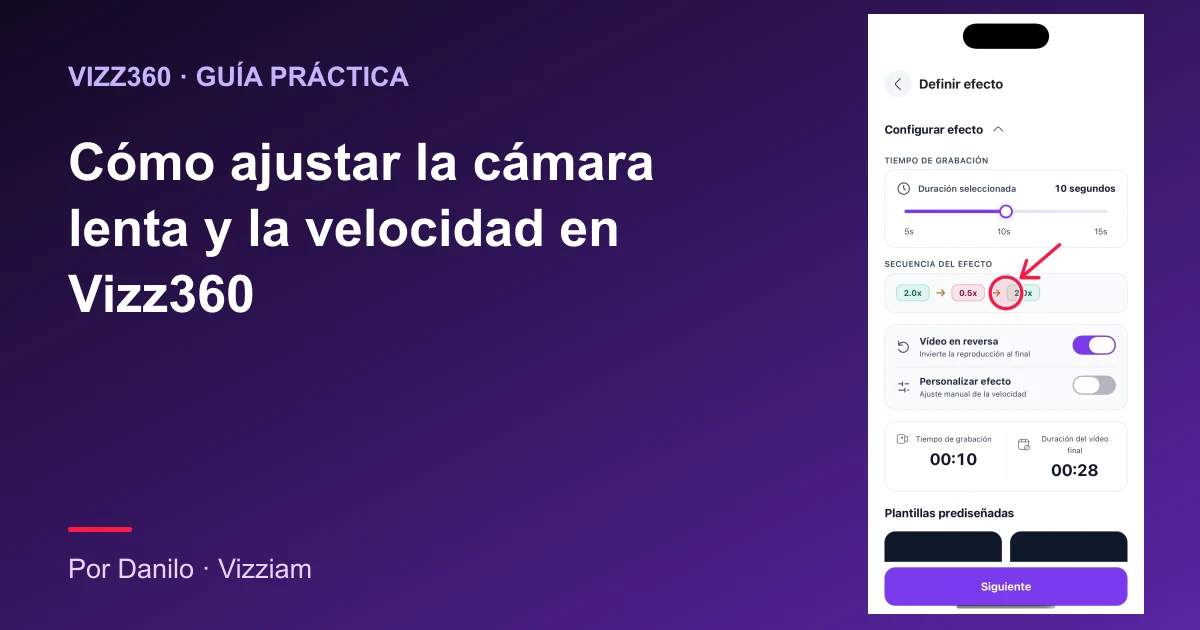
Para ajustar la velocidad, abre Definir efecto y usa Secuencia del efecto. Si quieres controlar las etapas, activa Personalizar efecto y abre Configuración de velocidad. La cámara lenta se nota claramente cuando revisas la secuencia en el video final.
Demostración en el simulador de iPhone, con Vizz360 7.39 y datos de ejemplo. Algunos controles varían en Android y según el plan.
Leer los pasos del video
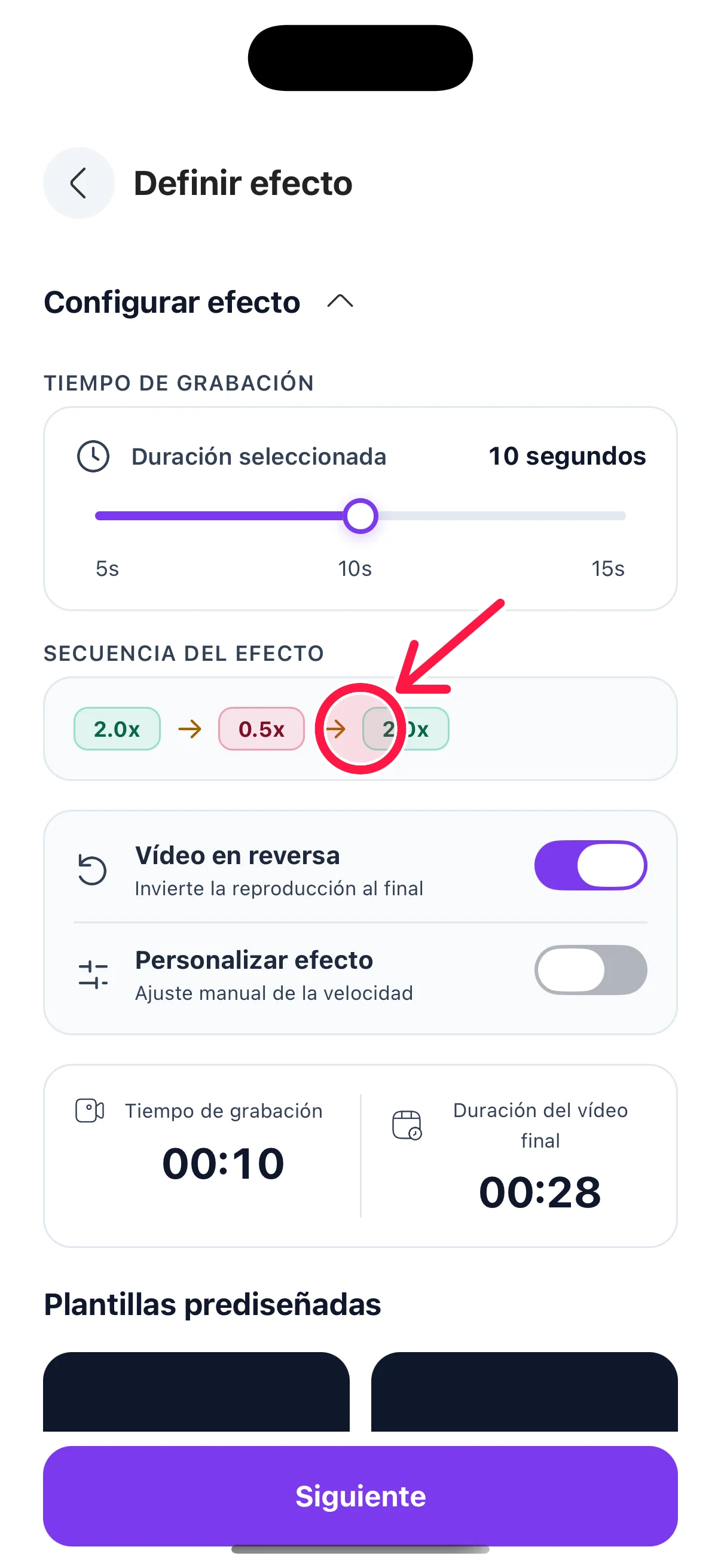
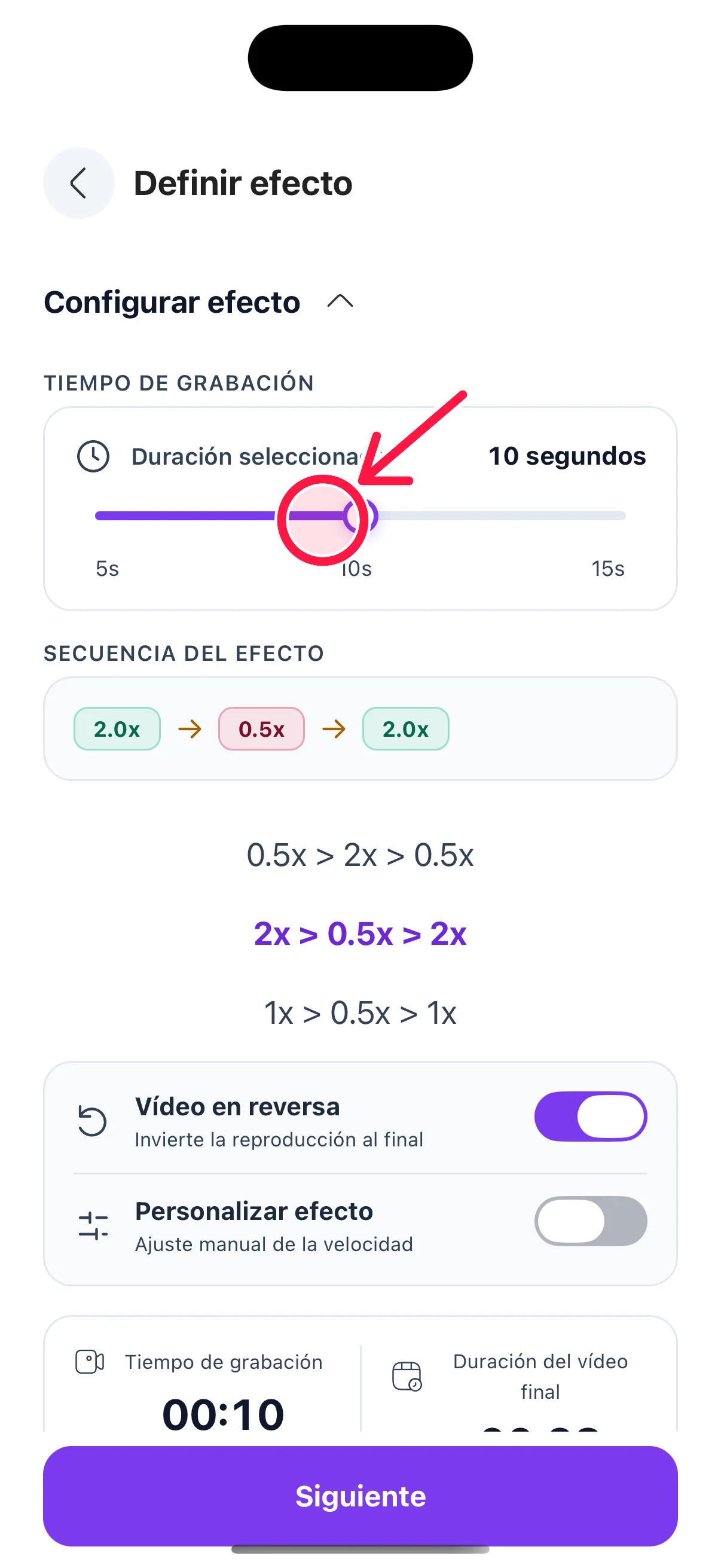
- Abre Secuencia del efecto para elegir la combinación de velocidades.
- Elige una secuencia y comprueba el resultado antes de atender a los invitados.
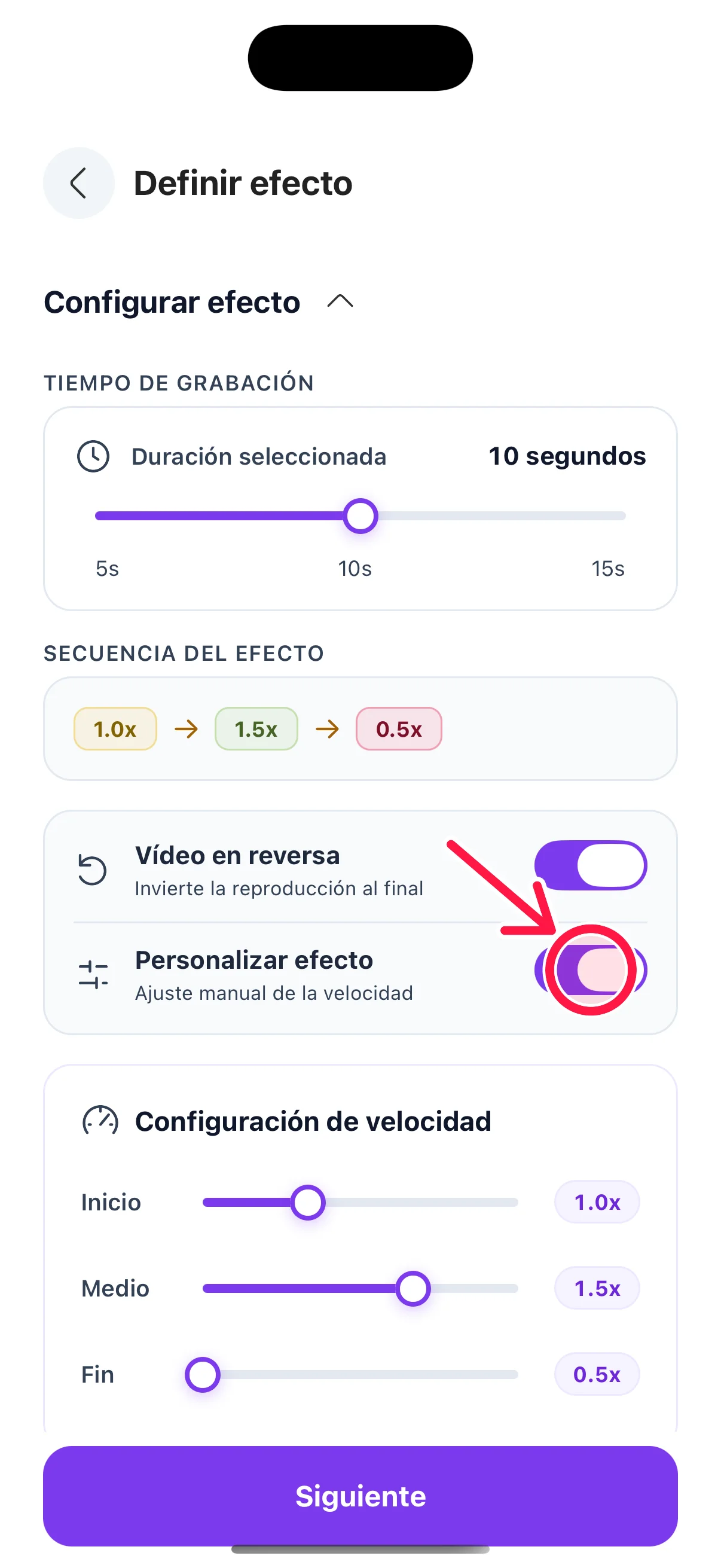
- Activa Personalizar efecto para ajustar las velocidades manualmente.
El movimiento quedó bien, pero quieres destacar una parte en cámara lenta. El ajuste debe acompañar la acción: una pose quieta y un gesto amplio pueden pedir ritmos diferentes.
Antes de comenzar
Este camino trata del efecto convencional. Cuando hay una plantilla de video prediseñada seleccionada, la edición sigue la estructura de esa plantilla. Elige qué enfoque quieres usar antes de buscar los controles de velocidad.
Cómo hacerlo
-
En la creación del evento, entra en Definir efecto y abre Configurar efecto.
-
Toca Secuencia del efecto y revisa las opciones disponibles.
-
Para un ajuste propio, activa Personalizar efecto y usa Configuración de velocidad.
-
Ajusta las partes de inicio, medio y final observando los valores de velocidad. Los valores por debajo de 1x representan una reproducción más lenta; por encima de 1x, más rápida.
-
Revisa la opción Vídeo en reversa y finaliza el evento.
-
Graba una prueba y reproduce la secuencia completa con la música elegida.
Dónde tocar en la app
Revisa el resultado
El momento que querías destacar debe aparecer con el ritmo adecuado, sin cortar la acción importante. Revisa también la duración final y si la pista cubre la reproducción. Cambiar la velocidad puede modificar el tiempo que la música necesita cubrir.
Si algo no sale como esperabas
Si los controles convencionales no aparecen, revisa si hay una plantilla prediseñada seleccionada. Si el resultado parece diferente de lo esperado, revisa la secuencia completa, no solo un valor aislado: aceleración, cámara lenta y reversa pueden estar combinadas. Para comparar dos configuraciones, usa un movimiento parecido en ambas grabaciones.
Dudas rápidas
¿Cámara lenta es lo mismo que aumentar el tiempo de captura?
No. La cámara captura durante un período y el efecto modifica cómo se reproducirá ese material.
¿Necesito configurar las tres partes manualmente?
Puedes empezar con una secuencia disponible y personalizarla cuando sepas qué parte quieres cambiar.
¿El ajuste mejora una imagen desenfocada?
No cuentes con la velocidad para corregir el enfoque o la poca luz. Revisa la calidad de la captura antes de evaluar el efecto.
Continúa en la app
Prepara un evento de prueba en Vizz360 y revisa el camino completo antes de tu próxima atención. Encuentras la app para iPhone y Android en los enlaces de abajo.
Lee también: Cómo elegir el tiempo de grabación del video 360; Cómo activar el video en reversa en Vizz360; Cómo elegir la parte de la música que suena en el video.

Descarga Vizz360
Graba, edita y comparte videos 360° en segundos, directo desde tu celular. Descarga gratuita para Android y iOS, con compras dentro de la app.
¿Te gustó el contenido?
Sigue a Vizziam en redes sociales para más consejos y tutoriales sobre eventos.


Artículos relacionados

Cómo colocar y redimensionar el botón de foto del tótem
Cómo colocar y redimensionar el botón de foto del tótem. Consulta los pasos en Vizz360, las pantallas de la app y qué revisar antes del evento.

Cómo ajustar el encuadre de la foto dentro del marco de IA
Cómo ajustar el encuadre de la foto dentro del marco de IA. Consulta los pasos en Vizz360, las pantallas de la app y qué revisar antes del evento.

Cómo cambiar el correo de tu cuenta Vizz360
Cómo cambiar el correo de tu cuenta Vizz360. Consulta los pasos en Vizz360, las pantallas de la app y qué revisar antes del evento.