
Como ajustar câmera lenta e velocidade no Vizz360
Configure câmera lenta e sequência de velocidade do vídeo 360 no Vizz360. Veja onde ajustar e como conferir o resultado com um teste.



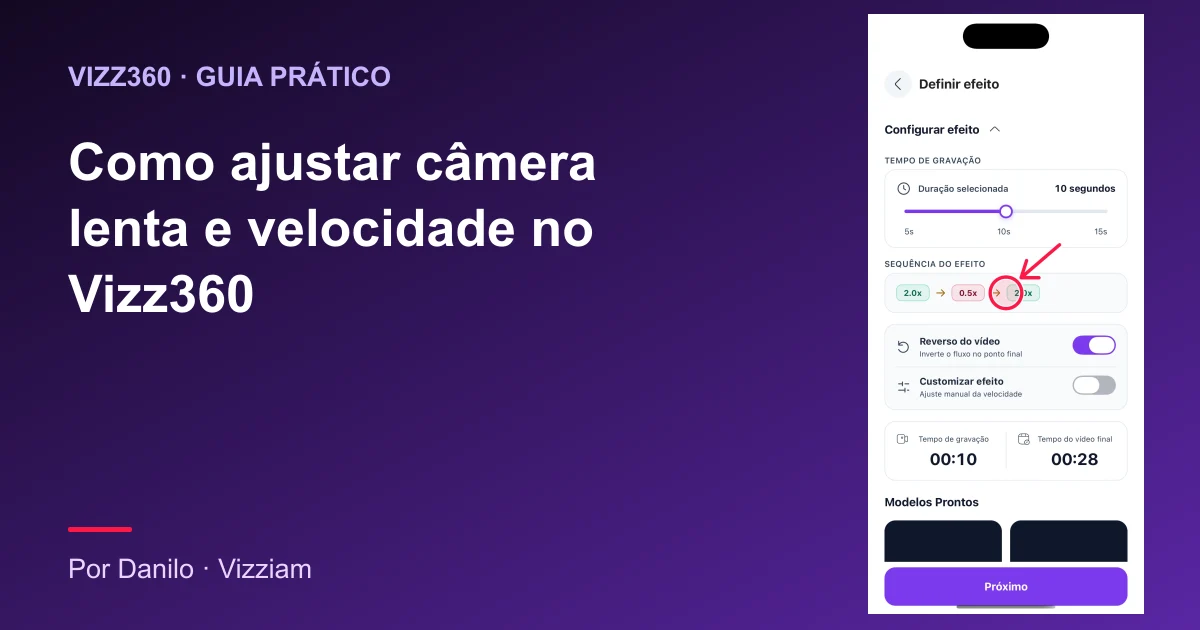
Para ajustar a velocidade, abra Definir efeito e use Sequência do efeito. Se quiser controlar as etapas, ative Customizar efeito e abra Configurações de velocidade. A câmera lenta fica clara quando você confere a sequência no vídeo final.
Demonstração no simulador iPhone, com Vizz360 7.39 e dados de exemplo. Alguns controles variam no Android e conforme o plano.
Ler os passos do vídeo
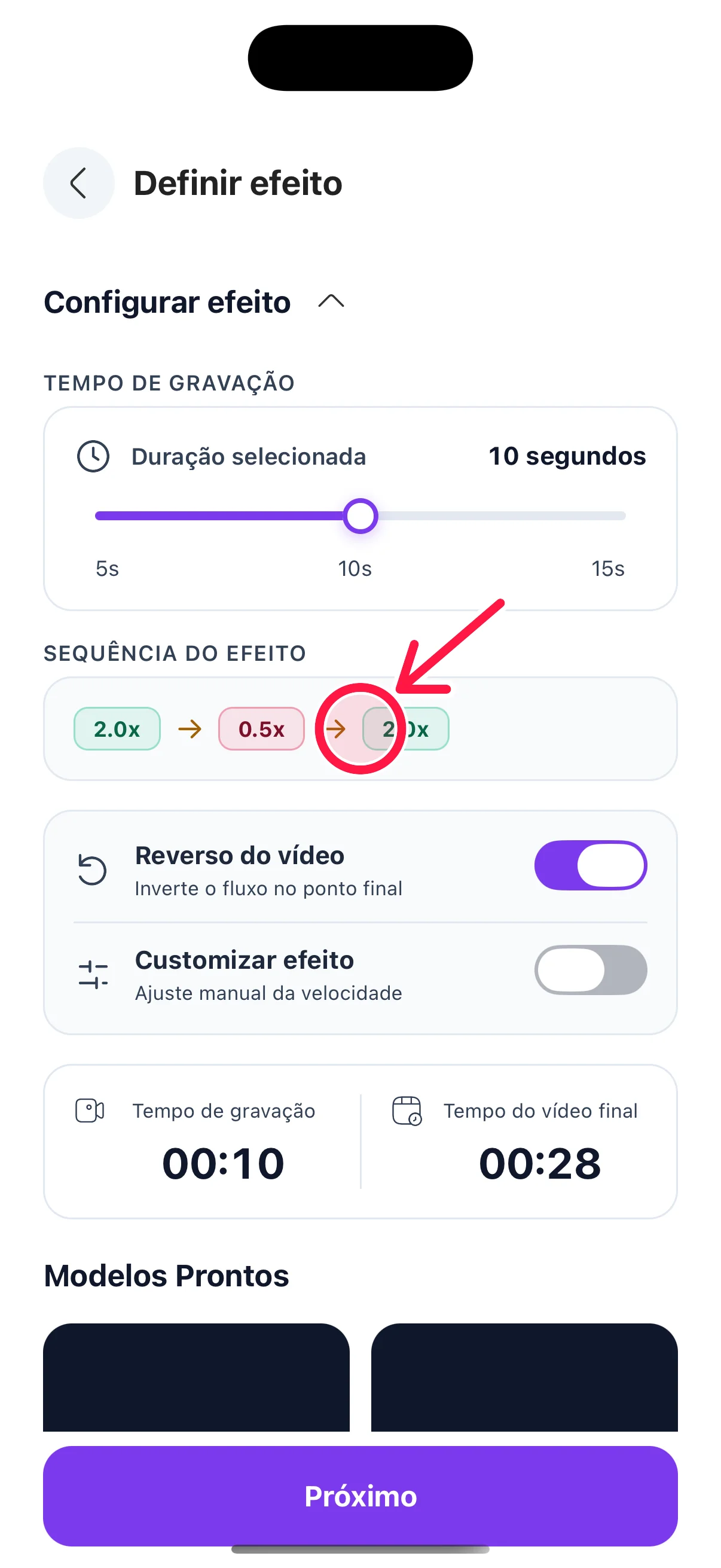
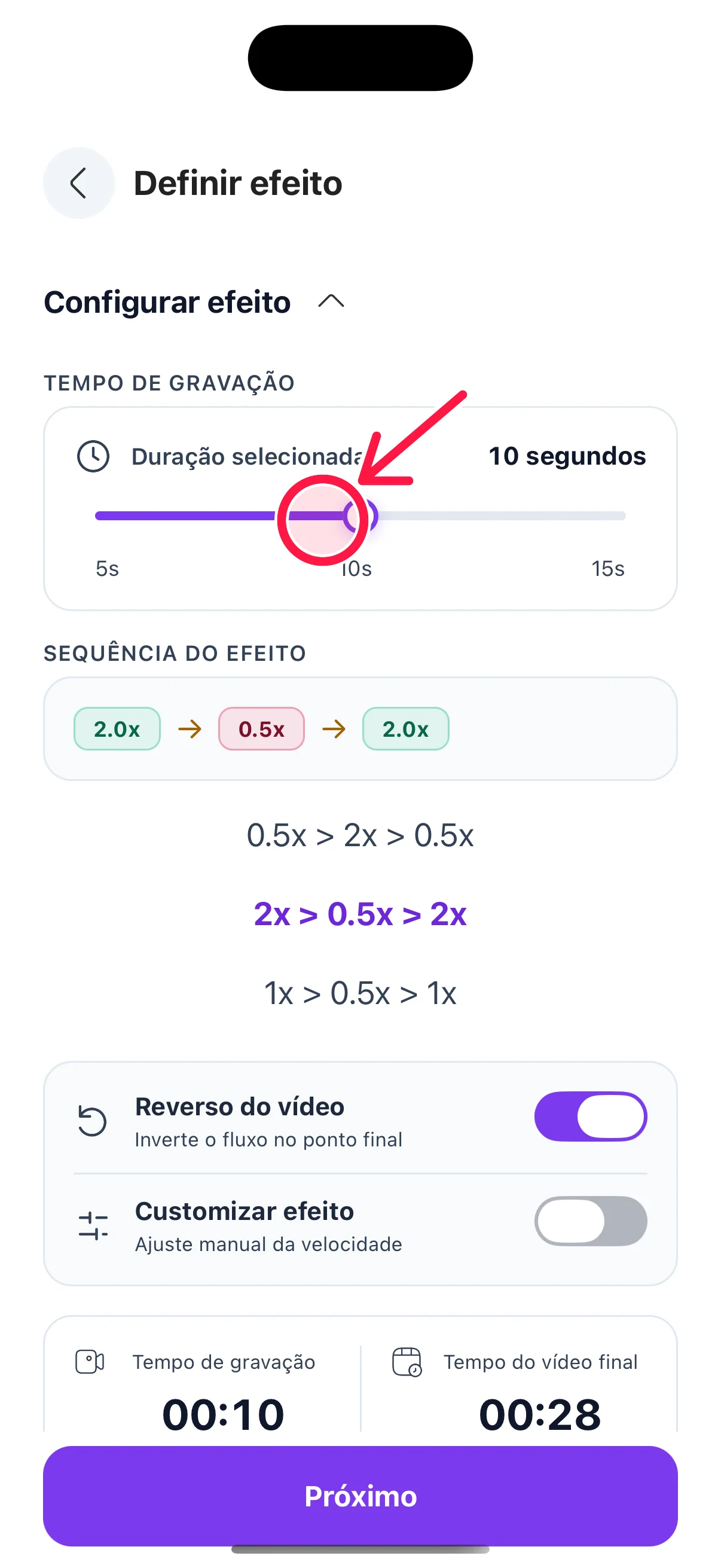
- Abra Sequência do efeito para escolher a combinação de velocidades.
- Escolha uma sequência e confira o resultado antes de atender os convidados.
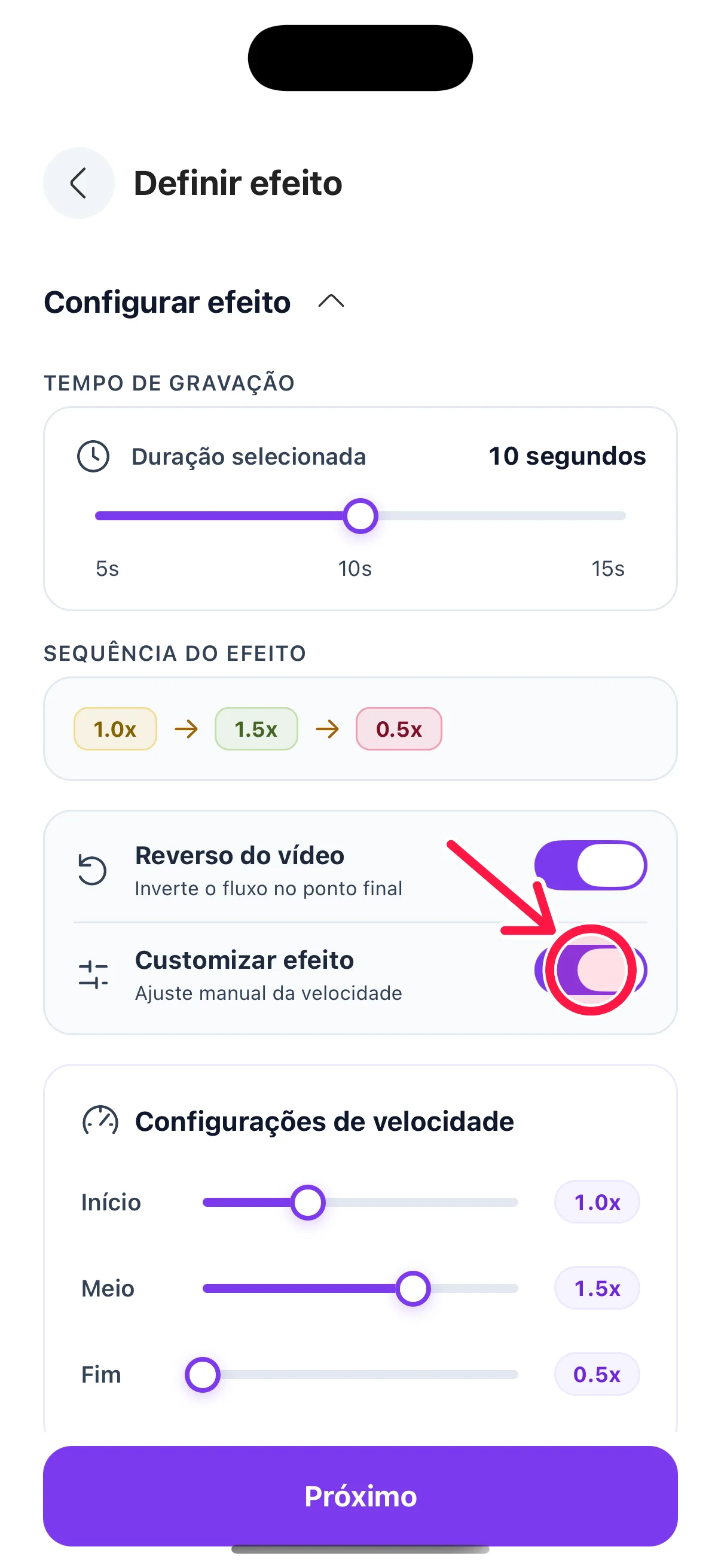
- Ative Customizar efeito para ajustar as velocidades manualmente.
O movimento ficou bom, mas você quer valorizar um trecho em câmera lenta. O ajuste deve acompanhar a ação: uma pose parada e um gesto amplo podem pedir ritmos diferentes.
Antes de começar
Este caminho trata do efeito convencional. Quando um modelo de vídeo pronto está selecionado, a edição segue a estrutura desse modelo. Escolha qual abordagem quer usar antes de procurar os controles de velocidade.
Como fazer
-
Na criação do evento, entre em Definir efeito e abra Configurar efeito.
-
Toque em Sequência do efeito e confira as opções apresentadas.
-
Para um ajuste próprio, ative Customizar efeito e use Configurações de velocidade.
-
Ajuste os trechos de início, meio e final observando os valores de velocidade. Valores abaixo de 1x representam reprodução mais lenta; acima de 1x, mais rápida.
-
Confira a opção Reverso do vídeo e conclua o evento.
-
Grave um teste e reproduza a sequência completa com a música escolhida.
Onde tocar no aplicativo
Confira o resultado
O momento que você queria destacar deve aparecer com ritmo adequado, sem cortar a ação importante. Confira também a duração final e se a trilha cobre a reprodução. Alterar velocidade pode mudar o espaço de tempo que a música precisa preencher.
Se algo não sair como esperado
Se os controles convencionais não aparecerem, confira se há um modelo pronto selecionado. Se o resultado parecer diferente do esperado, reveja a sequência inteira, não apenas um valor isolado: aceleração, câmera lenta e reverso podem estar combinados. Para comparar duas configurações, use um movimento parecido nas duas gravações.
Dúvidas rápidas
Câmera lenta é a mesma coisa que aumentar o tempo de captura?
Não. A câmera captura por um período e o efeito altera como esse material será reproduzido.
Preciso configurar os três trechos manualmente?
Você pode começar por uma sequência disponível e personalizar quando souber qual parte deseja mudar.
O ajuste melhora uma imagem desfocada?
Não conte com a velocidade para corrigir foco ou pouca luz. Confira a qualidade da captura antes de avaliar o efeito.
Continue no aplicativo
Prepare um evento de teste no Vizz360 e confira o caminho completo antes do próximo atendimento. Você encontra o aplicativo para iPhone e Android nos links abaixo.
Leia também: Como escolher o tempo de gravação do vídeo 360; Como ativar o reverso do vídeo no Vizz360; Como escolher o trecho da música que toca no vídeo.

Baixe o Vizz360 grátis
Grave, edite e compartilhe vídeos 360° em segundos — direto do celular, disponível para Android e iOS.
Gostou do conteúdo?
Siga a Vizziam nas redes sociais para mais dicas e tutoriais sobre eventos.


Artigos Relacionados

Como posicionar e redimensionar o botão de tirar foto do totem
Como posicionar e redimensionar o botão de tirar foto do totem. Veja os passos no Vizz360, as telas do app e o que conferir antes de usar no evento.

Como ajustar o enquadramento da foto dentro da moldura de IA
Como ajustar o enquadramento da foto dentro da moldura de IA. Veja os passos no Vizz360, as telas do app e o que conferir antes de usar no evento.

Como alterar o e-mail da conta Vizz360
Como alterar o e-mail da conta Vizz360. Veja os passos no Vizz360, as telas do app e o que conferir antes de usar no evento.