
Como escolher o trecho da música que toca no vídeo
Use Editar início na música do Vizz360 para escolher o trecho do vídeo. Entenda o aviso de faixa curta e o efeito nos próximos vídeos dos eventos.



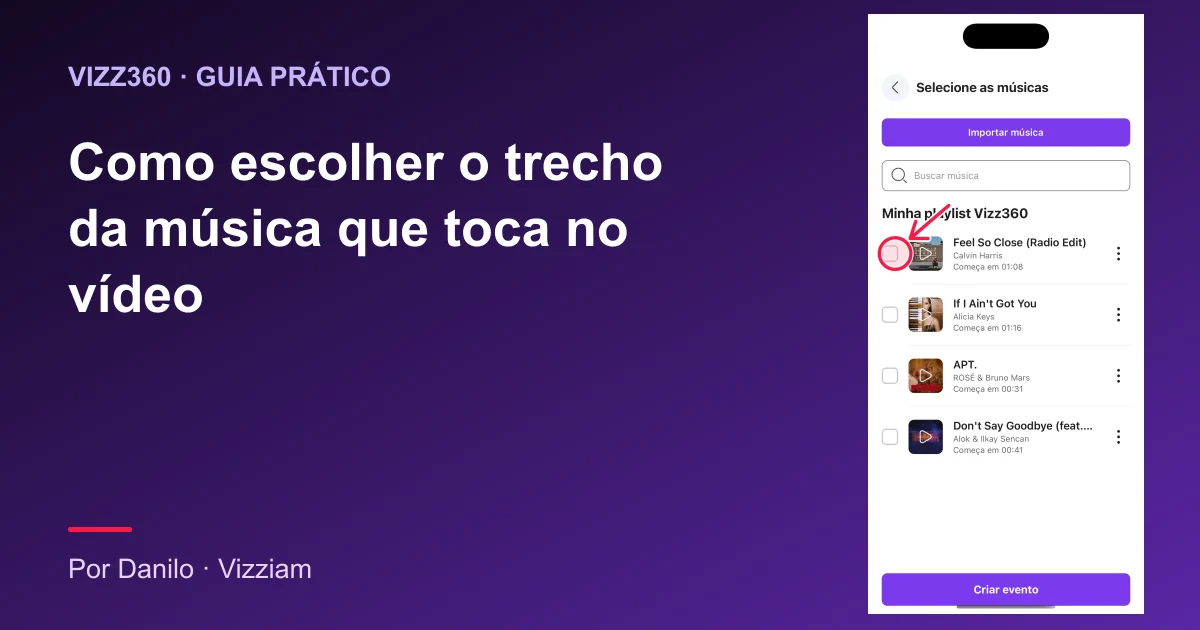
Para escolher onde a música começa, abra as opções da faixa na biblioteca e use Editar início. O novo ponto vale para os próximos vídeos dos eventos que usam essa música; os arquivos já gravados não mudam.
Demonstração no simulador iPhone, com Vizz360 7.39 e dados de exemplo. Alguns controles variam no Android e conforme o plano.
Ler os passos do vídeo
- Escolha uma faixa disponível na sua biblioteca.
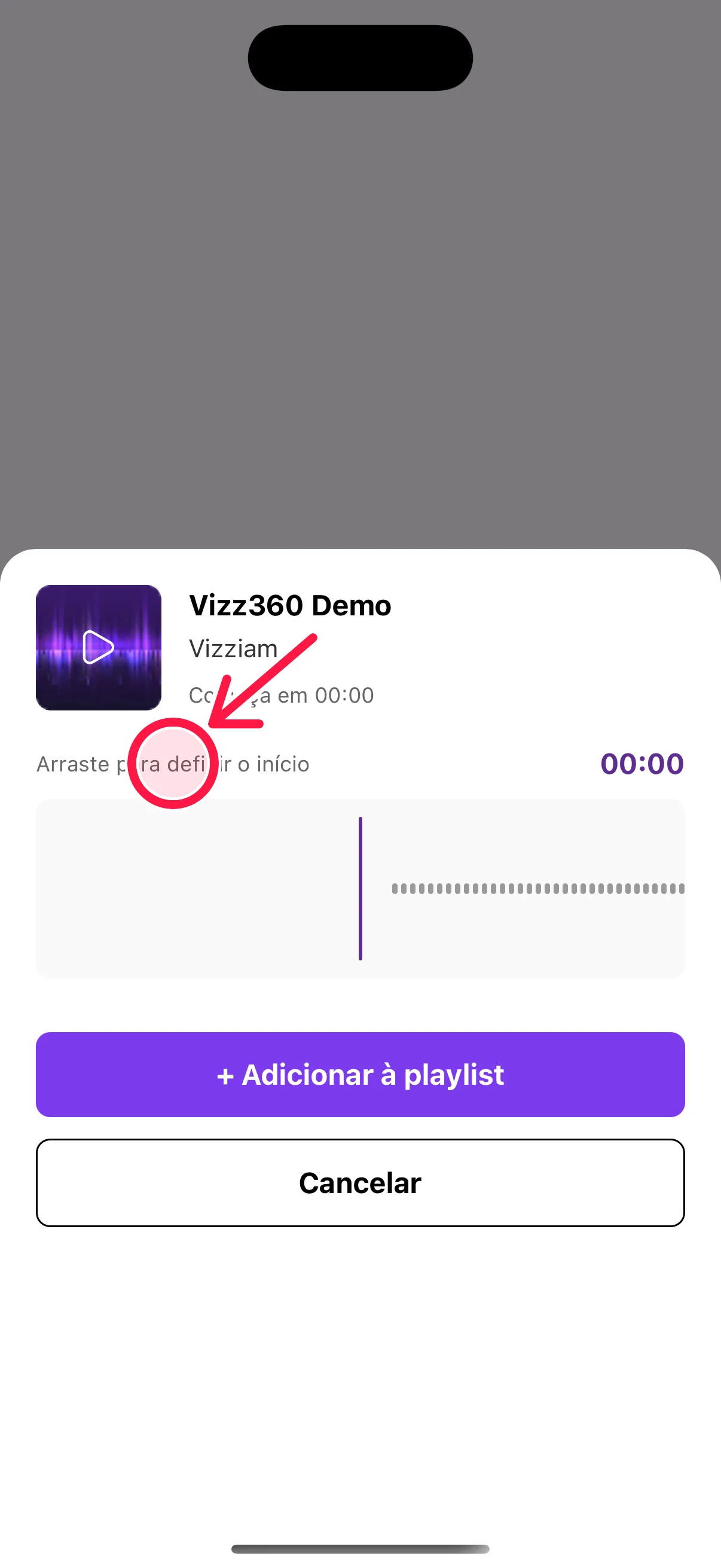
- Arraste a faixa para escolher onde o trecho começa.
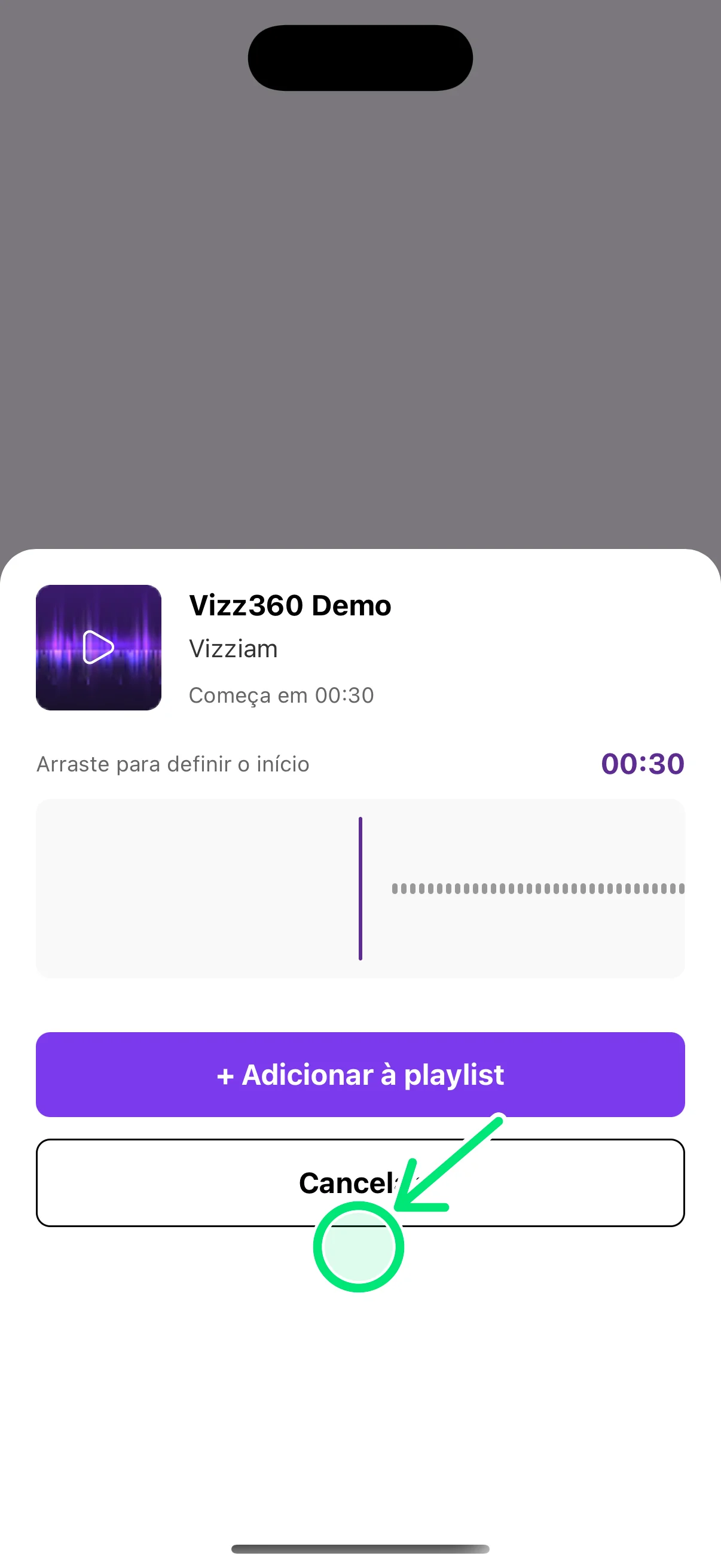
- Confira o tempo inicial e adicione o trecho à playlist.
A música abre com uma introdução longa, mas você quer que o vídeo já comece no trecho mais marcante. Ajustar o ponto de entrada costuma ser mais útil do que trocar a trilha inteira quando o problema está só na introdução.
Antes de começar
Confira a duração do vídeo processado e quanto áudio sobra depois do ponto que quer escolher. Uma música longa pode ficar curta para a entrega se o início for deslocado perto demais do final.
Como fazer
-
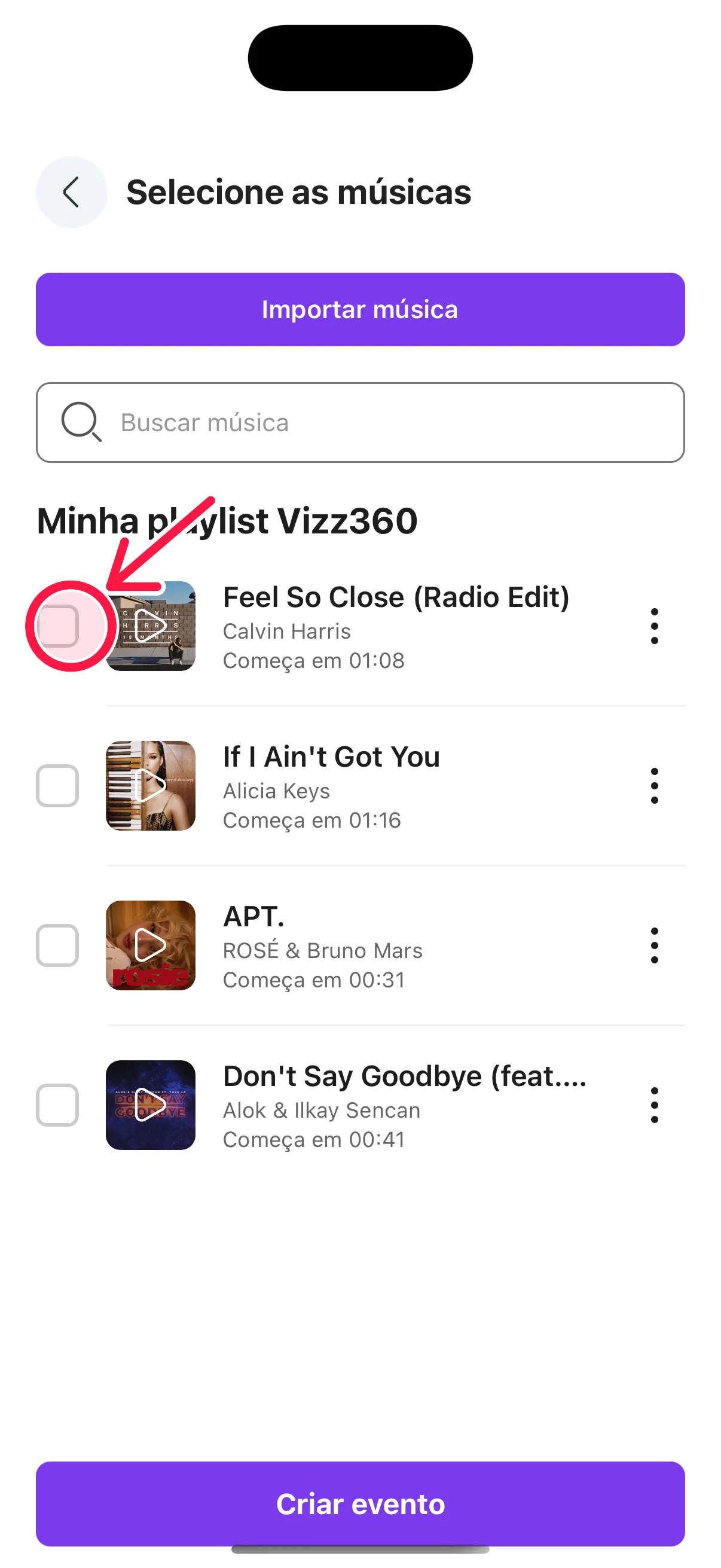
Abra a seleção de músicas e localize a faixa na biblioteca.
-
Abra as opções da música e toque em Editar início.
-
Ajuste o ponto de entrada e escute a prévia para reconhecer o trecho.
-
Leia o aviso caso a música já esteja em uso em outros eventos. Confirme Salvar início somente depois de entender quais próximas gravações serão afetadas.
-
Se aparecer A música vai acabar antes do vídeo, use Ajustar início ou avalie Repetir nesses eventos, conforme o resultado desejado.
-
Grave um teste e ouça o trecho completo no vídeo final.
Onde tocar no aplicativo
Confira o resultado
A música deve entrar no momento escolhido e acompanhar o arquivo até o fim sem uma interrupção inesperada. Confira também se uma repetição faz sentido: o retorno ao começo pode ser perceptível em algumas faixas.
Se algo não sair como esperado
Se o trecho antigo continuar em um vídeo já gravado, isso é esperado: mudar o início não refaz arquivos existentes. Se outros eventos passarem a começar em outro ponto, confira se usam a mesma música da biblioteca. O aviso de uso compartilhado ajuda a evitar uma mudança feita pensando apenas na festa de hoje.
Dúvidas rápidas
Posso ajustar o início depois de importar?
Sim. A ação Editar início fica nas opções da faixa na biblioteca.
O app corta o arquivo original para sempre?
O objetivo desse ajuste é definir a entrada usada pelo Vizz360. Confira a reprodução e evite confundir configuração de uso com edição do seu arquivo de origem.
Por que aparece um aviso de música curta?
O app compara o áudio restante com a duração necessária. Voltar o início ou repetir a faixa são alternativas apresentadas conforme o caso.
Continue no aplicativo
Prepare um evento de teste no Vizz360 e confira o caminho completo antes do próximo atendimento. Você encontra o aplicativo para iPhone e Android nos links abaixo.
Leia também: Como importar uma música para o evento no Vizz360; Como trocar a música de um evento já criado; Como escolher várias músicas para o mesmo evento.

Baixe o Vizz360 grátis
Grave, edite e compartilhe vídeos 360° em segundos — direto do celular, disponível para Android e iOS.
Gostou do conteúdo?
Siga a Vizziam nas redes sociais para mais dicas e tutoriais sobre eventos.


Artigos Relacionados

Como posicionar e redimensionar o botão de tirar foto do totem
Como posicionar e redimensionar o botão de tirar foto do totem. Veja os passos no Vizz360, as telas do app e o que conferir antes de usar no evento.

Como ajustar o enquadramento da foto dentro da moldura de IA
Como ajustar o enquadramento da foto dentro da moldura de IA. Veja os passos no Vizz360, as telas do app e o que conferir antes de usar no evento.

Como alterar o e-mail da conta Vizz360
Como alterar o e-mail da conta Vizz360. Veja os passos no Vizz360, as telas do app e o que conferir antes de usar no evento.