
Como importar uma música para o evento no Vizz360
Importe um arquivo de música para o evento no Vizz360, confira a reprodução e prepare a trilha antes de usar o app sem internet.



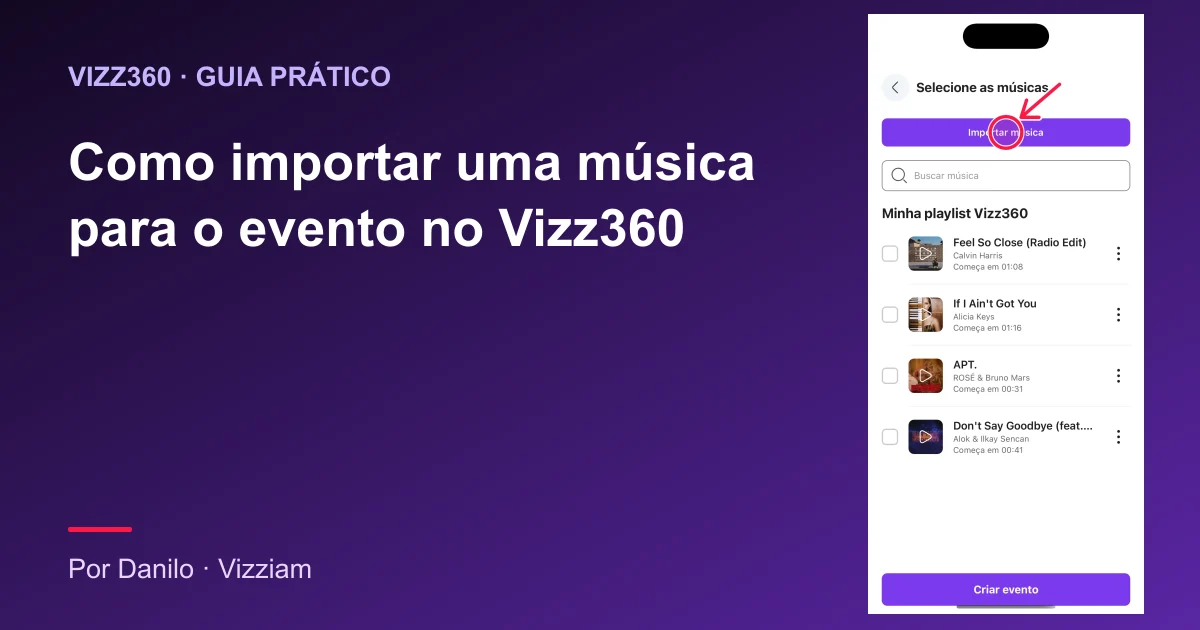
Para usar uma trilha no Vizz360, abra a biblioteca de músicas na preparação do evento e importe o arquivo de áudio. Depois, selecione a música e confira o trecho que será usado no vídeo.
Demonstração no simulador iPhone, com Vizz360 7.39 e dados de exemplo. Alguns controles variam no Android e conforme o plano.
Ler os passos do vídeo
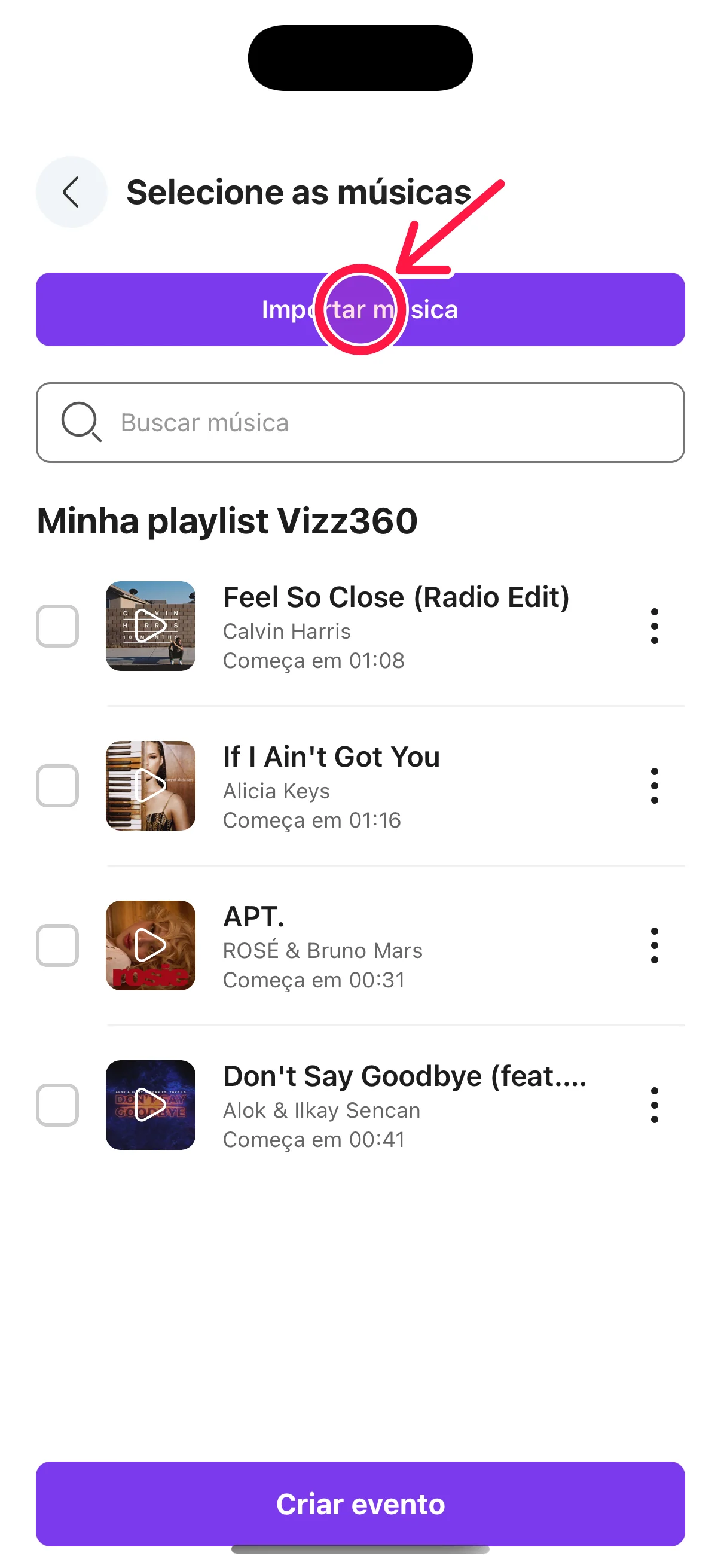
- Na seleção de músicas, toque em Importar música.
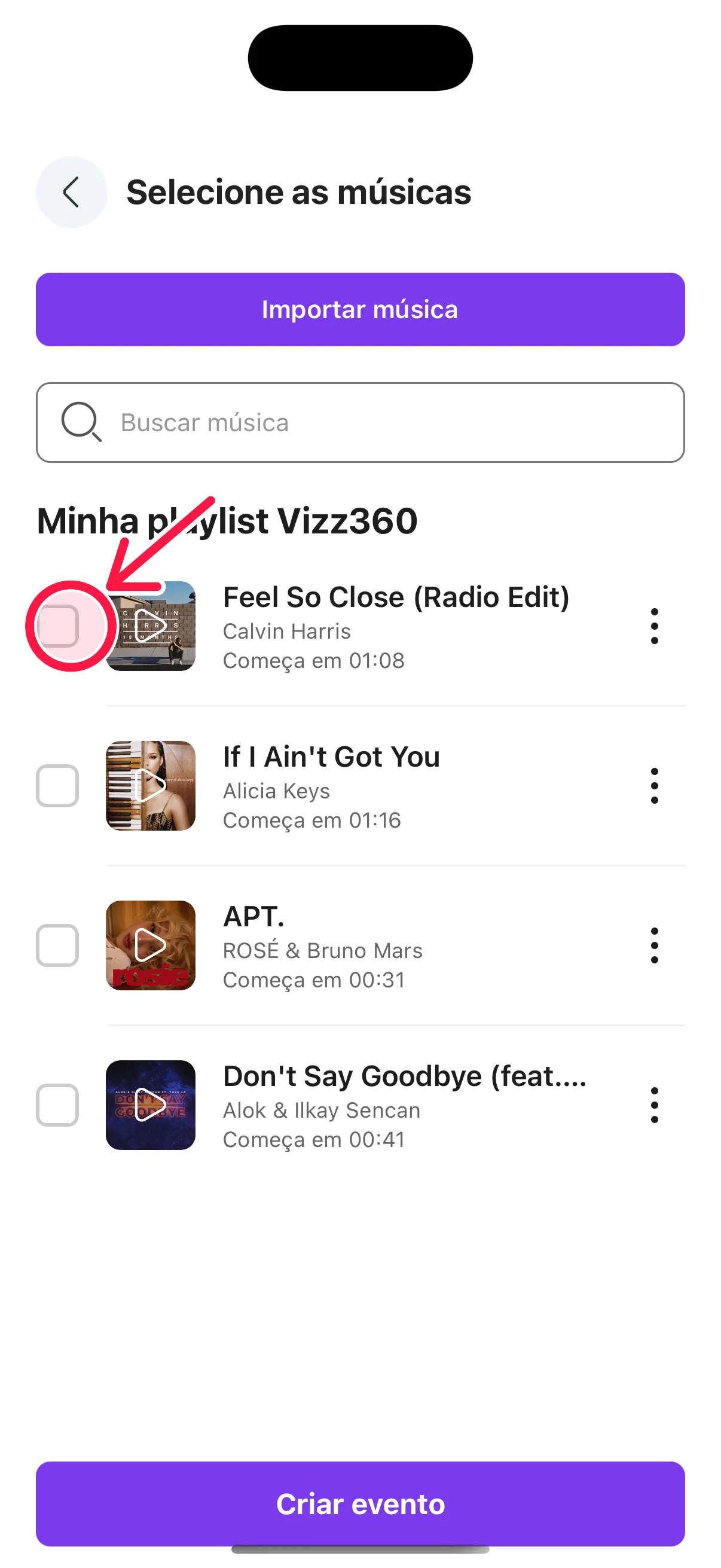
- Escolha uma faixa disponível na sua biblioteca.
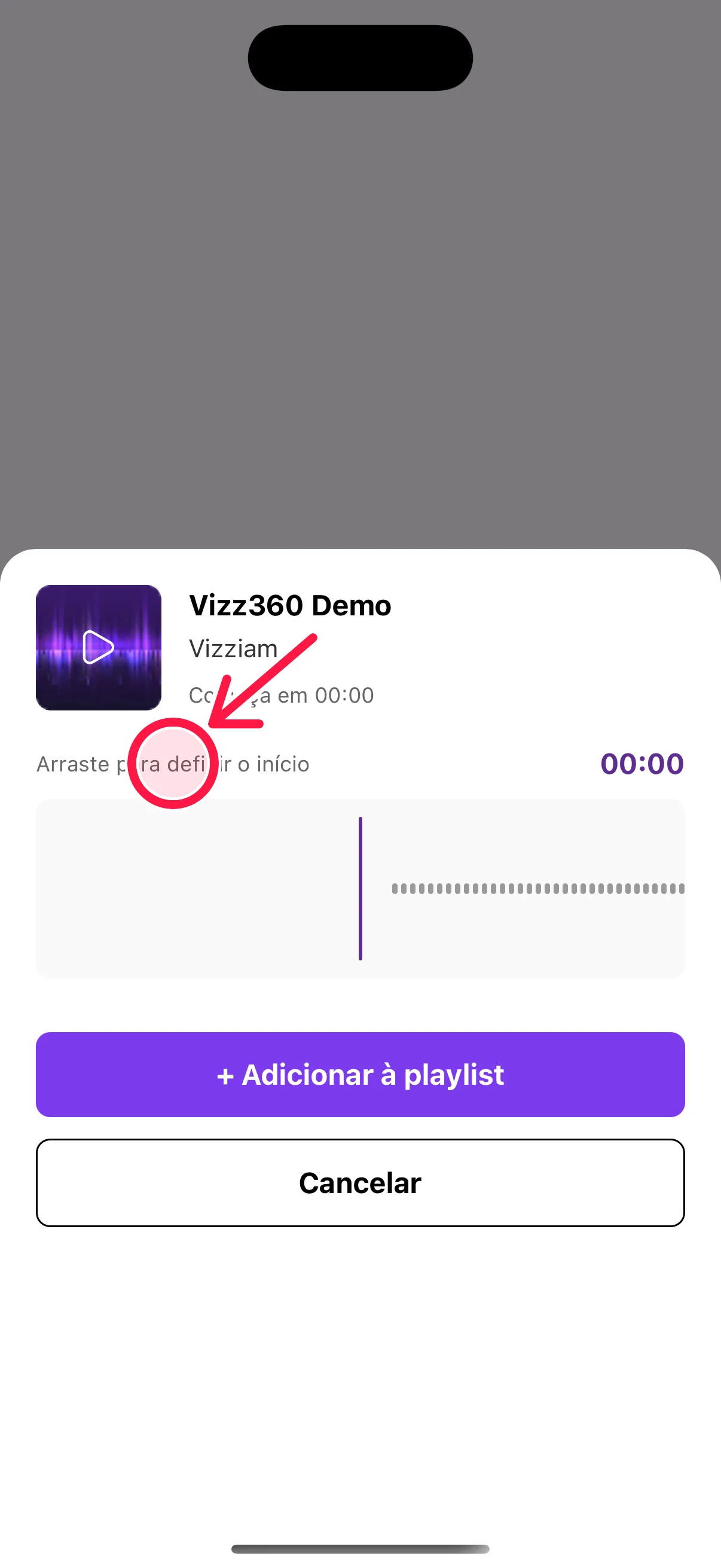
- Arraste a faixa para escolher onde o trecho começa.
O cliente escolheu uma trilha e você já tem o arquivo de áudio para usar no evento. Receber o nome de uma canção é diferente de ter um arquivo disponível e autorizado para a operação.
Antes de começar
Separe um arquivo que você possa acessar no aparelho e tenha direito de usar. Uma faixa disponível para ouvir em um serviço de streaming não deve ser tratada automaticamente como arquivo importável ou autorização para incluí-la em uma entrega comercial.
Como fazer
-
Durante a criação do evento, avance até a seleção de música.
-
Abra a biblioteca e use a ação de importar para escolher o arquivo de áudio no aparelho.
-
Aguarde a importação e confira se a música aparece na lista com identificação reconhecível.
-
Reproduza a faixa para confirmar que é a versão correta.
-
Selecione a música para o evento e, se necessário, use Editar início para ajustar o ponto de entrada.
-
Conclua a preparação e grave um teste para ouvir a trilha no vídeo processado.
Onde tocar no aplicativo
Confira o resultado
Escute o começo e o final do arquivo entregue. Confira se a música aparece no momento desejado e cobre a duração do vídeo. Esse teste também revela quando você escolheu uma versão diferente, como um áudio com fala ou uma introdução longa.
Se algo não sair como esperado
Se o arquivo não for importado, confira se está realmente disponível no aparelho e se pode ser lido pelo seletor. Não renomeie uma extensão para tentar transformar um arquivo em outro formato. Antes de trabalhar offline, abra o evento conectado e prepare a música nesse telefone; a presença dela na sua conta ou em outro aparelho não comprova o download local.
Dúvidas rápidas
Posso escolher uma música diretamente do Spotify?
Este tutorial usa a importação de um arquivo de áudio. Não pressuponha integração com serviços de streaming.
A mesma música pode aparecer em outros eventos?
A biblioteca pode ser reutilizada. Ao editar o início de uma faixa já usada, leia o aviso sobre os eventos afetados.
Escolher a música garante que ela cobre o vídeo inteiro?
Não. Confira o ponto de início, a duração restante e o resultado processado antes da festa.
Continue no aplicativo
Prepare um evento de teste no Vizz360 e confira o caminho completo antes do próximo atendimento. Você encontra o aplicativo para iPhone e Android nos links abaixo.
Leia também: Como escolher o trecho da música que toca no vídeo; Como escolher várias músicas para o mesmo evento; Como trocar a música de um evento já criado.

Baixe o Vizz360 grátis
Grave, edite e compartilhe vídeos 360° em segundos — direto do celular, disponível para Android e iOS.
Gostou do conteúdo?
Siga a Vizziam nas redes sociais para mais dicas e tutoriais sobre eventos.


Artigos Relacionados

Como posicionar e redimensionar o botão de tirar foto do totem
Como posicionar e redimensionar o botão de tirar foto do totem. Veja os passos no Vizz360, as telas do app e o que conferir antes de usar no evento.

Como ajustar o enquadramento da foto dentro da moldura de IA
Como ajustar o enquadramento da foto dentro da moldura de IA. Veja os passos no Vizz360, as telas do app e o que conferir antes de usar no evento.

Como alterar o e-mail da conta Vizz360
Como alterar o e-mail da conta Vizz360. Veja os passos no Vizz360, as telas do app e o que conferir antes de usar no evento.