
Cómo elegir el fragmento de la música que suena en el video
Usa Editar inicio en la música de Vizz360 para elegir el fragmento del video. Entiende el aviso de pista corta y el efecto en los próximos videos de los eventos.



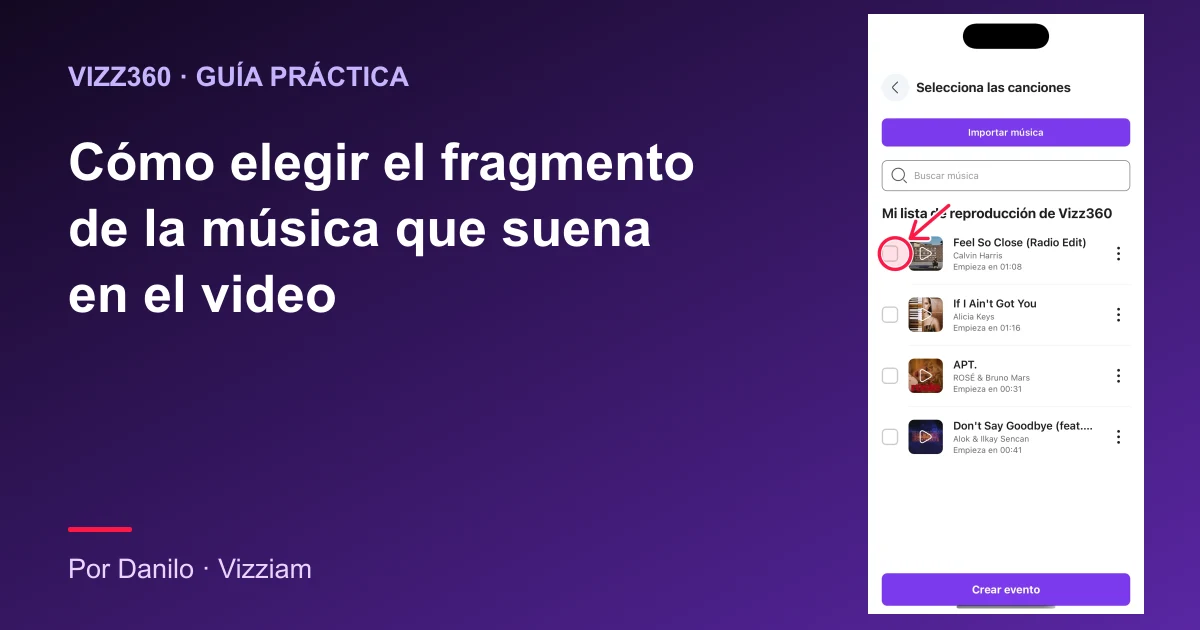
Para elegir dónde empieza la música, abre las opciones de la pista en la biblioteca y usa Editar inicio. El nuevo punto se aplica a los próximos videos de los eventos que usan esa música; los archivos ya grabados no cambian.
Demostración en el simulador de iPhone, con Vizz360 7.39 y datos de ejemplo. Algunos controles varían en Android y según el plan.
Leer los pasos del video
- Elige una pista disponible en tu biblioteca.
- Arrastra la pista para elegir dónde empieza el fragmento.
- Revisa el tiempo de inicio y añade el fragmento a la playlist.
La música empieza con una introducción larga, pero quieres que el video comience directamente en la parte más impactante. Ajustar el punto de entrada suele ser más útil que cambiar toda la pista cuando el problema está solo en la introducción.
Antes de empezar
Revisa la duración del video procesado y cuánto audio queda después del punto que quieres elegir. Una canción larga puede quedarse corta para la entrega si el inicio se desplaza demasiado cerca del final.
Cómo hacerlo
-
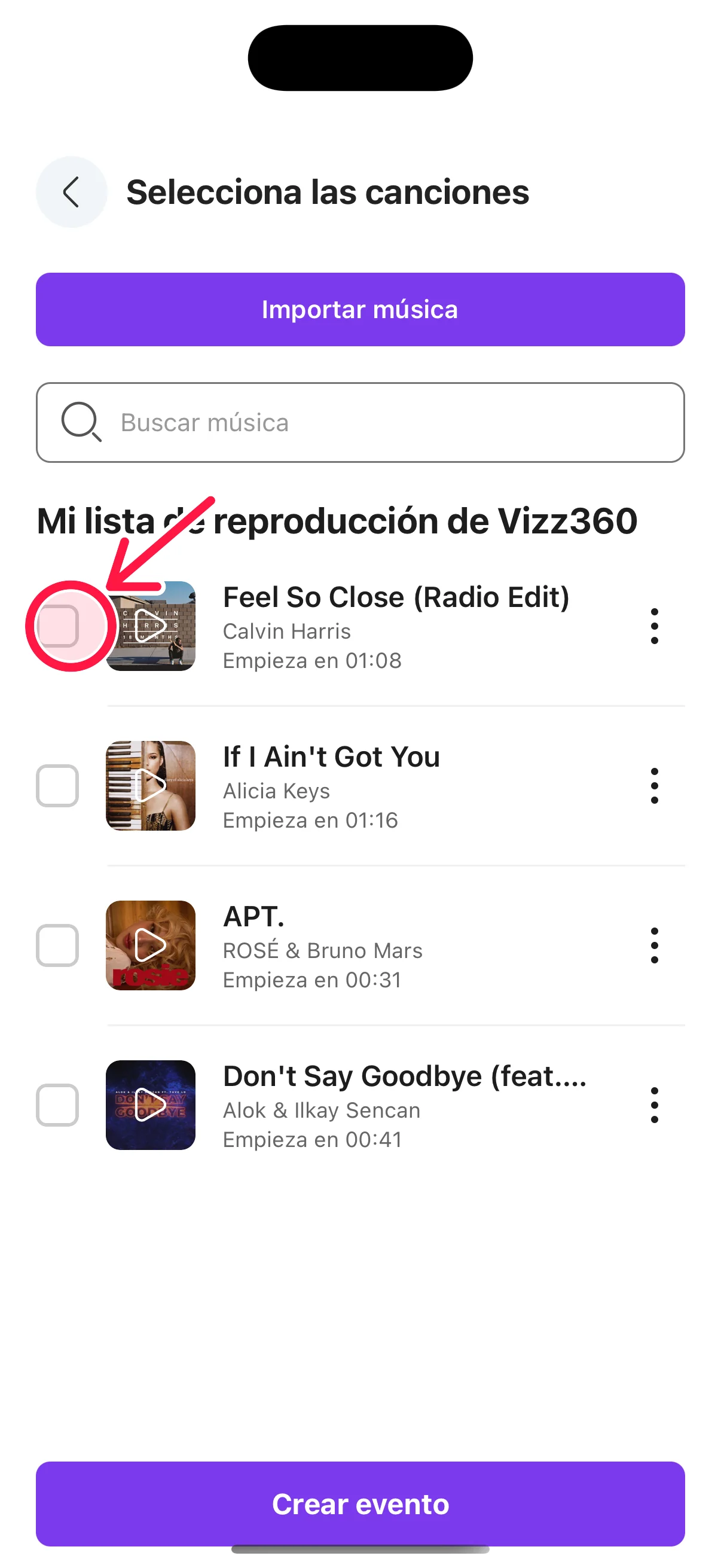
Abre la selección de música y localiza la pista en la biblioteca.
-
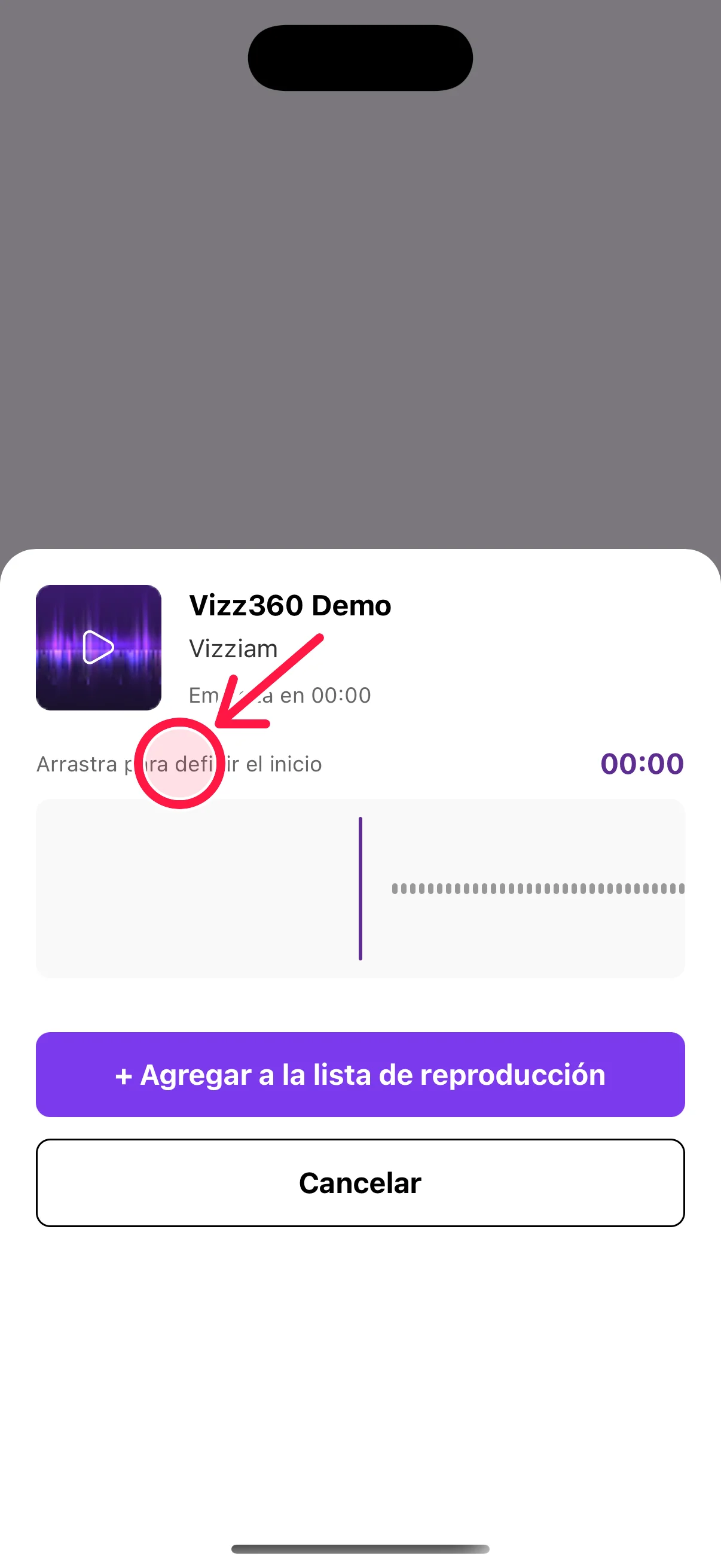
Abre las opciones de la música y toca Editar inicio.
-
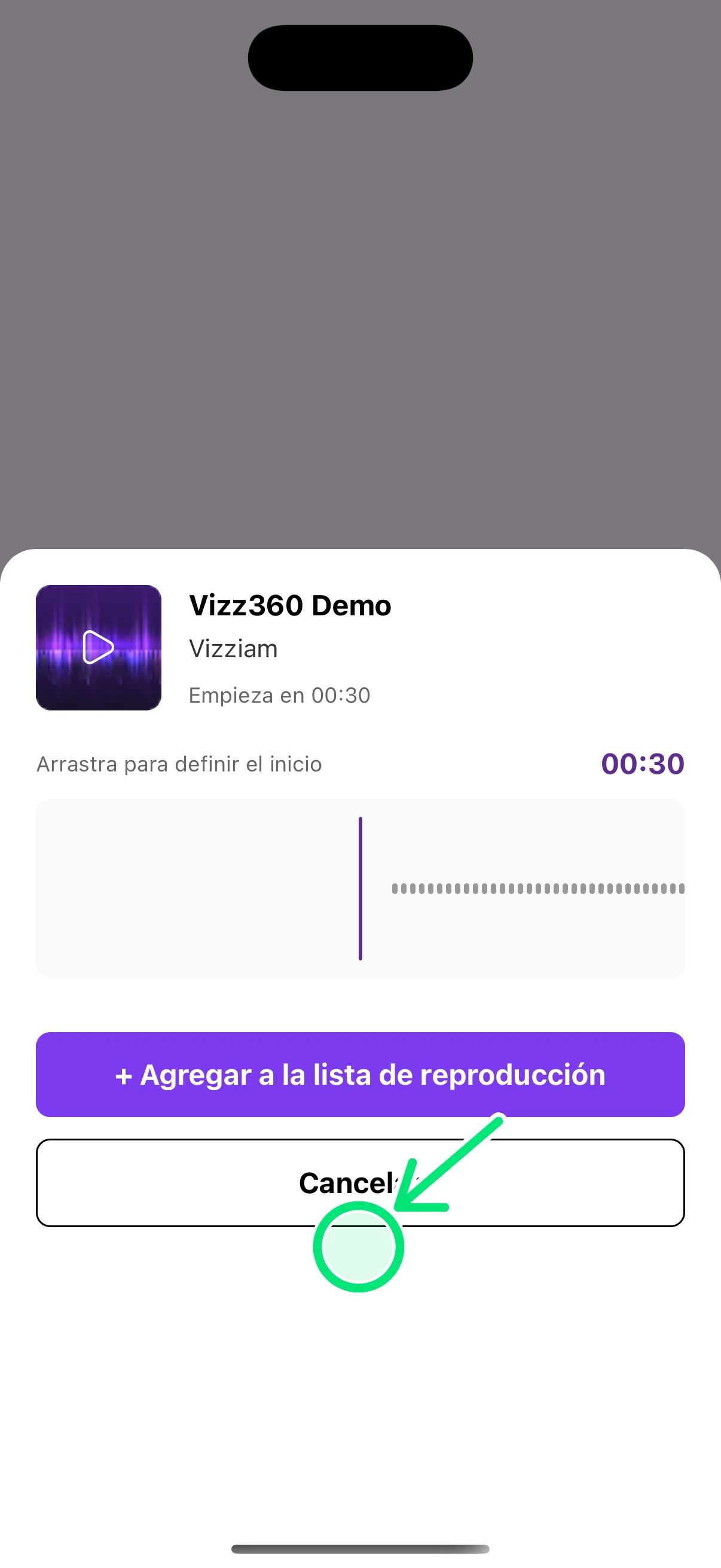
Ajusta el punto de entrada y escucha la vista previa para reconocer el fragmento.
-
Lee el aviso si la música ya se está usando en otros eventos. Confirma Guardar inicio solo después de entender qué próximas grabaciones se verán afectadas.
-
Si aparece La canción terminará antes que el vídeo, usa Ajustar el inicio o evalúa Repetir en estos eventos, según el resultado que quieras.
-
Graba una prueba y escucha el fragmento completo en el video final.
Dónde tocar en la app
Revisa el resultado
La música debe entrar en el momento elegido y acompañar el archivo hasta el final sin una interrupción inesperada. Revisa también si una repetición tiene sentido: el regreso al inicio puede notarse en algunas pistas.
Si algo no sale como esperabas
Si el fragmento anterior continúa en un video ya grabado, es normal: cambiar el inicio no rehace archivos existentes. Si otros eventos empiezan a comenzar en otro punto, revisa si usan la misma música de la biblioteca. El aviso de uso compartido ayuda a evitar un cambio hecho pensando solo en la fiesta de hoy.
Dudas rápidas
¿Puedo ajustar el inicio después de importar?
Sí. La acción Editar inicio está en las opciones de la pista en la biblioteca.
¿La app corta el archivo original para siempre?
El objetivo de este ajuste es definir la entrada usada por Vizz360. Revisa la reproducción y evita confundir la configuración de uso con la edición de tu archivo de origen.
¿Por qué aparece un aviso de música corta?
La app compara el audio restante con la duración necesaria. Volver el inicio hacia atrás o repetir la pista son alternativas presentadas según el caso.
Continúa en la app
Prepara un evento de prueba en Vizz360 y revisa el flujo completo antes del próximo servicio. Encuentras la app para iPhone y Android en los enlaces de abajo.
Lee también: Cómo importar música para el evento en Vizz360; Cómo cambiar la música de un evento ya creado; Cómo elegir varias canciones para el mismo evento.

Descarga Vizz360
Graba, edita y comparte videos 360° en segundos, directo desde tu celular. Descarga gratuita para Android y iOS, con compras dentro de la app.
¿Te gustó el contenido?
Sigue a Vizziam en redes sociales para más consejos y tutoriales sobre eventos.


Artículos relacionados

Cómo colocar y redimensionar el botón de foto del tótem
Cómo colocar y redimensionar el botón de foto del tótem. Consulta los pasos en Vizz360, las pantallas de la app y qué revisar antes del evento.

Cómo ajustar el encuadre de la foto dentro del marco de IA
Cómo ajustar el encuadre de la foto dentro del marco de IA. Consulta los pasos en Vizz360, las pantallas de la app y qué revisar antes del evento.

Cómo cambiar el correo de tu cuenta Vizz360
Cómo cambiar el correo de tu cuenta Vizz360. Consulta los pasos en Vizz360, las pantallas de la app y qué revisar antes del evento.