
Como usar os modelos de vídeo prontos do Vizz360
Escolha e visualize modelos de vídeo prontos no Vizz360. Veja o acesso Plus, a preparação do modelo e a importância de testar a edição final.



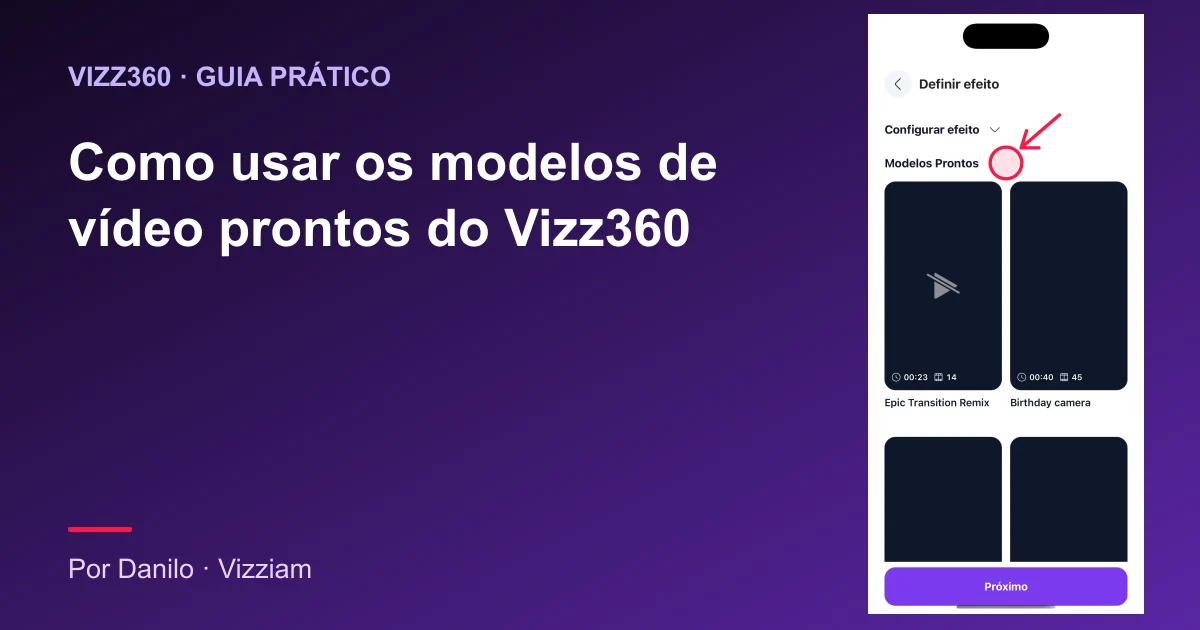
Em Definir efeito, a área Modelos Prontos permite visualizar e escolher edições prontas para o vídeo. Usar esses modelos é um recurso Plus; visualizar a vitrine não significa que o acesso está liberado na conta.
Demonstração no simulador iPhone, com Vizz360 7.39 e dados de exemplo. Alguns controles variam no Android e conforme o plano.
Ler os passos do vídeo
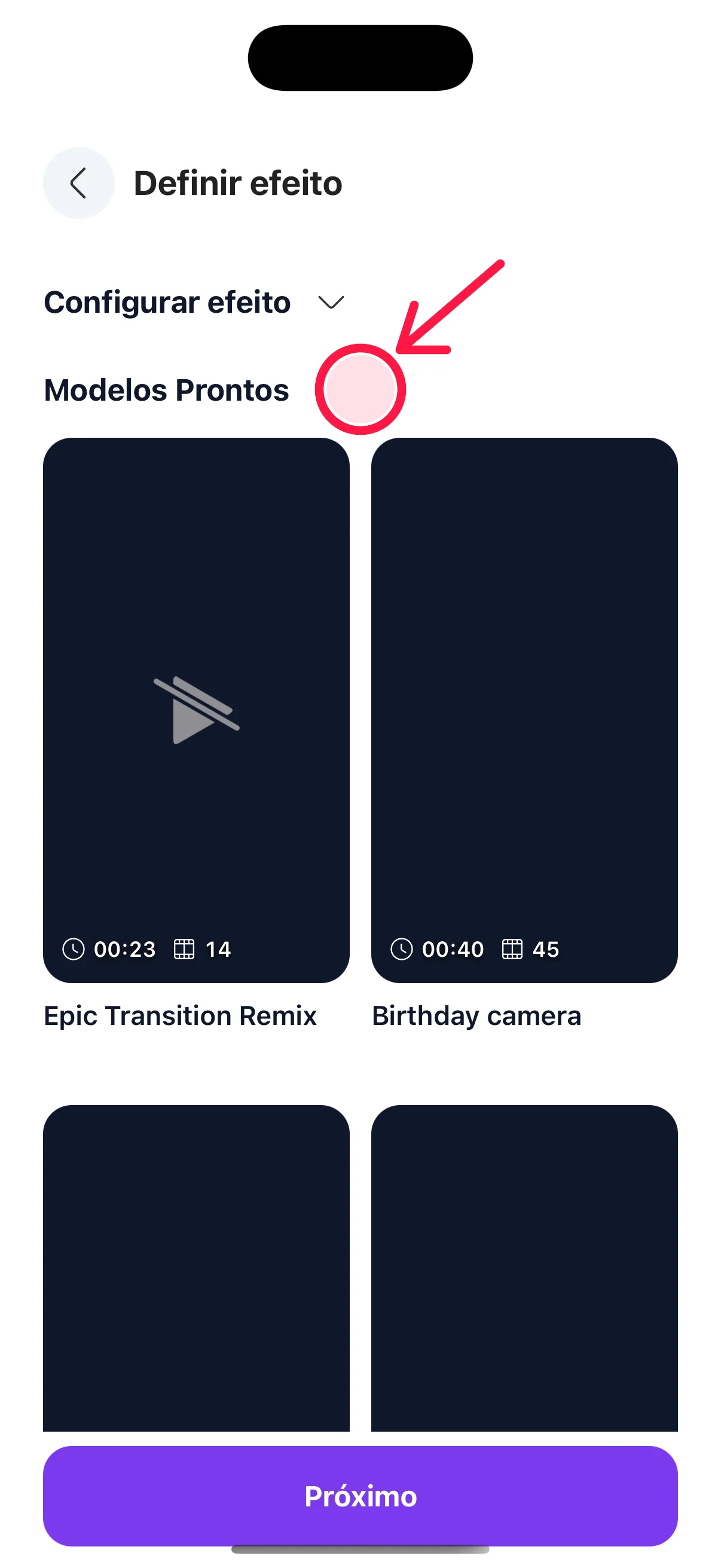
- Em Modelos Prontos, escolha uma opção e teste antes do evento.
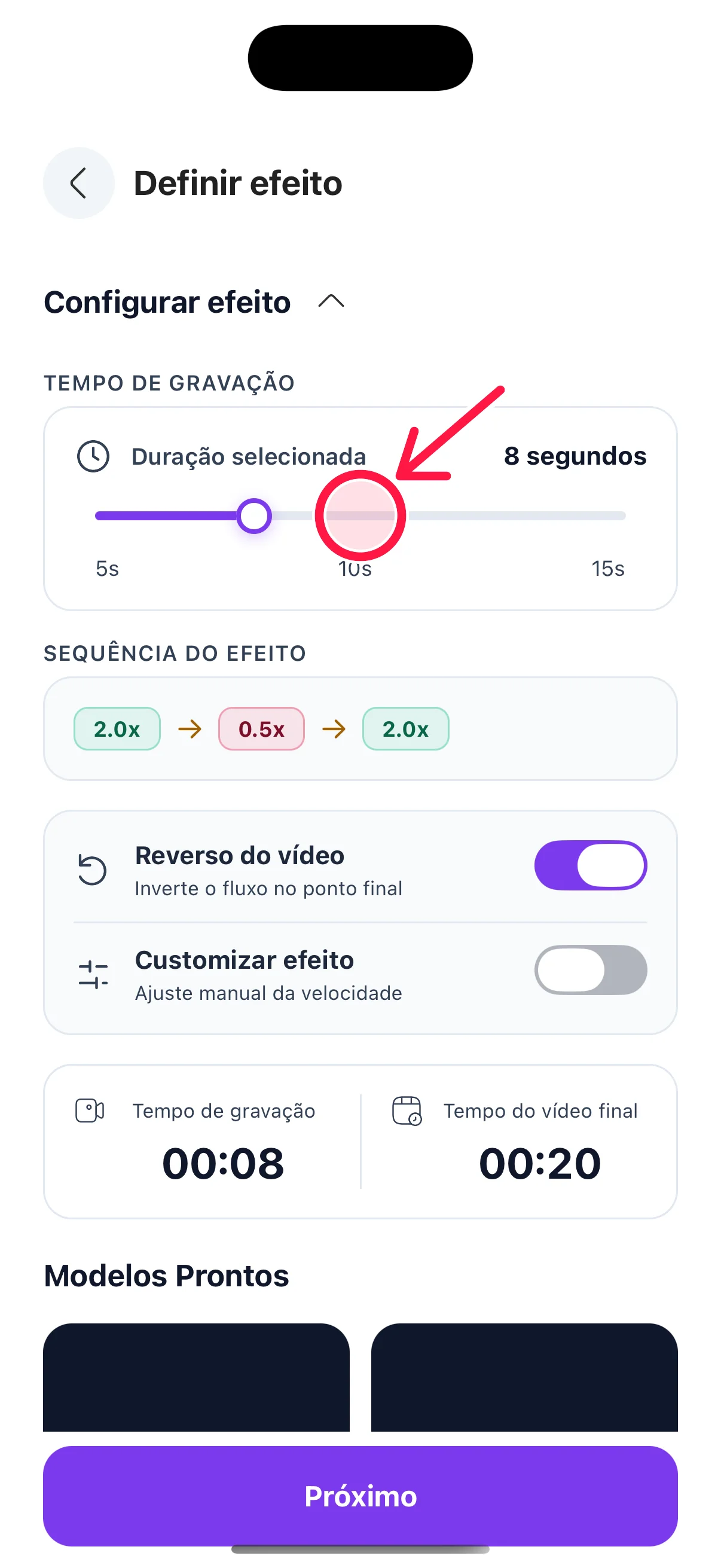
- Expanda Configurar efeito e ajuste Tempo de gravação.
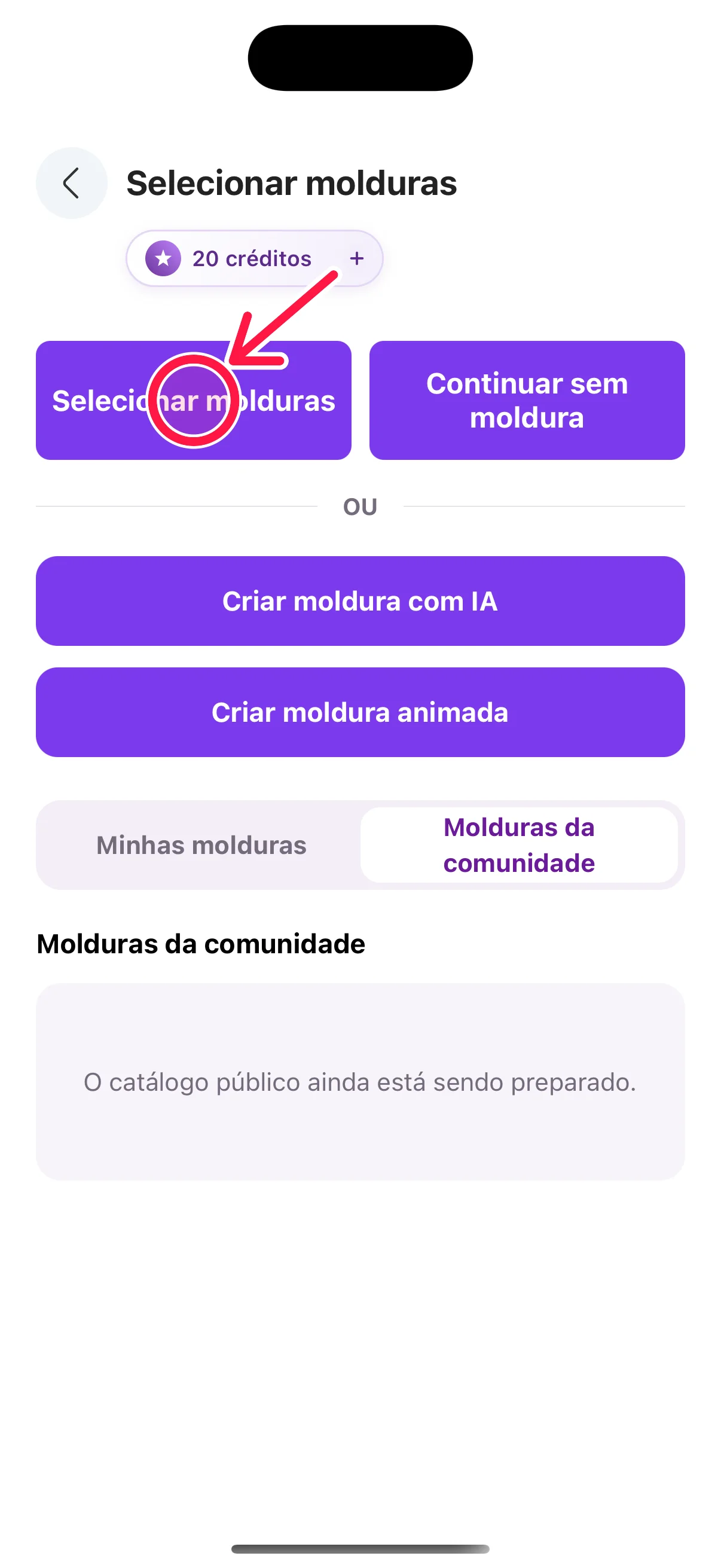
- Toque em Selecionar molduras para importar sua arte.
Você quer experimentar uma edição pronta em vez de configurar toda a sequência de velocidade. A prévia ajuda a comparar estilos, mas o teste com o seu vídeo confirma se o modelo combina com o atendimento.
Antes de começar
Confira o acesso na conta e tenha conexão para preparar os arquivos do modelo. Observe a duração e o estilo da prévia. Um modelo pronto tem uma edição própria, diferente de montar manualmente a sequência de velocidade convencional.
Como fazer
-
Na criação do evento, avance até Definir efeito.
-
Abra Modelos Prontos e percorra as opções do catálogo.
-
Abra a prévia do modelo que chamou sua atenção e assista ao trecho completo.
-
Selecione uma opção disponível ao seu acesso e avance nas etapas do evento.
-
Aguarde a preparação dos arquivos antes de começar a operar.
-
Grave um teste com o enquadramento e a ação que pretende oferecer aos convidados.
Onde tocar no aplicativo
Confira o resultado
Confira o começo, os cortes e o final do arquivo processado. A duração final é definida pelo modelo. Avalie também como música e identidade visual aparecem na entrega, em vez de julgar apenas a miniatura do catálogo.
Se algo não sair como esperado
Se a conta não tiver Plus, o app permite conhecer a vitrine, mas o uso segue as condições de acesso e o efeito convencional disponível. Se a preparação falhar, confira a conexão e conclua o download antes do atendimento. Não presuma que um modelo visto em outro aparelho já está pronto neste telefone.
Dúvidas rápidas
Posso editar a velocidade exatamente como no efeito convencional?
O modelo tem uma estrutura própria. Para controlar a sequência convencional, use o caminho de configurar efeito em vez de assumir que os mesmos controles alteram qualquer modelo.
A duração de captura é a duração final do modelo?
Não trate os números como equivalentes. Confira a prévia e o vídeo de teste completo.
Preciso testar mesmo tendo visto a prévia?
Sim. A prévia mostra o estilo; sua captura revela enquadramento, ação e resultado no aparelho usado no evento.
Continue no aplicativo
Prepare um evento de teste no Vizz360 e confira o caminho completo antes do próximo atendimento. Você encontra o aplicativo para iPhone e Android nos links abaixo.
Leia também: Como ajustar câmera lenta e velocidade no Vizz360; Como escolher várias músicas para o mesmo evento; Como importar uma moldura PNG para o vídeo 360.

Baixe o Vizz360 grátis
Grave, edite e compartilhe vídeos 360° em segundos — direto do celular, disponível para Android e iOS.
Gostou do conteúdo?
Siga a Vizziam nas redes sociais para mais dicas e tutoriais sobre eventos.


Artigos Relacionados

Como posicionar e redimensionar o botão de tirar foto do totem
Como posicionar e redimensionar o botão de tirar foto do totem. Veja os passos no Vizz360, as telas do app e o que conferir antes de usar no evento.

Como ajustar o enquadramento da foto dentro da moldura de IA
Como ajustar o enquadramento da foto dentro da moldura de IA. Veja os passos no Vizz360, as telas do app e o que conferir antes de usar no evento.

Como alterar o e-mail da conta Vizz360
Como alterar o e-mail da conta Vizz360. Veja os passos no Vizz360, as telas do app e o que conferir antes de usar no evento.