
Cómo elegir el tiempo de grabación del video 360
Ajusta de 5 a 15 segundos de captura en la plataforma 360 de Vizz360. Entiende por qué la cámara lenta, el reverso y las plantillas cambian la duración final.



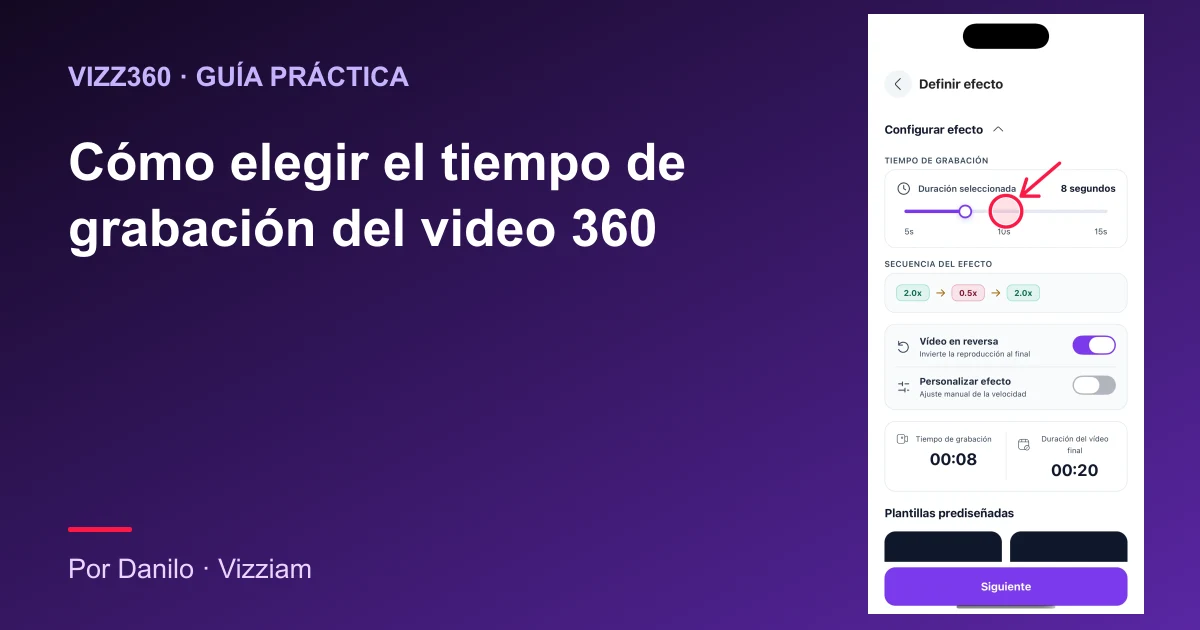
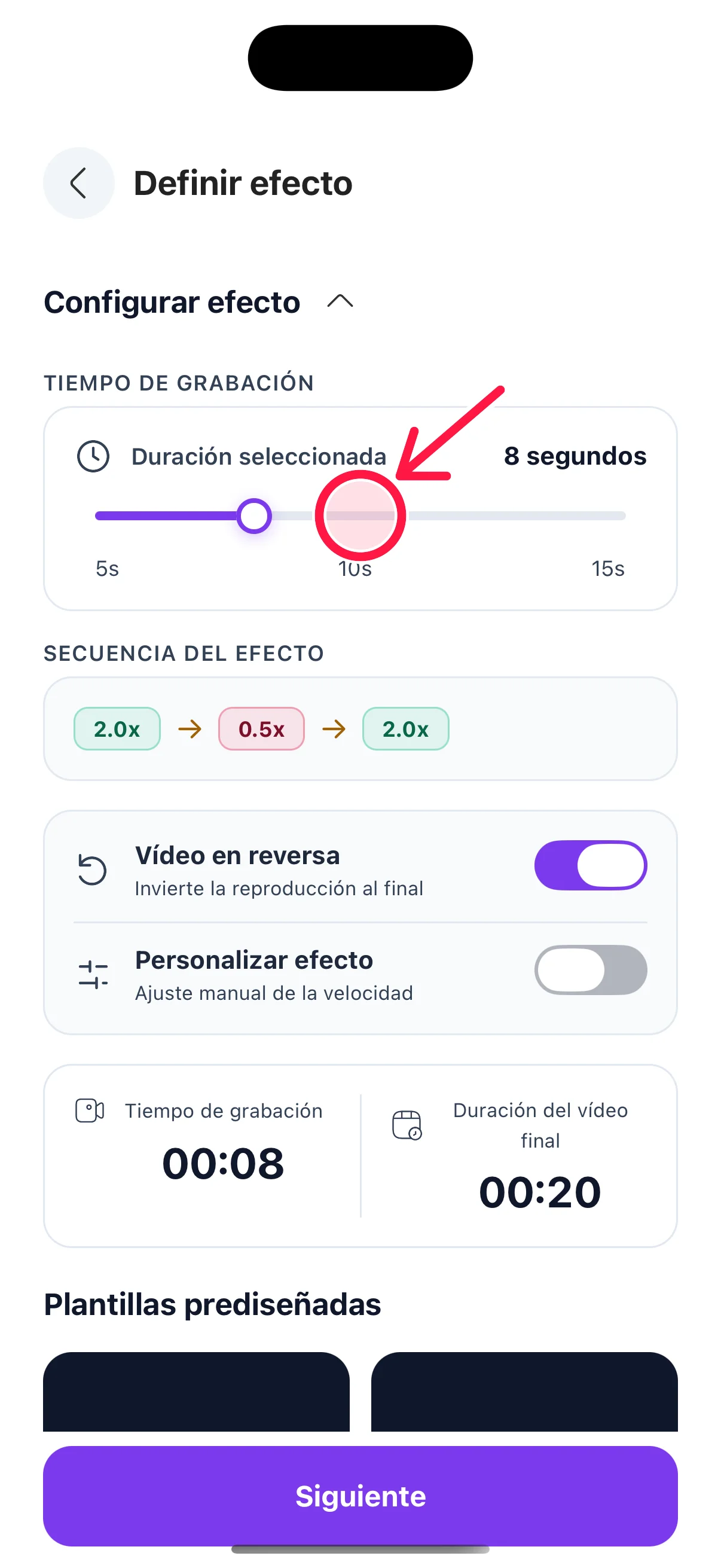
En el evento de Cabina 360, ajusta la captura en Definir efecto → Configurar efecto → Tiempo de grabación. Las opciones van de 5 a 15 segundos. Ese valor es el tiempo grabado por la cámara; el resultado procesado puede tener otra duración.
Demostración en el simulador de iPhone, con Vizz360 7.39 y datos de ejemplo. Algunos controles varían en Android y según el plan.
Leer los pasos del video
- Abre Configurar efecto y ajusta Tiempo de grabación.
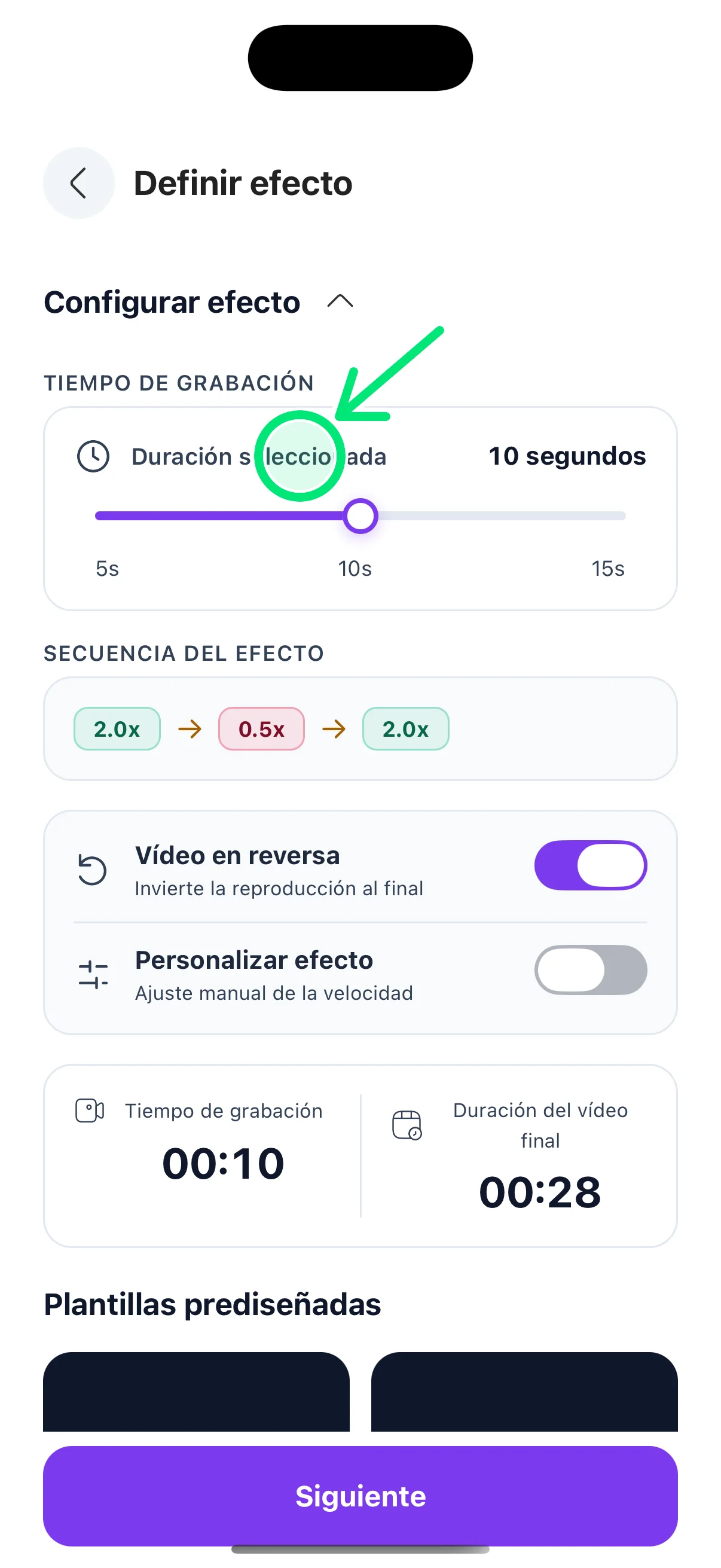
- En este ejemplo, la captura dura 10 segundos. Revisa también la duración final.
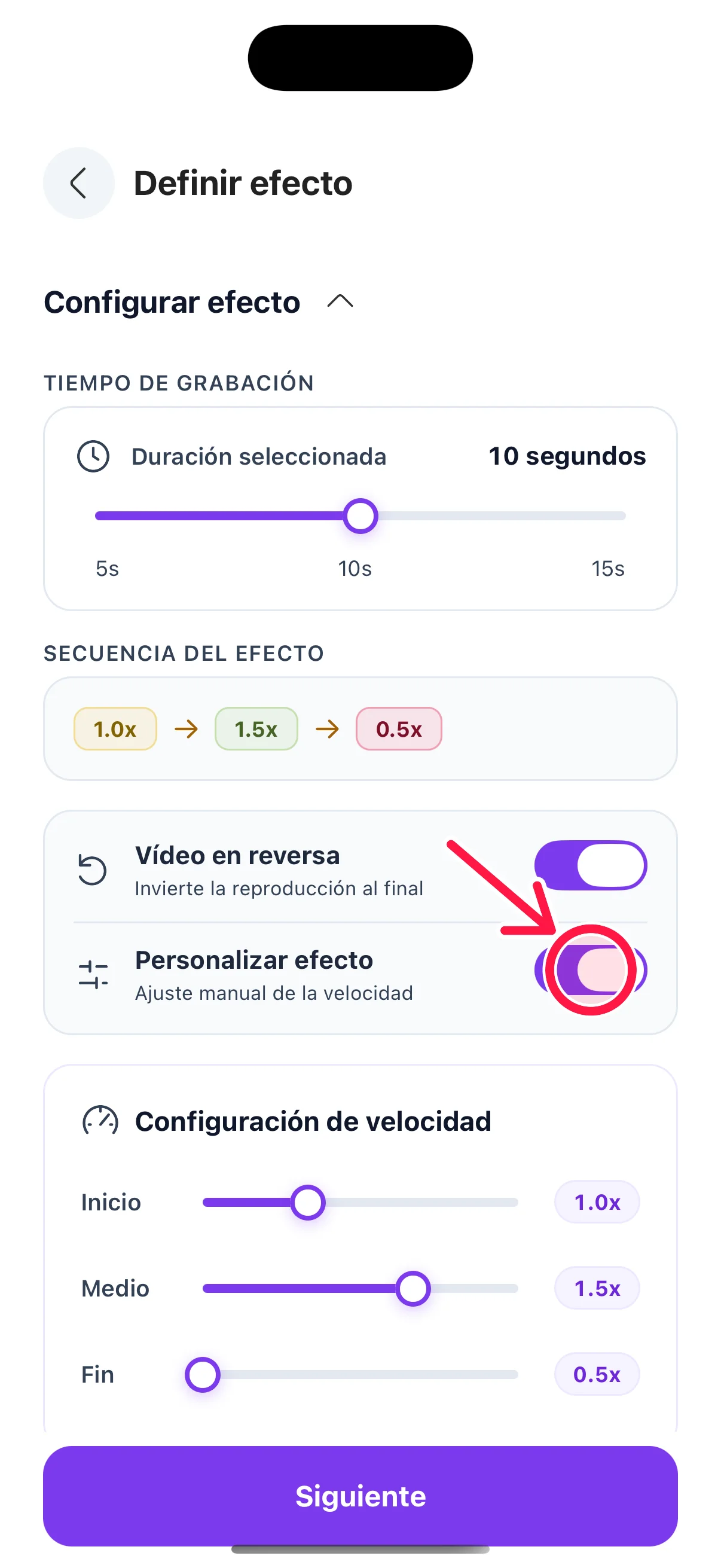
- Activa Personalizar efecto para ajustar las velocidades manualmente.
La fila creció y quieres ajustar la duración de la captura sin confundir ese tiempo con el video final. Un tramo en cámara lenta o una secuencia en reversa cambia la reproducción sin significar que la cámara estuvo grabando durante todo ese tiempo.
Antes de empezar
Define el tipo de movimiento que quieres captar y reserva tiempo para una grabación de prueba. No mezcles las opciones de otros equipos: el Túnel infinito LED tiene opciones adicionales, mientras que esta guía trata sobre la plataforma 360.
Cómo hacerlo
-
Al crear el evento, avanza hasta Definir efecto.
-
Abre Configurar efecto para mostrar los controles.
-
En Tiempo de grabación, mueve el control y revisa Duración seleccionada.
-
Observa también la Secuencia del efecto y si Vídeo en reversa está activo, porque estas elecciones influyen en el resultado.
-
Completa las etapas del evento y graba una prueba con el movimiento que se usará durante la atención.
Dónde tocar en la app
Revisa el resultado
Reproduce el archivo final y verifica si el gesto o giro importante apareció completo. Evalúa también el tiempo que el público tarda en posicionarse y recibir el video. No necesitas elegir la opción más larga disponible: debe encajar con la propuesta del evento y funcionar con el efecto.
Si algo no sale como esperabas
Si el video final parece más largo que el número elegido, revisa la velocidad y el reverso antes de concluir que la captura falló. En Plantillas prediseñadas, la edición de la plantilla define la duración final. Si ves opciones de 20, 25 o 30 segundos en otro flujo, revisa el equipo seleccionado en vez de asumir que todas las modalidades tienen el mismo límite.
Dudas rápidas
¿El video final tendrá exactamente la duración elegida?
No necesariamente. La duración de captura y la duración después de los efectos son medidas diferentes.
¿Más segundos garantizan un mejor video?
No. El encuadre, el movimiento y el efecto deben funcionar juntos. Compruébalo con una grabación corta antes de la operación.
¿El temporizador forma parte de ese tiempo?
El temporizador es la espera antes de empezar la captura. Tiene un control separado en la pantalla de grabación.
Continúa en la app
Prepara un evento de prueba en Vizz360 y revisa el recorrido completo antes de la próxima atención. Encuentras la app para iPhone y Android en los enlaces de abajo.
Lee también: Cómo ajustar la cámara lenta y la velocidad en Vizz360; Cómo activar el reverso del video en Vizz360; Cómo usar las plantillas de video prediseñadas de Vizz360.

Descarga Vizz360
Graba, edita y comparte videos 360° en segundos, directo desde tu celular. Descarga gratuita para Android y iOS, con compras dentro de la app.
¿Te gustó el contenido?
Sigue a Vizziam en redes sociales para más consejos y tutoriales sobre eventos.


Artículos relacionados

Cómo colocar y redimensionar el botón de foto del tótem
Cómo colocar y redimensionar el botón de foto del tótem. Consulta los pasos en Vizz360, las pantallas de la app y qué revisar antes del evento.

Cómo ajustar el encuadre de la foto dentro del marco de IA
Cómo ajustar el encuadre de la foto dentro del marco de IA. Consulta los pasos en Vizz360, las pantallas de la app y qué revisar antes del evento.

Cómo cambiar el correo de tu cuenta Vizz360
Cómo cambiar el correo de tu cuenta Vizz360. Consulta los pasos en Vizz360, las pantallas de la app y qué revisar antes del evento.