
Como trocar a música de um evento já criado
Troque a trilha de um evento pronto pelo menu de três pontos do Vizz360. A mudança vale para os próximos vídeos, sem alterar os já gravados.



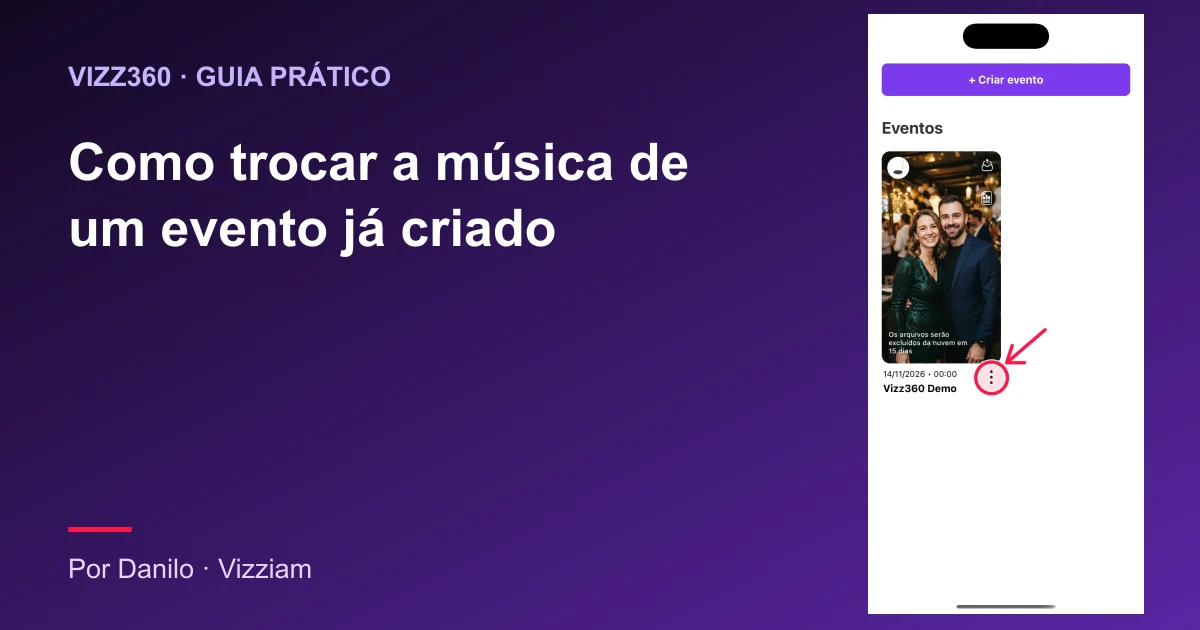
Para trocar a música de um evento já criado, toque nos três pontos da capa e escolha Trocar música. Salve a nova seleção e teste a próxima gravação: os vídeos já gravados não mudam.
Demonstração no simulador iPhone, com Vizz360 7.39 e dados de exemplo. Alguns controles variam no Android e conforme o plano.
Ler os passos do vídeo
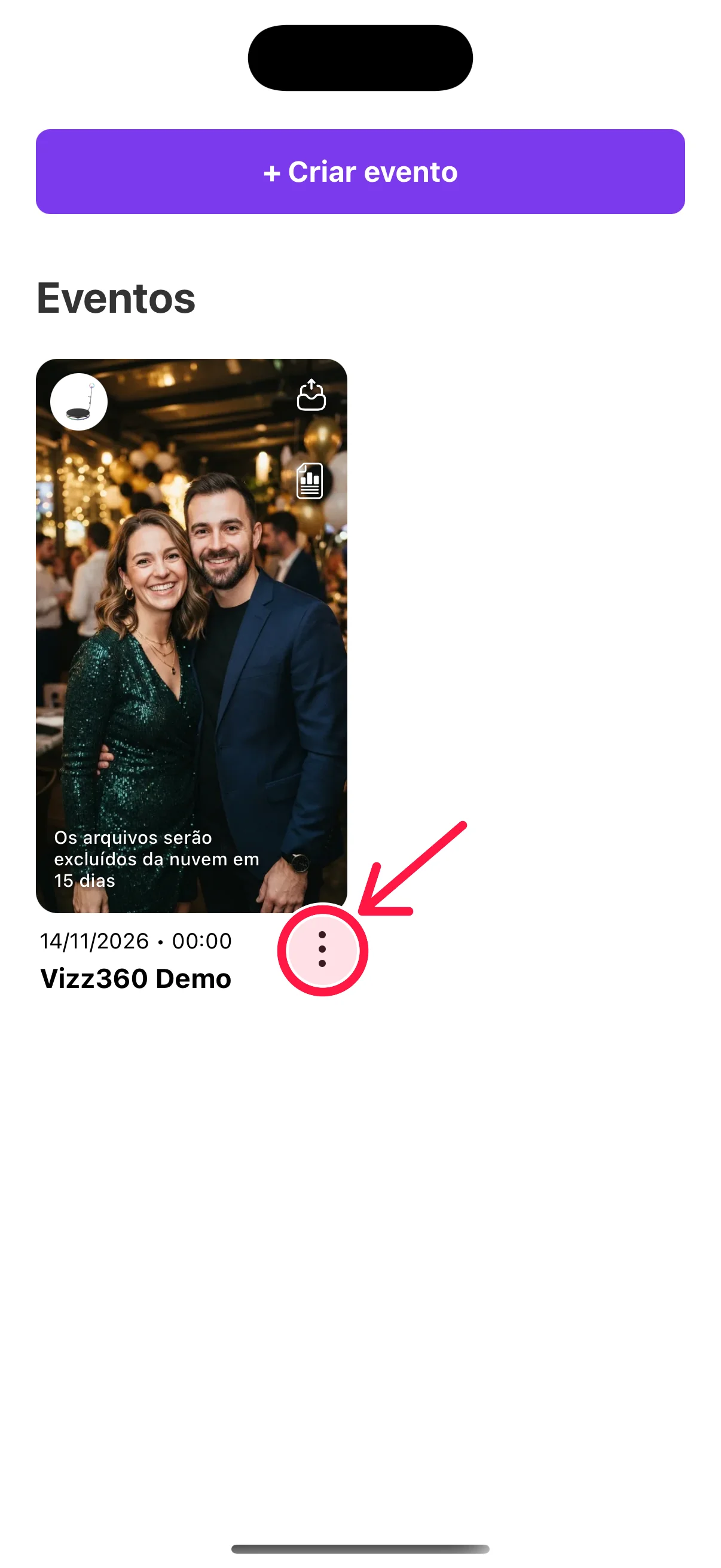
- Os três pontos abrem ações do evento, como trocar música e moldura.
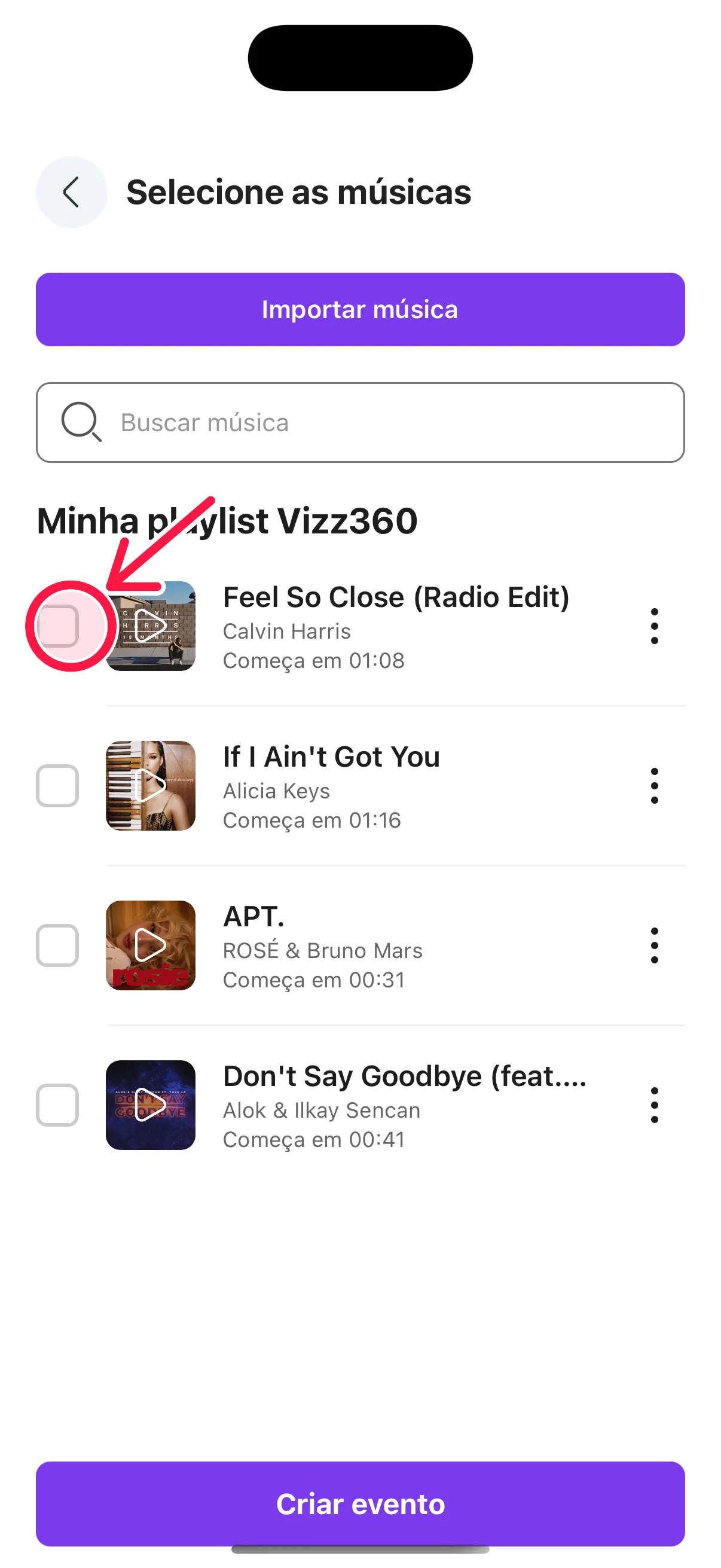
- Escolha uma faixa disponível na sua biblioteca.
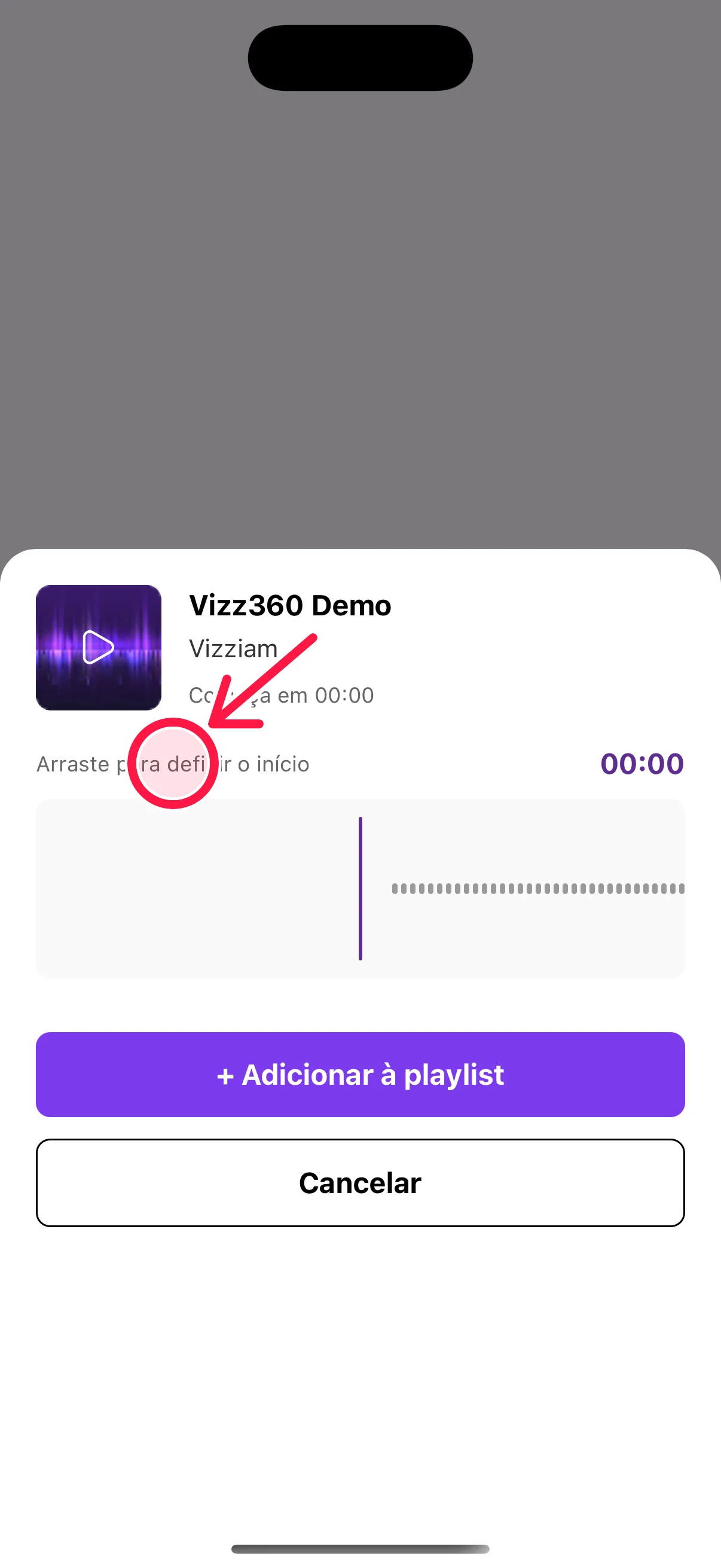
- Arraste a faixa para escolher onde o trecho começa.
O evento está pronto, mas o cliente pediu outra música antes de começar a festa. Você não precisa começar outro evento só porque a trilha combinada foi atualizada.
Antes de começar
Tenha o novo arquivo disponível ou localize a faixa na biblioteca. Confira se está mexendo no evento correto, principalmente quando há trabalhos com nomes parecidos. Se for trocar durante a operação, termine a captura em andamento antes de revisar os ajustes.
Como fazer
-
Na tela Início, localize a capa do evento.
-
Toque nos três pontos e selecione Trocar música.
-
Na biblioteca, escolha a nova faixa ou importe o arquivo desejado.
-
Confira a reprodução e use Editar início se quiser começar em outro trecho.
-
Salve a seleção e aguarde a preparação dos arquivos e a confirmação da atualização.
-
Entre no evento, grave um teste e escute o resultado completo.
Onde tocar no aplicativo
Confira o resultado
A próxima gravação deve usar a seleção atualizada. Compare o nome da música escolhida e o áudio do arquivo final. Se você testou apenas reproduzindo um vídeo antigo, ainda não conferiu a alteração para a próxima captura.
Se algo não sair como esperado
Se a mudança não concluir, confira a conexão e aguarde a preparação da faixa. Se houver aviso de música curta, ajuste o ponto de entrada ou a repetição oferecida pelo app. Se a faixa for usada em outros eventos e você editar seu início, leia o aviso: essa mudança pode alcançar as próximas gravações desses eventos também.
Dúvidas rápidas
Os vídeos que já entreguei recebem a música nova?
Não. O aviso da atualização explica que a seleção vale para os próximos vídeos; os já gravados não mudam.
Preciso criar outro evento?
Para atualizar a trilha, há a ação específica Trocar música no menu do evento.
Posso selecionar várias músicas nessa troca?
A seleção múltipla segue as condições de acesso Plus. Confira o que ficou selecionado antes de salvar.
Continue no aplicativo
Abra um evento de teste no Vizz360 e pratique a troca de música antes de precisar fazer isso durante o atendimento.
Leia também: Como escolher o trecho da música que toca no vídeo; Como importar uma música para o evento no Vizz360; Como escolher várias músicas para o mesmo evento.

Baixe o Vizz360 grátis
Grave, edite e compartilhe vídeos 360° em segundos — direto do celular, disponível para Android e iOS.
Gostou do conteúdo?
Siga a Vizziam nas redes sociais para mais dicas e tutoriais sobre eventos.


Artigos Relacionados

Como posicionar e redimensionar o botão de tirar foto do totem
Como posicionar e redimensionar o botão de tirar foto do totem. Veja os passos no Vizz360, as telas do app e o que conferir antes de usar no evento.

Como ajustar o enquadramento da foto dentro da moldura de IA
Como ajustar o enquadramento da foto dentro da moldura de IA. Veja os passos no Vizz360, as telas do app e o que conferir antes de usar no evento.

Como alterar o e-mail da conta Vizz360
Como alterar o e-mail da conta Vizz360. Veja os passos no Vizz360, as telas do app e o que conferir antes de usar no evento.