
Cómo cambiar la música de un evento ya creado
Cambia la pista de un evento listo desde el menú de tres puntos de Vizz360. El cambio aplica para los próximos videos, sin alterar los ya grabados.



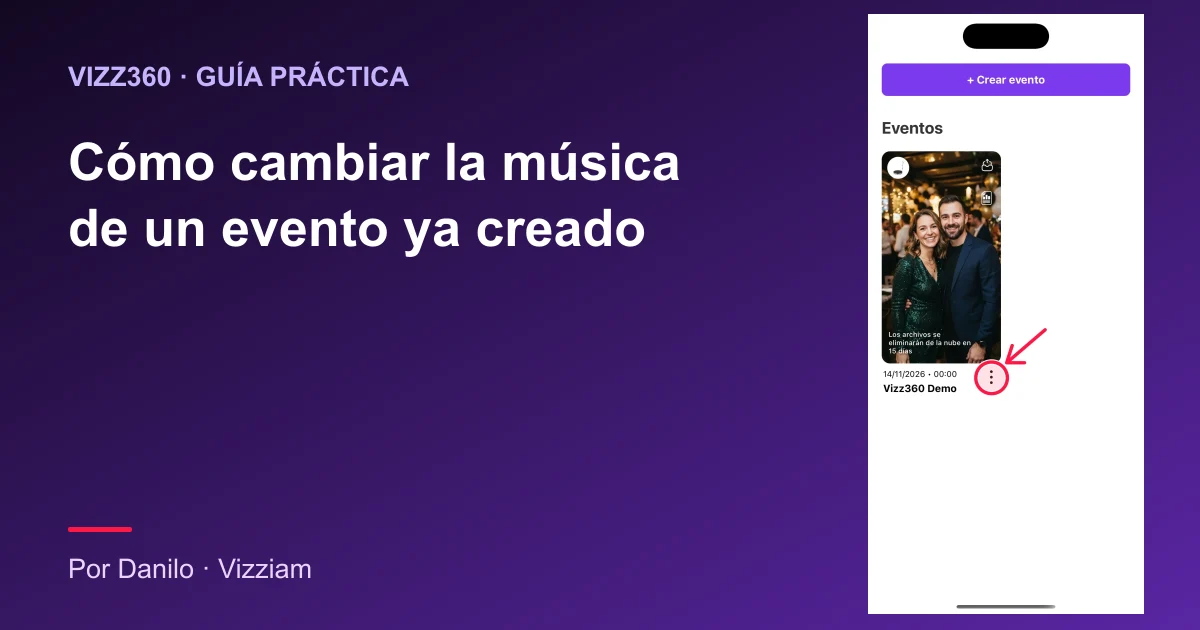
Para cambiar la música de un evento ya creado, toca los tres puntos de la portada y elige Cambiar música. Guarda la nueva selección y prueba la próxima grabación: los videos ya grabados no cambian.
Demostración en el simulador de iPhone, con Vizz360 7.39 y datos de ejemplo. Algunos controles varían en Android y según el plan.
Leer los pasos del video
- Los tres puntos abren acciones como cambiar música y marcos.
- Elige una pista disponible en tu biblioteca.
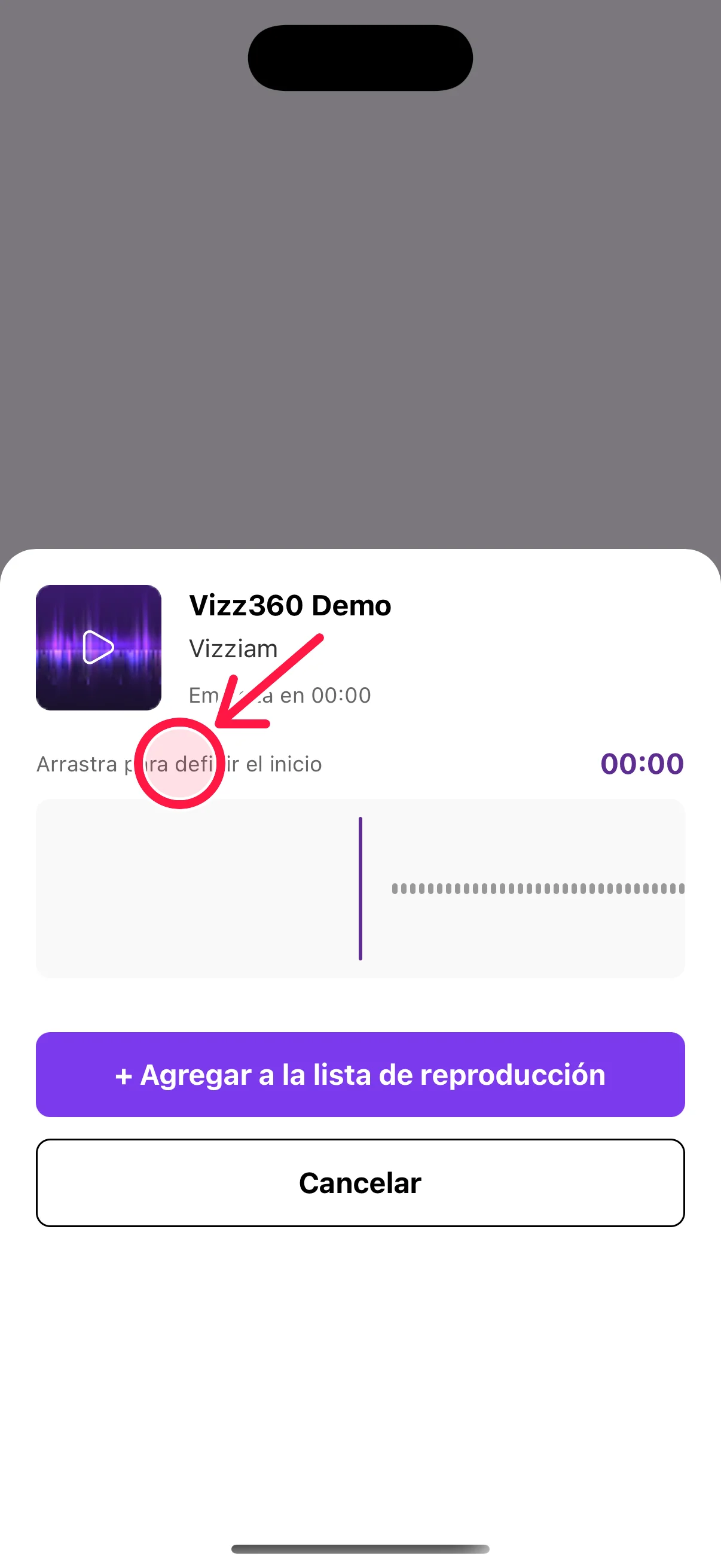
- Arrastra la pista para elegir dónde empieza el fragmento.
El evento está listo, pero el cliente pidió otra música antes de que empiece la fiesta. No necesitas empezar otro evento solo porque se actualizó la pista acordada.
Antes de empezar
Ten el nuevo archivo disponible o busca la pista en la biblioteca. Verifica que estés editando el evento correcto, sobre todo cuando hay trabajos con nombres parecidos. Si vas a cambiarla durante la operación, termina la captura en curso antes de revisar los ajustes.
Cómo hacerlo
-
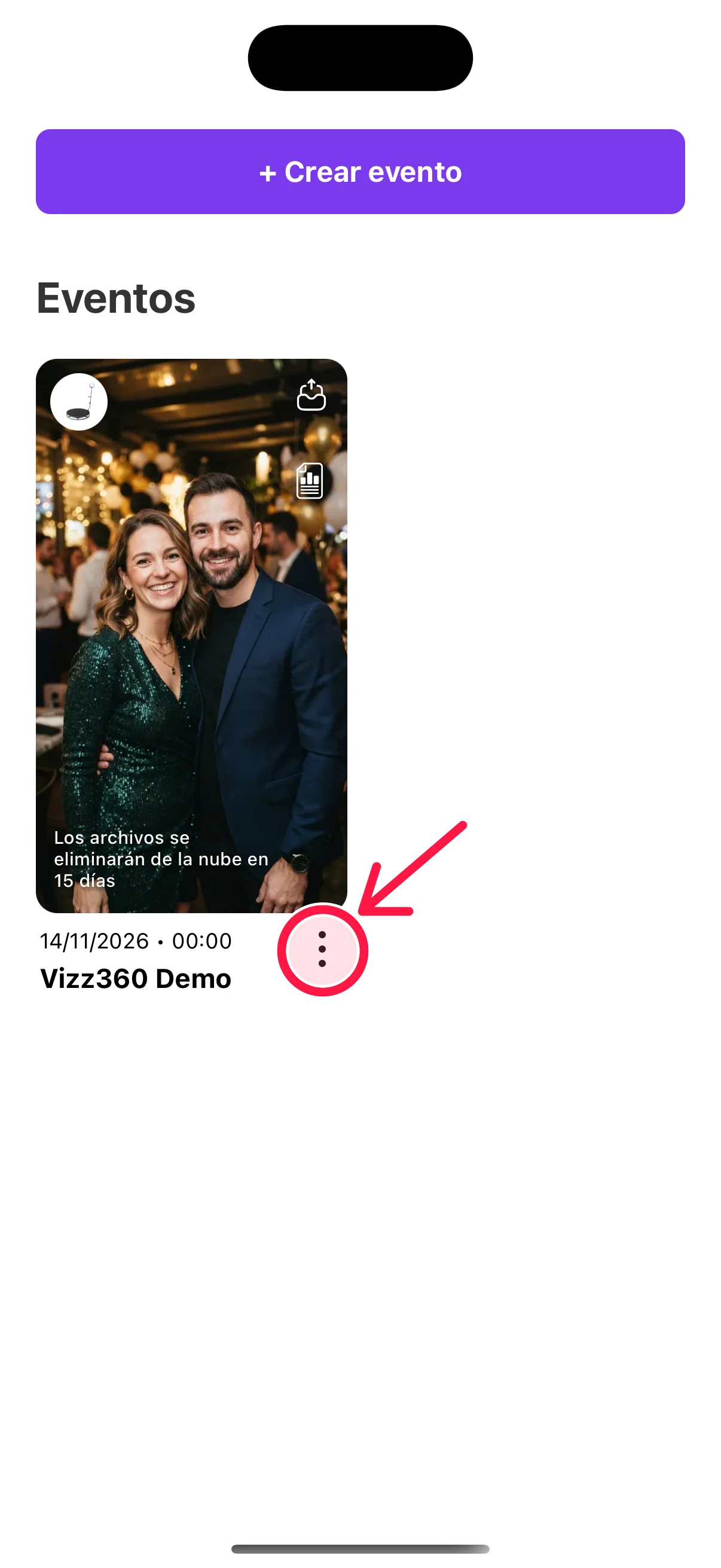
En la pantalla Inicio, ubica la portada del evento.
-
Toca los tres puntos y selecciona Cambiar música.
-
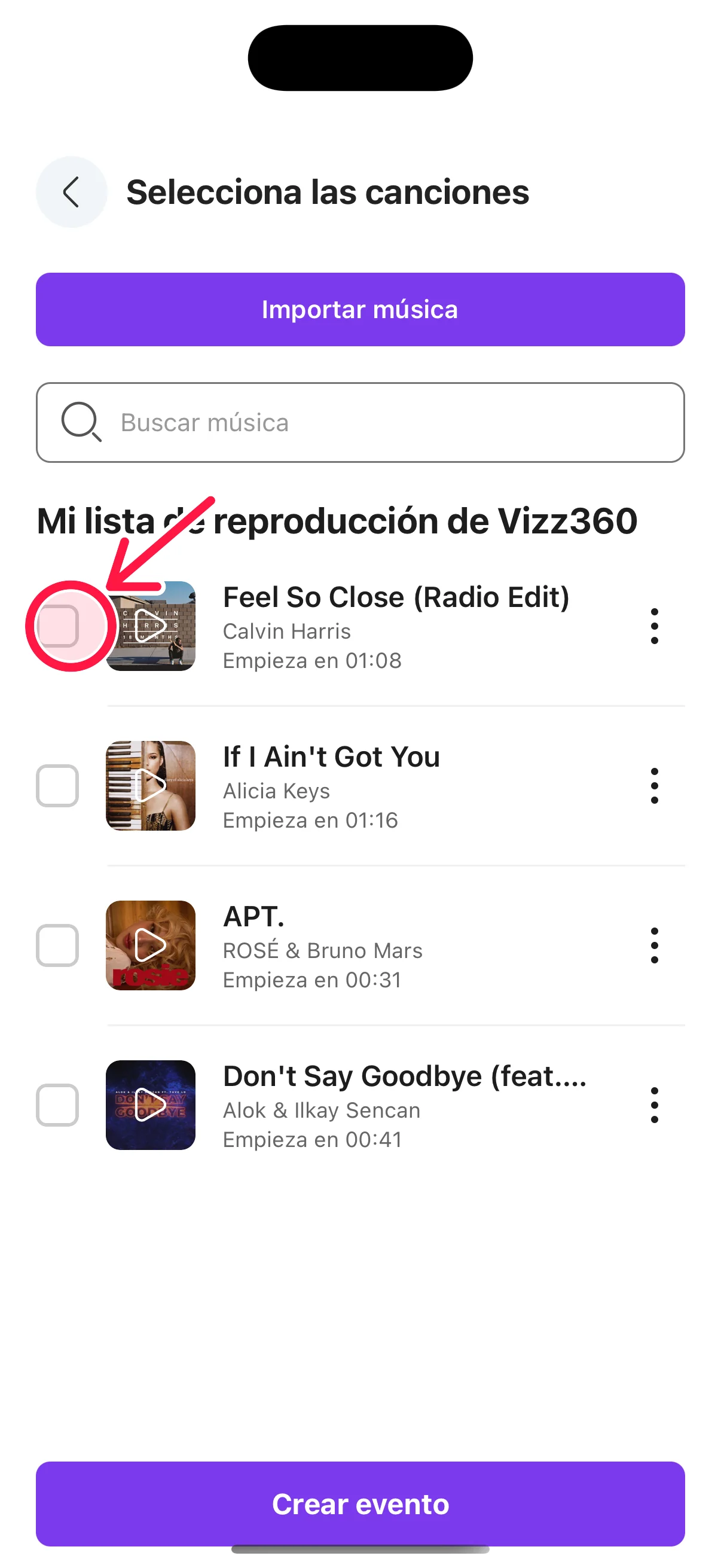
En la biblioteca, elige la nueva pista o importa el archivo deseado.
-
Revisa la reproducción y usa Editar inicio si quieres comenzar en otro tramo.
-
Guarda la selección y espera la preparación de los archivos y la confirmación de la actualización.
-
Entra al evento, graba una prueba y escucha el resultado completo.
Dónde tocar en la app
Revisa el resultado
La próxima grabación debe usar la selección actualizada. Compara el nombre de la música elegida y el audio del archivo final. Si solo probaste reproduciendo un video antiguo, todavía no revisaste el cambio para la próxima captura.
Si algo no sale como esperabas
Si el cambio no se completa, revisa la conexión y espera la preparación de la pista. Si aparece un aviso de música corta, ajusta el punto de entrada o la repetición ofrecida por la app. Si la pista se usa en otros eventos y editas su inicio, lee el aviso: ese cambio también puede aplicarse a las próximas grabaciones de esos eventos.
Dudas rápidas
¿Los videos que ya entregué reciben la música nueva?
No. El aviso de la actualización explica que la selección aplica para los próximos videos; los ya grabados no cambian.
¿Necesito crear otro evento?
Para actualizar la pista, existe la acción específica Cambiar música en el menú del evento.
¿Puedo seleccionar varias músicas en este cambio?
La selección múltiple sigue las condiciones de acceso Plus. Revisa qué quedó seleccionado antes de guardar.
Continúa en la app
Abre un evento de prueba en Vizz360 y practica el cambio de música antes de necesitar hacerlo durante la atención.
Lee también: Cómo elegir el tramo de la música que suena en el video; Cómo importar una música para el evento en Vizz360; Cómo elegir varias músicas para el mismo evento.

Descarga Vizz360
Graba, edita y comparte videos 360° en segundos, directo desde tu celular. Descarga gratuita para Android y iOS, con compras dentro de la app.
¿Te gustó el contenido?
Sigue a Vizziam en redes sociales para más consejos y tutoriales sobre eventos.


Artículos relacionados

Cómo colocar y redimensionar el botón de foto del tótem
Cómo colocar y redimensionar el botón de foto del tótem. Consulta los pasos en Vizz360, las pantallas de la app y qué revisar antes del evento.

Cómo ajustar el encuadre de la foto dentro del marco de IA
Cómo ajustar el encuadre de la foto dentro del marco de IA. Consulta los pasos en Vizz360, las pantallas de la app y qué revisar antes del evento.

Cómo cambiar el correo de tu cuenta Vizz360
Cómo cambiar el correo de tu cuenta Vizz360. Consulta los pasos en Vizz360, las pantallas de la app y qué revisar antes del evento.