
Como escolher várias músicas para o mesmo evento
Prepare várias trilhas para o evento e escolha pelo painel Músicas no Vizz360. Veja o requisito Plus e a conferência de cada música.



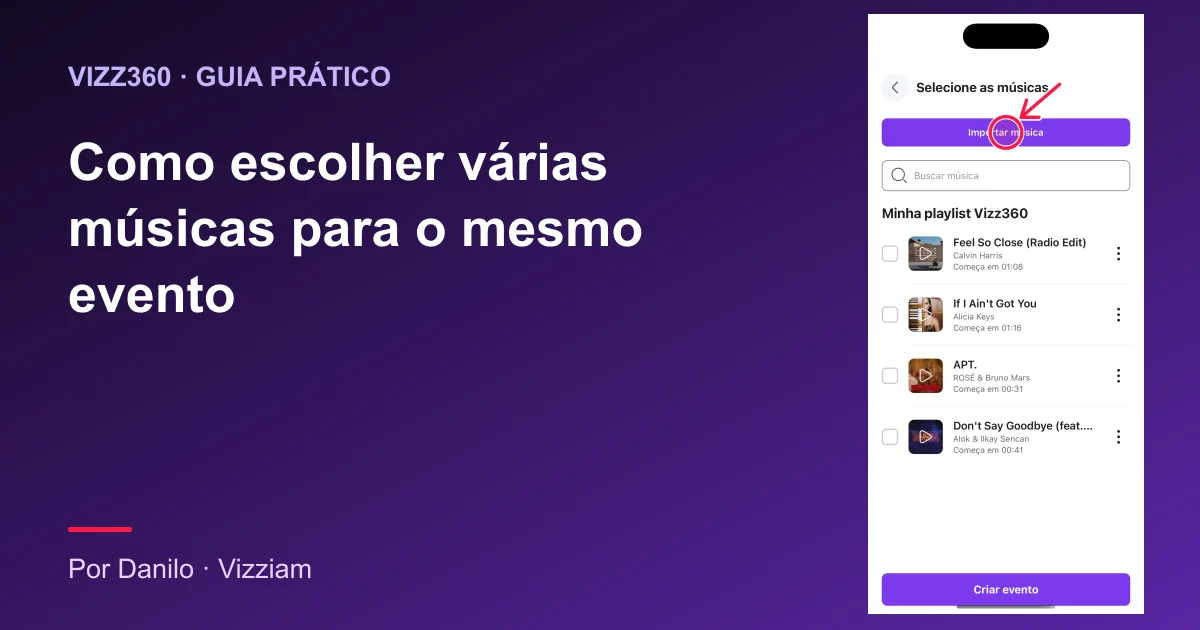
Com acesso Plus, você pode manter várias músicas selecionadas em um evento de vídeo e usar o painel Músicas na gravação. Assim, as opções ficam preparadas para a operação sem precisar importar tudo novamente a cada atendimento.
Demonstração no simulador iPhone, com Vizz360 7.39 e dados de exemplo. Alguns controles variam no Android e conforme o plano.
Ler os passos do vídeo
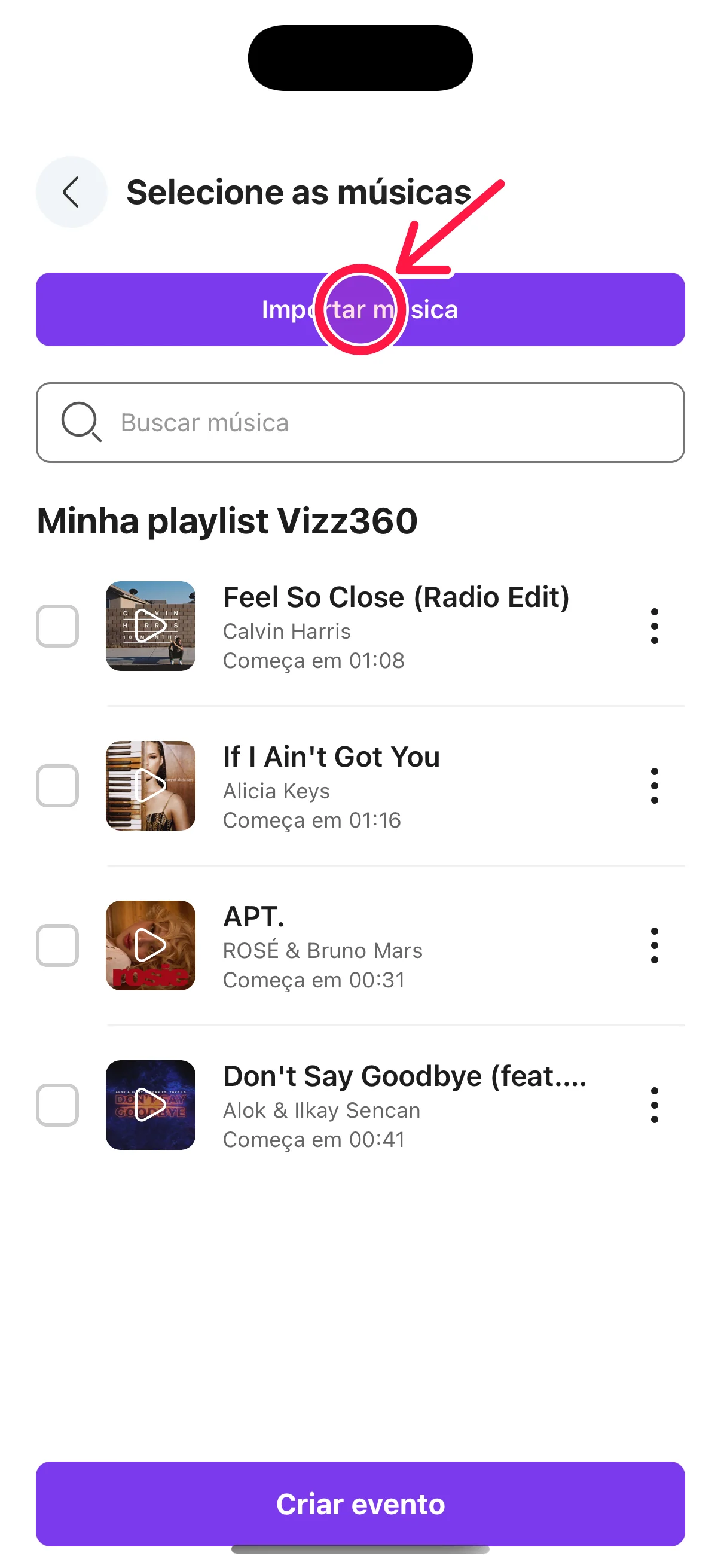
- Na seleção de músicas, toque em Importar música.
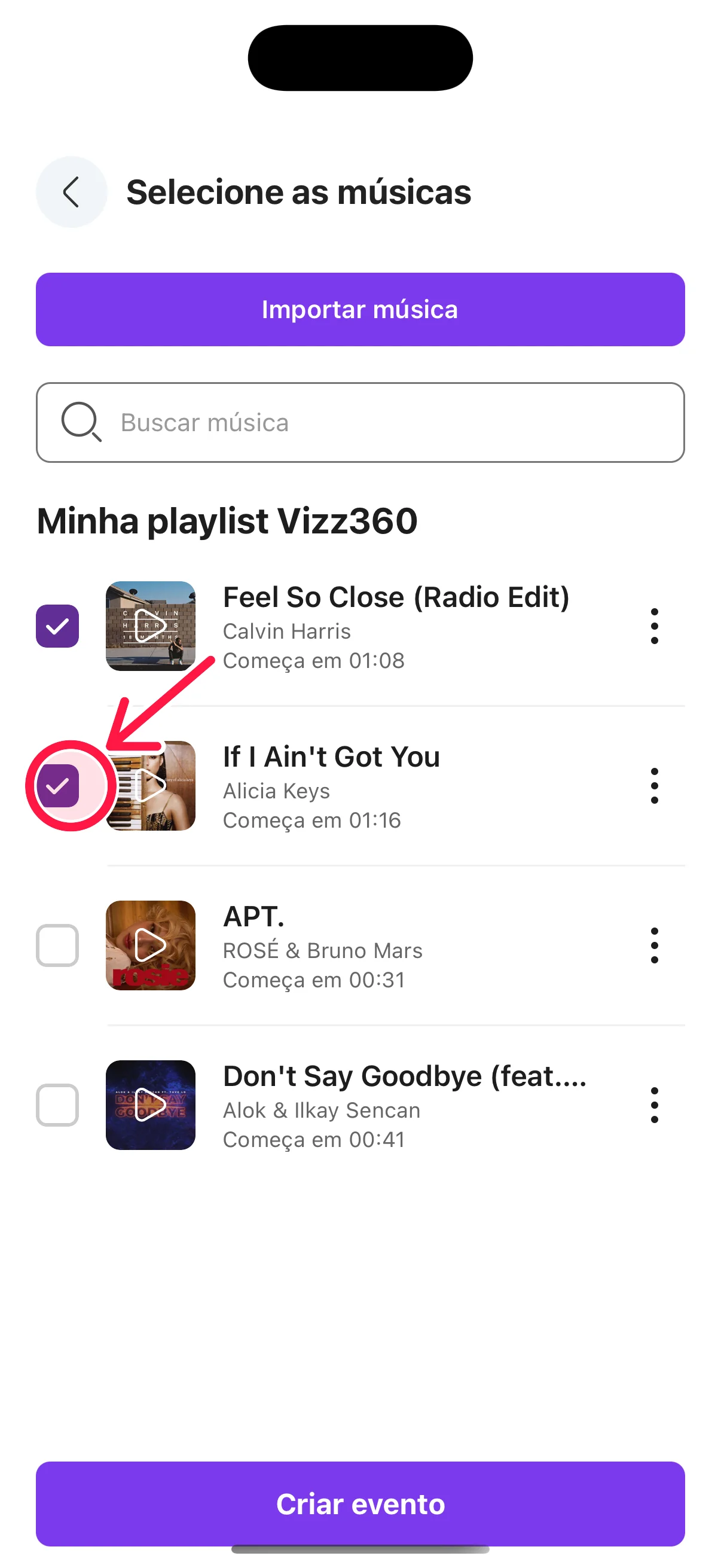
- No Plus, selecione as faixas que entrarão na playlist do evento.
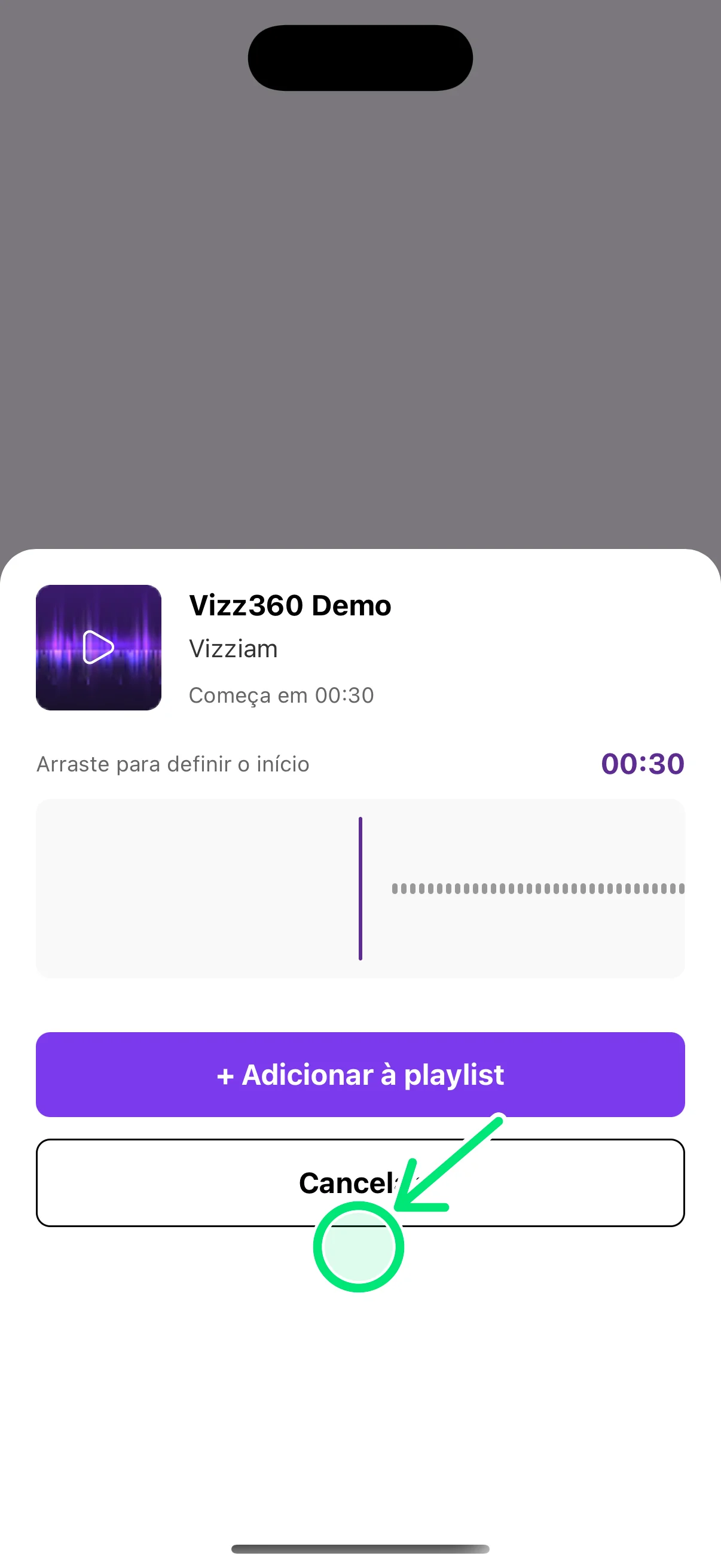
- Confira o tempo inicial e adicione o trecho à playlist.
Você quer alternar as trilhas entre as gravações sem importar um arquivo a cada vez. O ganho está em ter uma seleção organizada, com trechos já conferidos, em vez de uma lista grande que ninguém consegue reconhecer.
Antes de começar
Importe os arquivos de áudio que você pode usar e confira o acesso da conta. Fora do acesso a múltiplas músicas, a seleção fica com uma faixa. Verifique a duração e o ponto de início de cada opção.
Como fazer
-
Na seleção de músicas do evento, abra a biblioteca.
-
Marque as faixas desejadas para o evento, observando as condições de acesso apresentadas.
-
Reproduza cada música e ajuste Editar início quando o trecho escolhido precisar mudar.
-
Conclua a preparação dos arquivos e entre em Gravar vídeo.
-
Abra o painel Músicas, escolha a trilha para a captura e confira a seleção antes de gravar.
-
Faça testes curtos das opções principais para ouvir o resultado no arquivo final.
Onde tocar no aplicativo
Confira o resultado
A trilha escolhida deve ser reconhecível e cobrir a duração processada. Se diferentes estilos musicais estiverem disponíveis, vale preparar uma ordem simples de uso com a equipe para não escolher uma faixa inadequada ao pedido do cliente.
Se algo não sair como esperado
Se apenas uma música ficar selecionada, confira o acesso Plus antes de repetir a configuração. Se a trilha terminar cedo, reveja o ponto de início e o aviso de duração. Se o evento usar um modelo pronto com trilha própria, confira a configuração de música desse modelo em vez de assumir que a seleção comum está controlando todo o áudio.
Dúvidas rápidas
Ter várias músicas significa tocar todas no mesmo vídeo?
Não. Este tutorial trata de disponibilizar opções e escolher a trilha, não de misturar faixas em várias camadas.
Posso deixar tudo preparado para trabalhar offline?
Prepare e baixe os arquivos no aparelho enquanto estiver conectado e teste a abertura do evento antes de perder a internet.
Mudar uma música altera os vídeos anteriores?
Não conte com isso. Confira a trilha nas próximas gravações; os arquivos já processados permanecem como foram gerados.
Continue no aplicativo
Prepare um evento de teste no Vizz360 e confira o caminho completo antes do próximo atendimento. Você encontra o aplicativo para iPhone e Android nos links abaixo.
Leia também: Como importar uma música para o evento no Vizz360; Como escolher o trecho da música que toca no vídeo; Como trocar a música de um evento já criado.

Baixe o Vizz360 grátis
Grave, edite e compartilhe vídeos 360° em segundos — direto do celular, disponível para Android e iOS.
Gostou do conteúdo?
Siga a Vizziam nas redes sociais para mais dicas e tutoriais sobre eventos.


Artigos Relacionados

Como posicionar e redimensionar o botão de tirar foto do totem
Como posicionar e redimensionar o botão de tirar foto do totem. Veja os passos no Vizz360, as telas do app e o que conferir antes de usar no evento.

Como ajustar o enquadramento da foto dentro da moldura de IA
Como ajustar o enquadramento da foto dentro da moldura de IA. Veja os passos no Vizz360, as telas do app e o que conferir antes de usar no evento.

Como alterar o e-mail da conta Vizz360
Como alterar o e-mail da conta Vizz360. Veja os passos no Vizz360, as telas do app e o que conferir antes de usar no evento.