
Cómo elegir varias canciones para el mismo evento
Prepara varias pistas para el evento y elige desde el panel Música en Vizz360. Mira el requisito Plus y la revisión de cada canción.



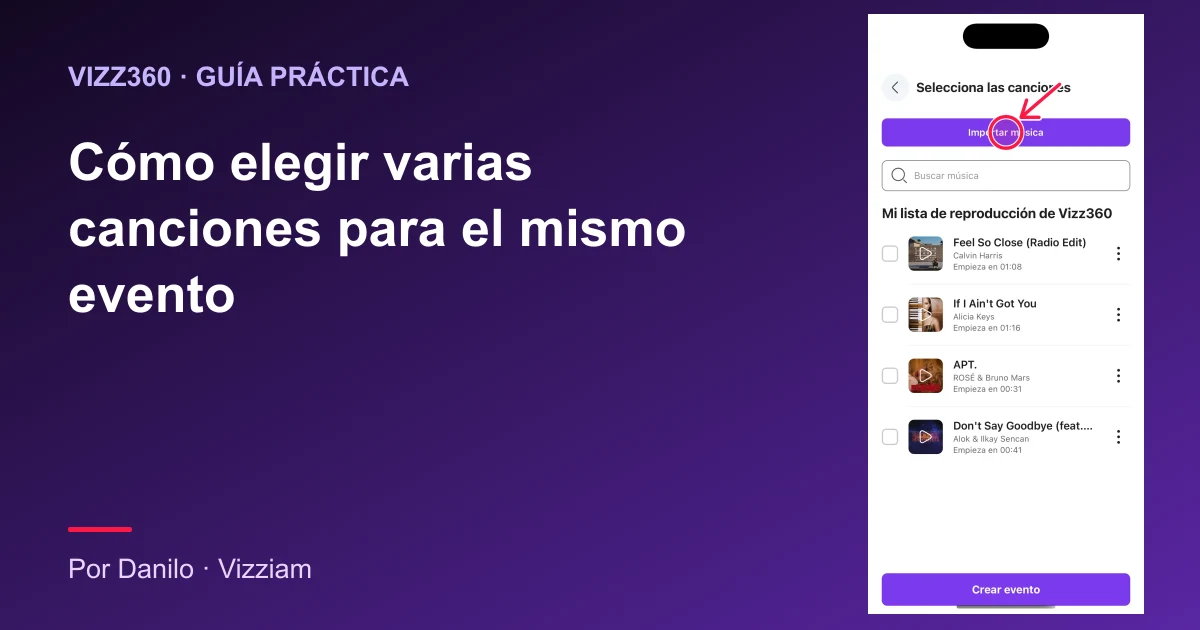
Con acceso Plus, puedes mantener varias canciones seleccionadas en un evento de video y usar el panel Música durante la grabación. Así, las opciones quedan preparadas para la operación sin tener que importar todo de nuevo en cada atención.
Demostración en el simulador de iPhone, con Vizz360 7.39 y datos de ejemplo. Algunos controles varían en Android y según el plan.
Leer los pasos del video
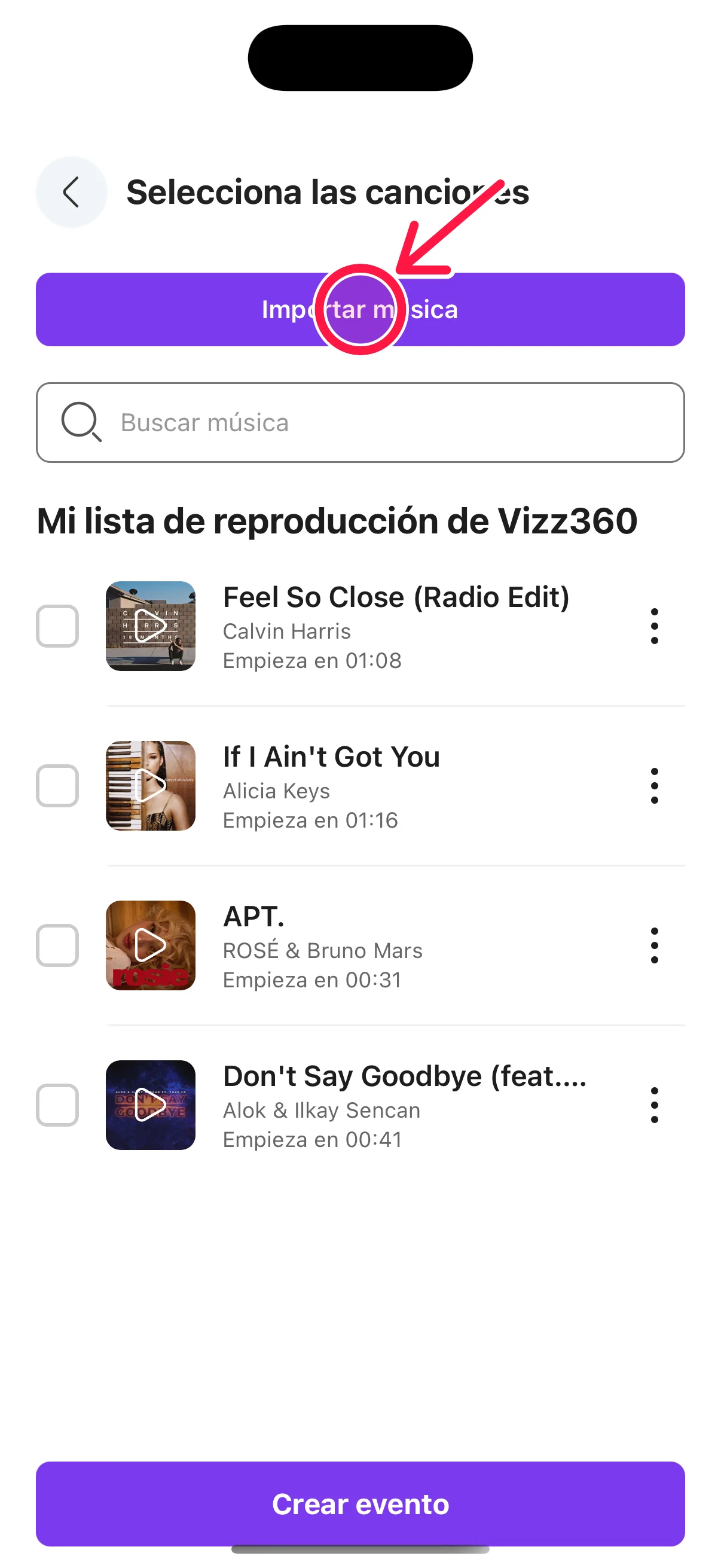
- En la selección de música, toca Importar música.
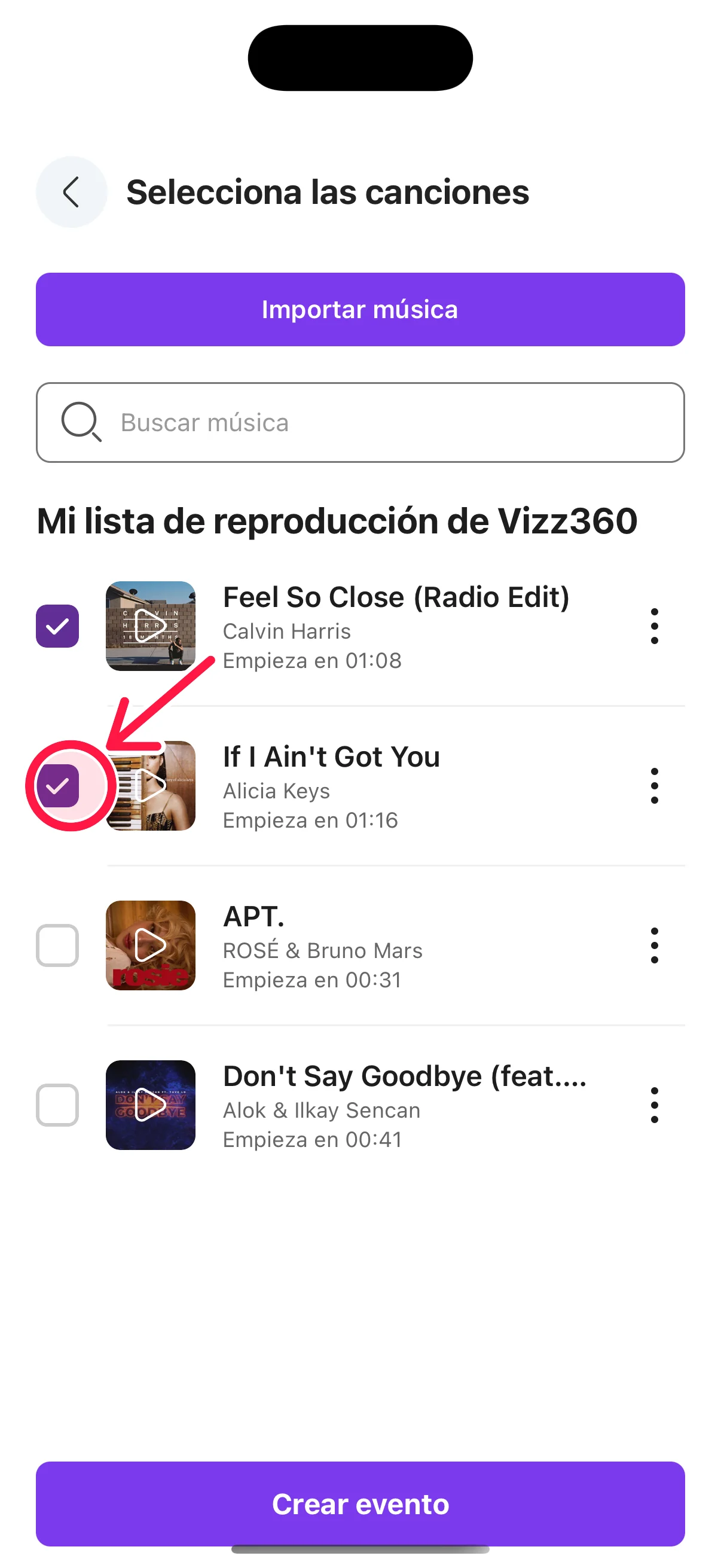
- Con Plus, selecciona las pistas de la playlist del evento.
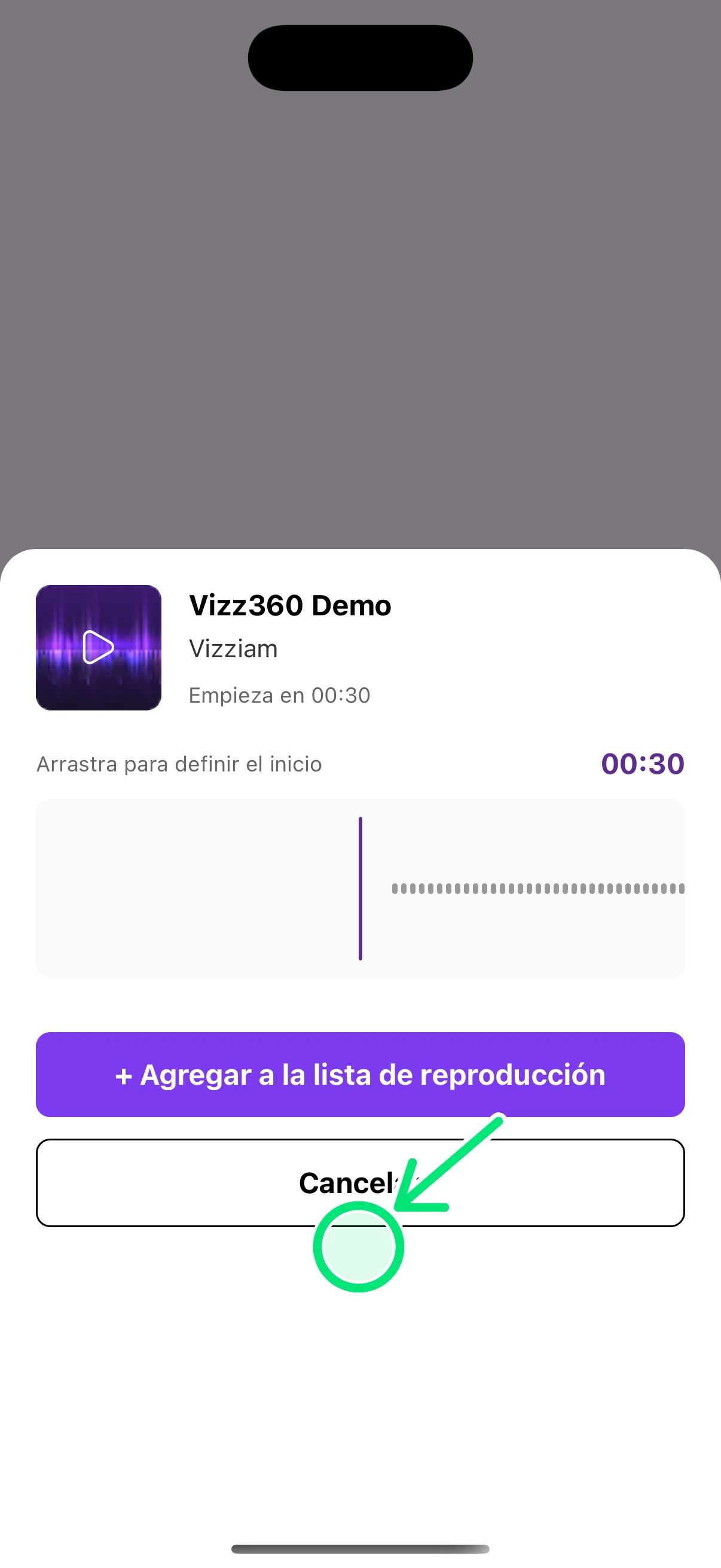
- Revisa el tiempo de inicio y añade el fragmento a la playlist.
Quieres alternar las pistas entre las grabaciones sin importar un archivo cada vez. La ventaja está en tener una selección organizada, con fragmentos ya revisados, en lugar de una lista grande que nadie logra reconocer.
Antes de empezar
Importa los archivos de audio que puedes usar y revisa el acceso de la cuenta. Fuera del acceso a múltiples canciones, la selección queda con una sola pista. Verifica la duración y el punto de inicio de cada opción.
Cómo hacerlo
-
En la selección de música del evento, abre la biblioteca.
-
Marca las pistas deseadas para el evento, observando las condiciones de acceso presentadas.
-
Reproduce cada canción y ajusta Editar inicio cuando el fragmento elegido tenga que cambiar.
-
Concluye la preparación de los archivos y entra en Grabar vídeo.
-
Abre el panel Música, elige la pista para la captura y revisa la selección antes de grabar.
-
Haz pruebas cortas de las opciones principales para escuchar el resultado en el archivo final.
Dónde tocar en la app
Revisa el resultado
La pista elegida debe ser reconocible y cubrir la duración procesada. Si hay diferentes estilos musicales disponibles, conviene preparar con el equipo un orden simple de uso para no elegir una pista inadecuada para el pedido del cliente.
Si algo no sale como esperabas
Si solo queda seleccionada una canción, revisa el acceso Plus antes de repetir la configuración. Si la pista termina demasiado pronto, revisa el punto de inicio y el aviso de duración. Si el evento usa una plantilla prediseñada con pista propia, revisa la configuración de música de esa plantilla en lugar de asumir que la selección común está controlando todo el audio.
Dudas rápidas
¿Tener varias canciones significa reproducirlas todas en el mismo video?
No. Este tutorial trata de dejar opciones disponibles y elegir la pista, no de mezclar canciones en varias capas.
¿Puedo dejar todo preparado para trabajar sin conexión?
Prepara y descarga los archivos en el equipo mientras estés conectado y prueba la apertura del evento antes de quedarte sin internet.
¿Cambiar una canción modifica los videos anteriores?
No cuentes con eso. Revisa la pista en las próximas grabaciones; los archivos ya procesados permanecen como fueron generados.
Continúa en la app
Prepara un evento de prueba en Vizz360 y revisa el recorrido completo antes de la próxima atención. Encuentras la app para iPhone y Android en los enlaces de abajo.
Lee también: Cómo importar una canción al evento en Vizz360; Cómo elegir el fragmento de la canción que se reproduce en el video; Cómo cambiar la música de un evento ya creado.

Descarga Vizz360
Graba, edita y comparte videos 360° en segundos, directo desde tu celular. Descarga gratuita para Android y iOS, con compras dentro de la app.
¿Te gustó el contenido?
Sigue a Vizziam en redes sociales para más consejos y tutoriales sobre eventos.


Artículos relacionados

Cómo colocar y redimensionar el botón de foto del tótem
Cómo colocar y redimensionar el botón de foto del tótem. Consulta los pasos en Vizz360, las pantallas de la app y qué revisar antes del evento.

Cómo ajustar el encuadre de la foto dentro del marco de IA
Cómo ajustar el encuadre de la foto dentro del marco de IA. Consulta los pasos en Vizz360, las pantallas de la app y qué revisar antes del evento.

Cómo cambiar el correo de tu cuenta Vizz360
Cómo cambiar el correo de tu cuenta Vizz360. Consulta los pasos en Vizz360, las pantallas de la app y qué revisar antes del evento.