
Como trocar a câmera e espelhar a imagem no Vizz360
Use Trocar câmera e Espelhar imagem na gravação do Vizz360. Confira a prévia e o arquivo final antes de começar a operação.




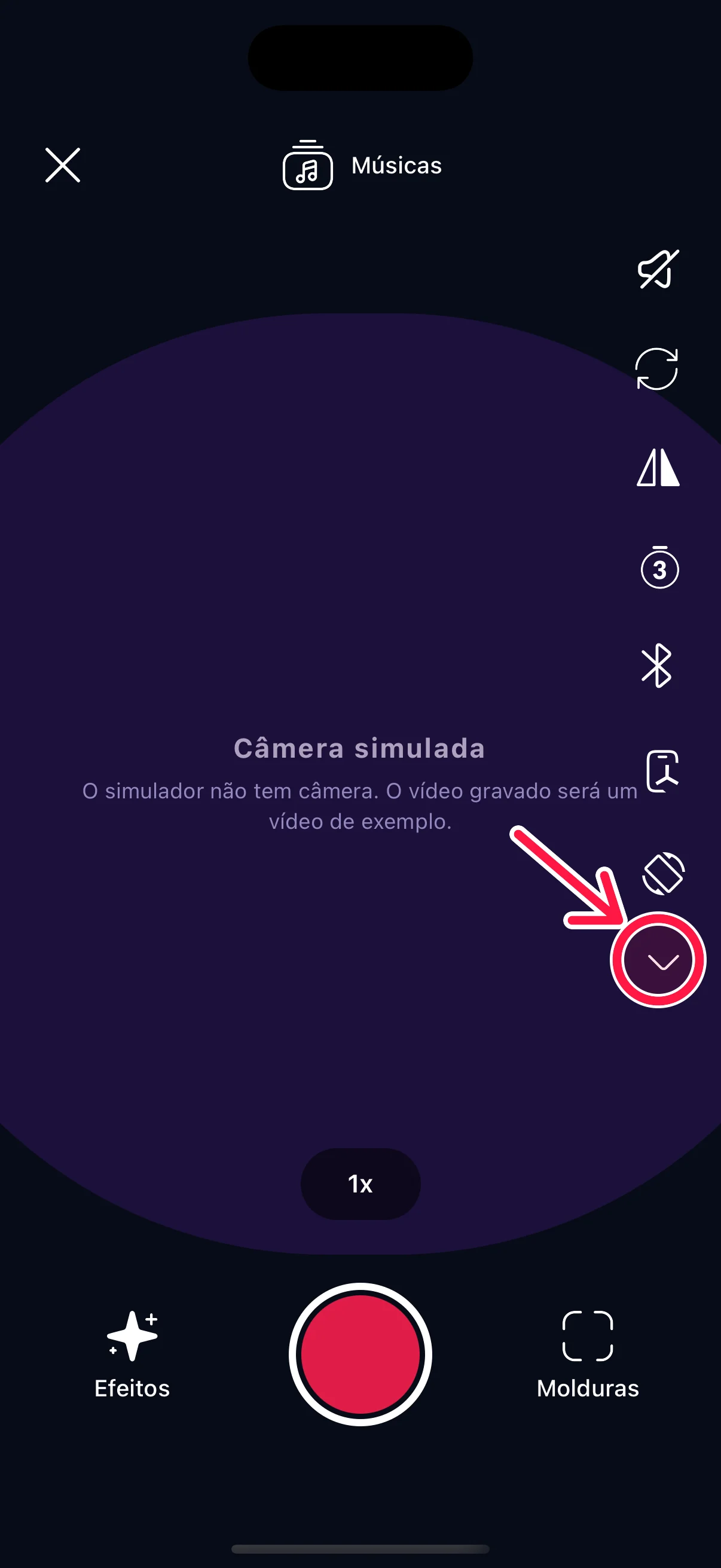
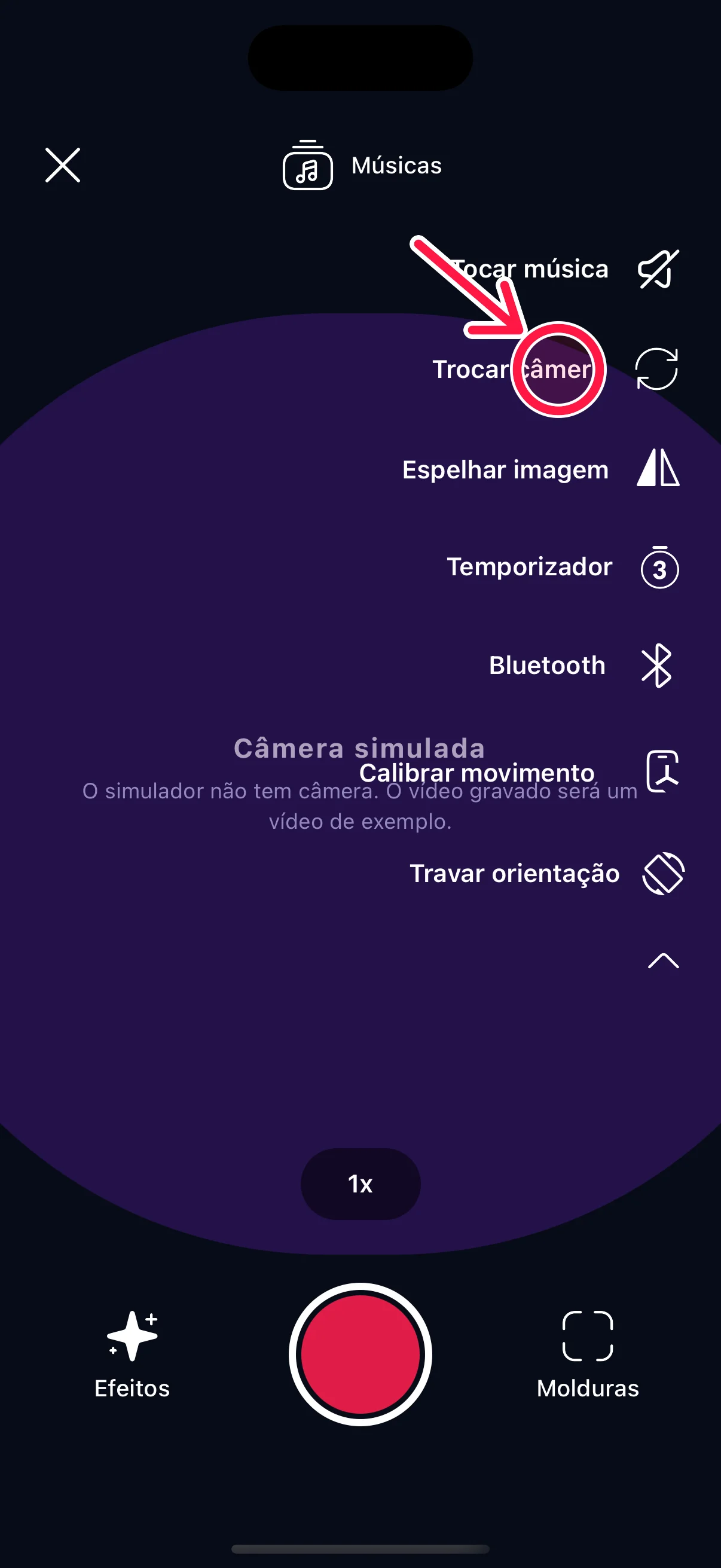
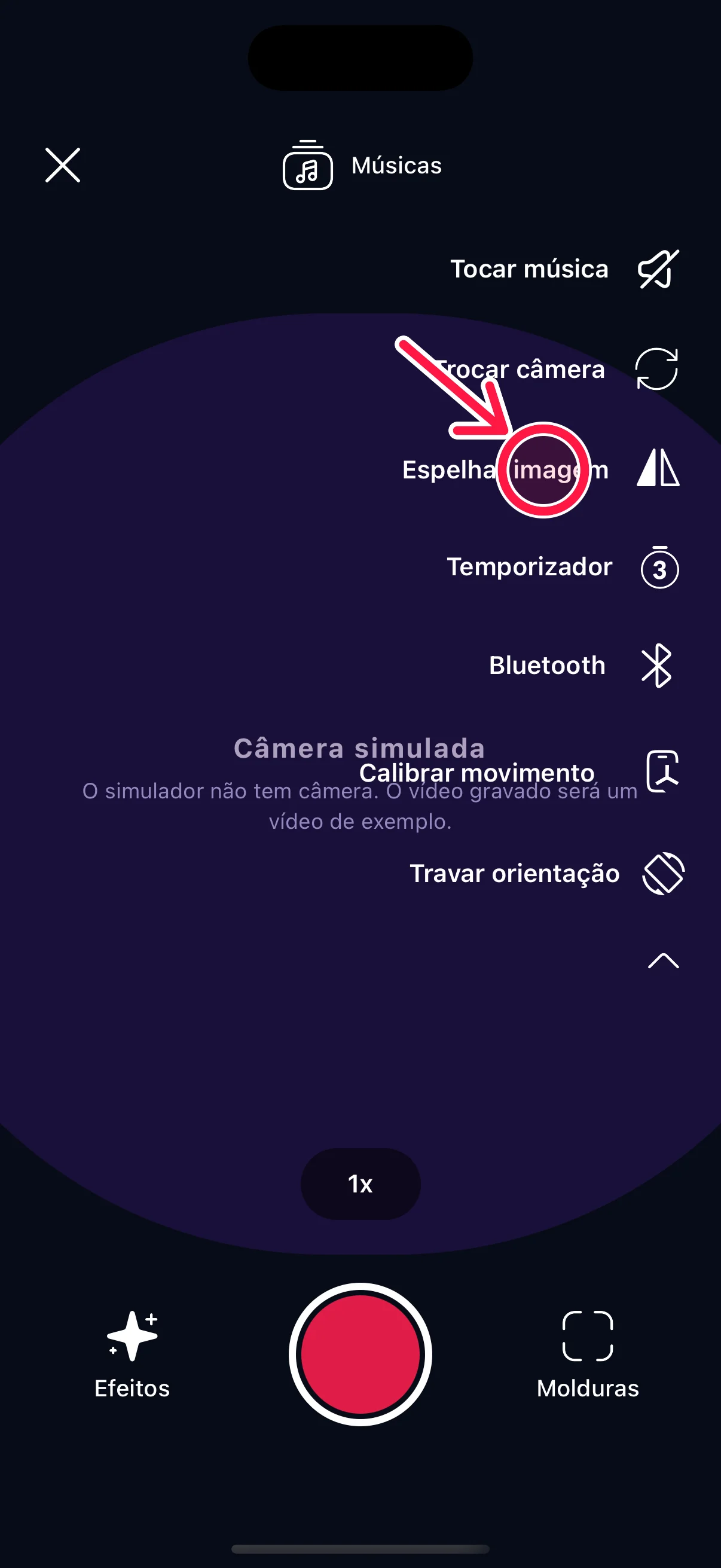
Na tela Gravar vídeo, use Trocar câmera para alternar as câmeras disponíveis e Espelhar imagem para mudar a direção da imagem. Se os nomes estiverem recolhidos, expanda o menu lateral pela seta para reconhecer cada controle.
Demonstração no simulador iPhone, com Vizz360 7.39 e dados de exemplo. Alguns controles variam no Android e conforme o plano.
Ler os passos do vídeo
- Na gravação, expanda o painel para acessar os controles da câmera.
- Use Trocar câmera para alternar entre frontal e traseira.
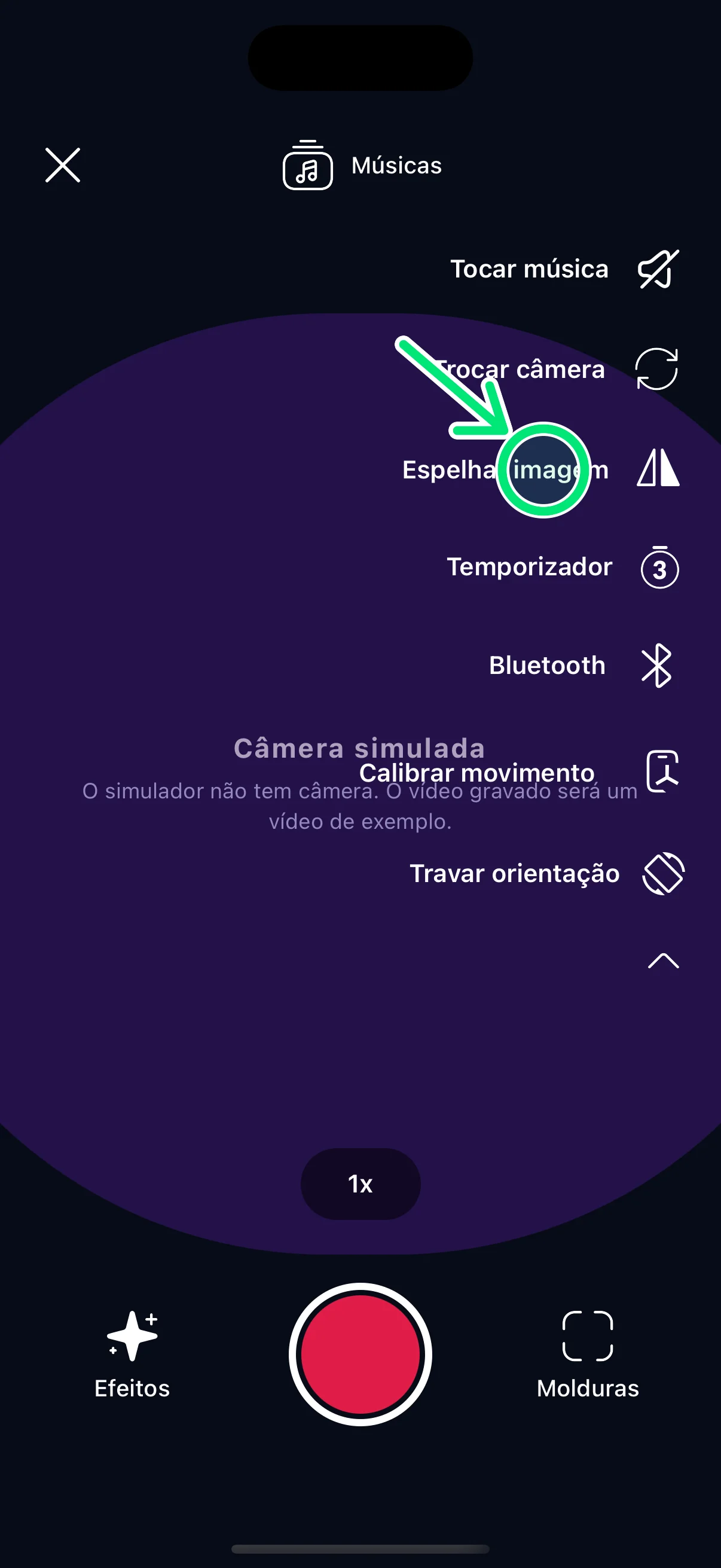
- Use Espelhar imagem quando precisar inverter a prévia.
- Confira o espelhamento antes da próxima gravação.
Você mudou a posição do celular e precisa conferir a câmera e a direção da imagem antes da próxima captura. Conferir a câmera antes de iniciar evita uma captura apontada para o lado errado ou uma composição diferente da combinada.
Antes de começar
Posicione o telefone com segurança e faça os ajustes antes de começar a gravação ou a contagem. As câmeras e lentes dependem do aparelho. Ter uma opção em outro celular não garante que o mesmo conjunto estará disponível no seu.
Como fazer
-
Abra o evento e entre em Gravar vídeo.
-
Expanda o menu lateral pela seta, se precisar mostrar os nomes dos controles.
-
Toque em Trocar câmera e confira qual imagem aparece na prévia.
-
Use Espelhar imagem se desejar inverter a imagem e observe a mudança.
-
Revise o enquadramento com alguém na posição dos convidados.
-
Faça uma gravação de teste e abra o vídeo processado para conferir o resultado.
Onde tocar no aplicativo
Confira o resultado
Confira rostos, direção do movimento e elementos que tornam o espelhamento evidente, como roupas com texto. Avalie também a moldura sobreposta no arquivo final: a visualização da câmera é parte da conferência, mas a entrega processada é o que o convidado recebe.
Se algo não sair como esperado
Se o botão estiver indisponível durante a captura, aguarde o término antes de mudar as opções. Se a imagem não for a esperada depois de trocar, volte à prévia e identifique a câmera ativa. Não procure corrigir o enquadramento movimentando o suporte durante uma captura em andamento.
Dúvidas rápidas
Trocar câmera é o mesmo que escolher 0,5x?
Não. Trocar câmera alterna a origem disponível; 0,5x e 1x são controles de enquadramento exibidos conforme a câmera e o aparelho.
Espelhar muda o lado do giro da plataforma?
Não. O controle atua sobre a imagem, não sobre o motor do equipamento.
Posso confiar apenas na prévia?
Use a prévia para posicionar e confira também um vídeo processado. Isso valida o conjunto de câmera, efeito e moldura usado no evento.
Continue no aplicativo
Prepare um evento de teste no Vizz360 e confira o caminho completo antes do próximo atendimento. Você encontra o aplicativo para iPhone e Android nos links abaixo.
Leia também: Como usar a lente 0,5x na plataforma 360; Como travar a orientação durante a gravação; Como usar o temporizador antes de gravar no Vizz360.

Baixe o Vizz360 grátis
Grave, edite e compartilhe vídeos 360° em segundos — direto do celular, disponível para Android e iOS.
Gostou do conteúdo?
Siga a Vizziam nas redes sociais para mais dicas e tutoriais sobre eventos.


Artigos Relacionados

Como posicionar e redimensionar o botão de tirar foto do totem
Como posicionar e redimensionar o botão de tirar foto do totem. Veja os passos no Vizz360, as telas do app e o que conferir antes de usar no evento.

Como ajustar o enquadramento da foto dentro da moldura de IA
Como ajustar o enquadramento da foto dentro da moldura de IA. Veja os passos no Vizz360, as telas do app e o que conferir antes de usar no evento.

Como alterar o e-mail da conta Vizz360
Como alterar o e-mail da conta Vizz360. Veja os passos no Vizz360, as telas do app e o que conferir antes de usar no evento.