
Cómo cambiar la cámara y espejar la imagen en Vizz360
Usa Cambiar cámara y Espejar imagen en la grabación de Vizz360. Revisa la vista previa y el archivo final antes de comenzar la operación.



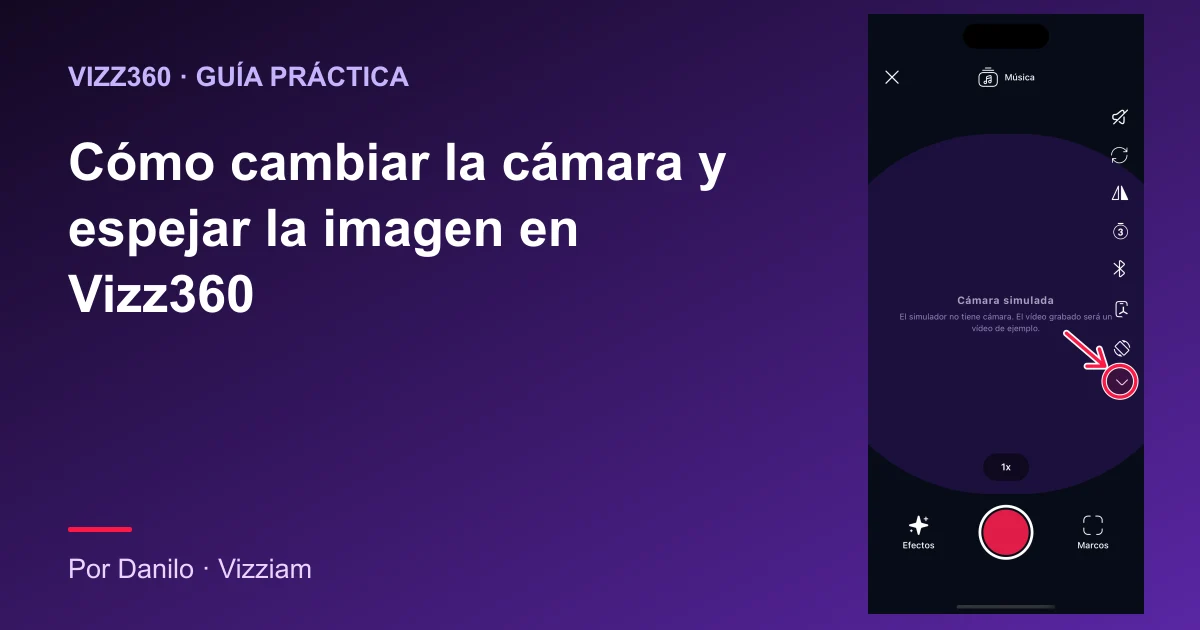
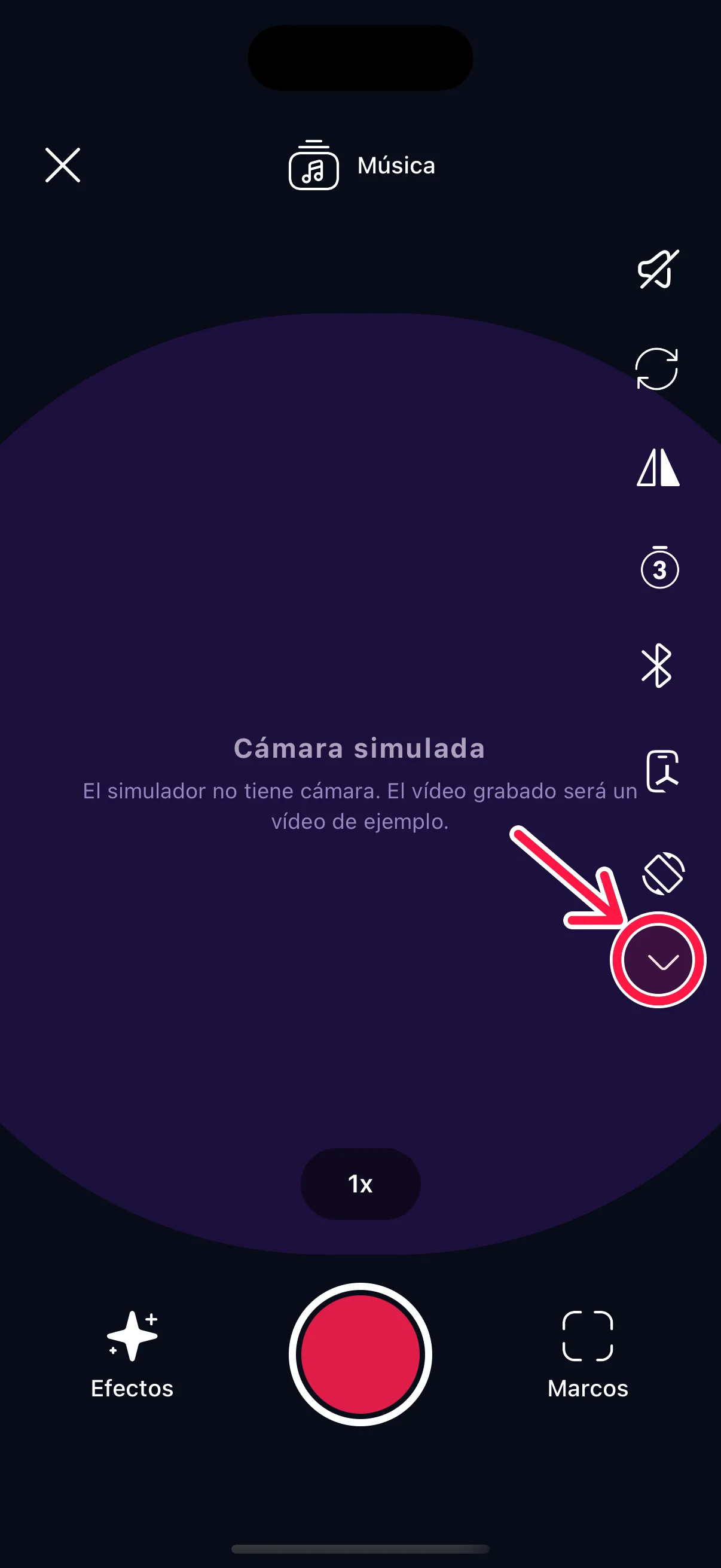
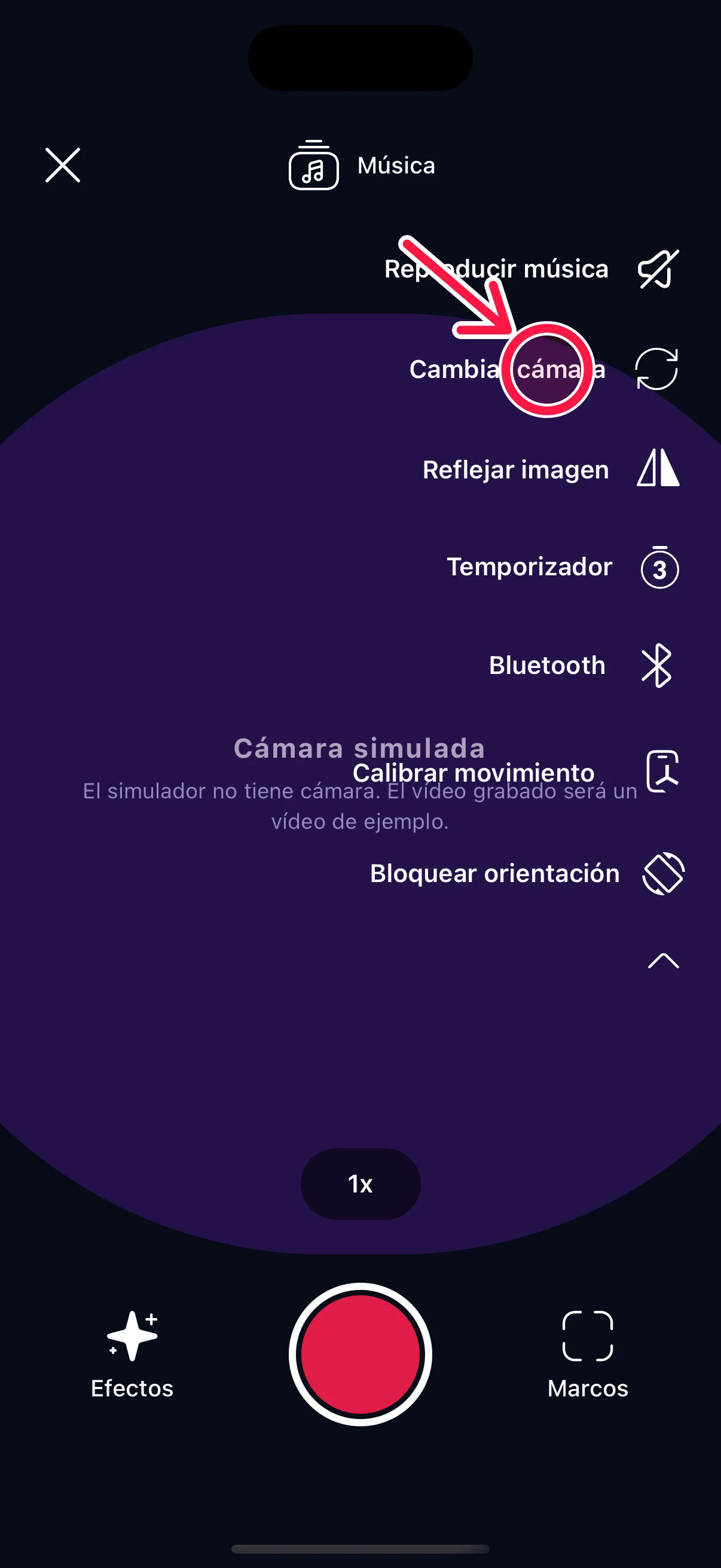
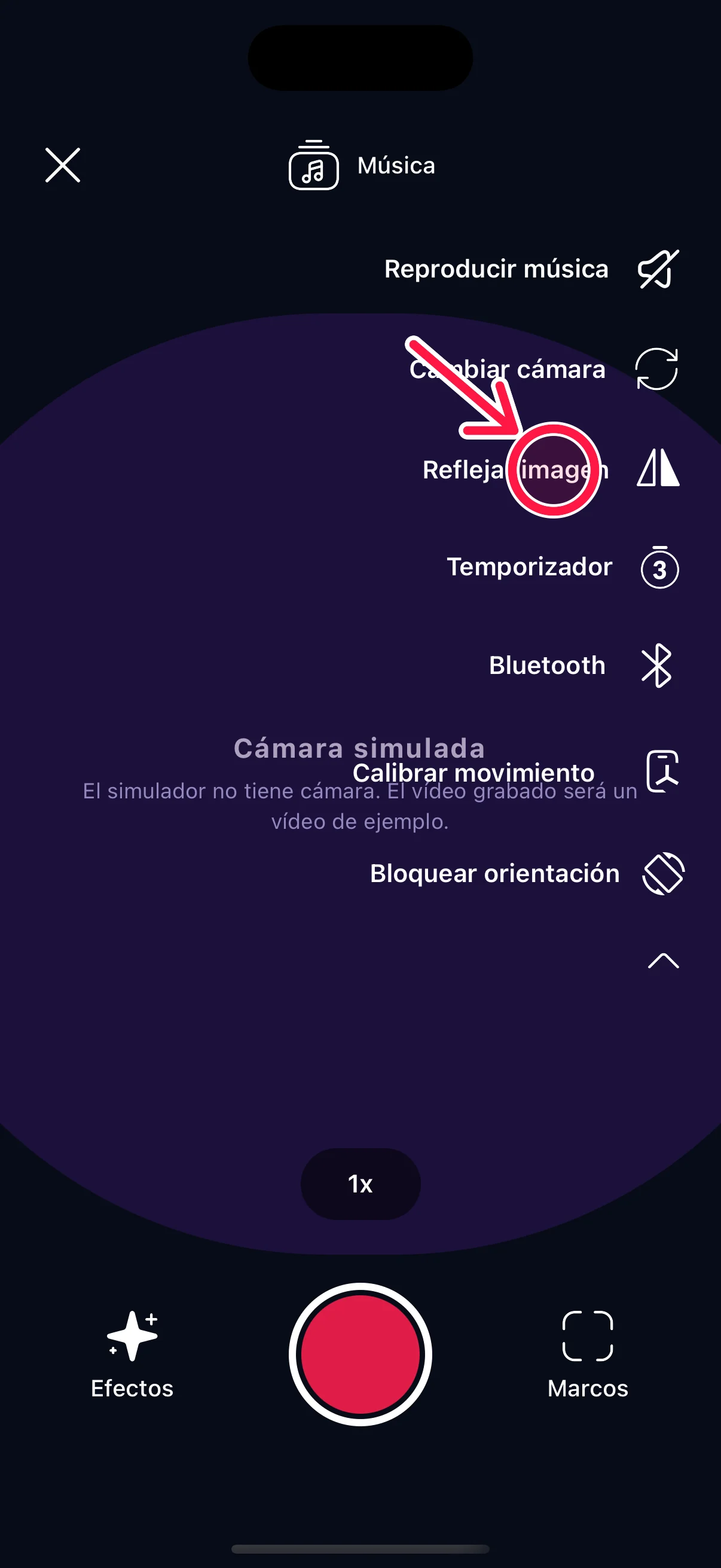
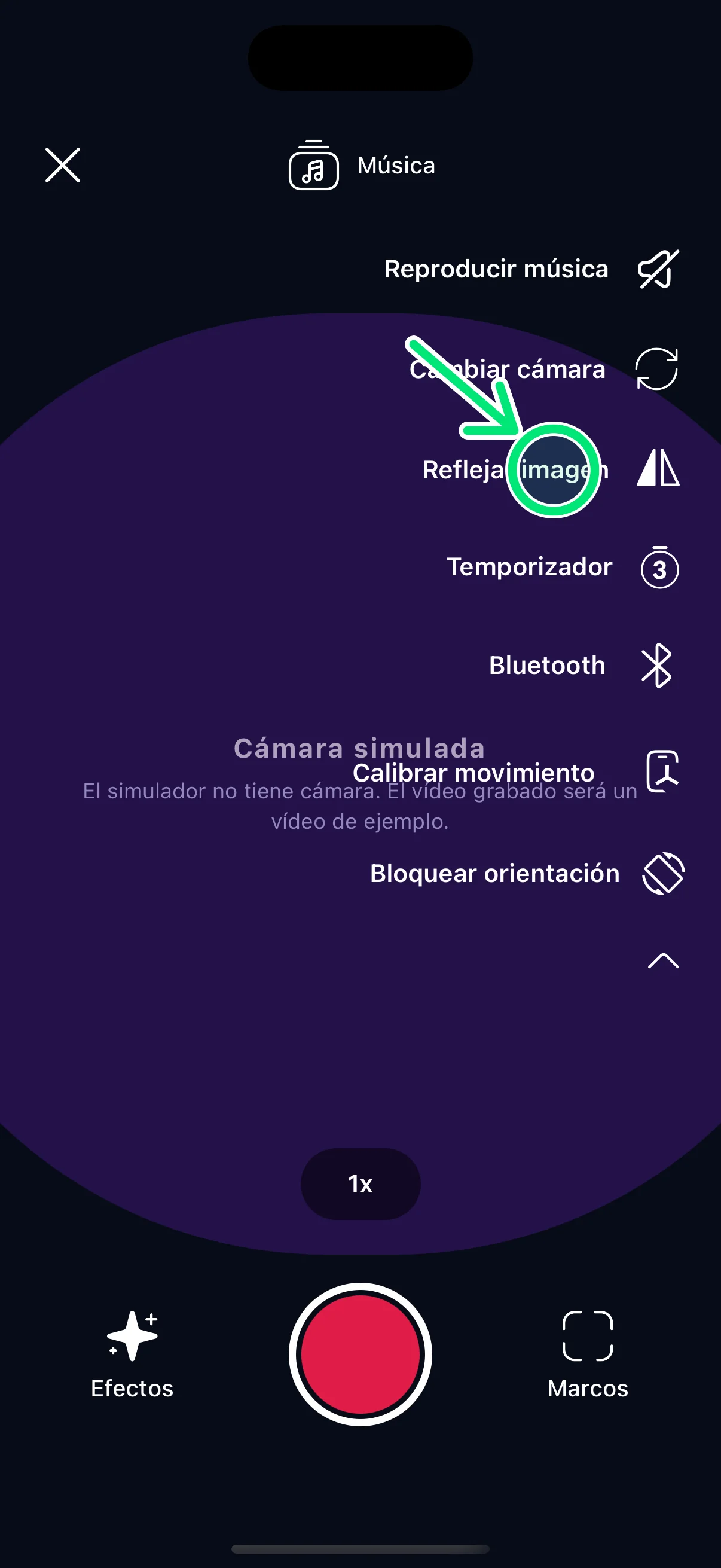
En la pantalla Grabar vídeo, usa Cambiar cámara para alternar entre las cámaras disponibles y Reflejar imagen para cambiar la dirección de la imagen. Si los nombres están contraídos, expande el menú lateral con la flecha para reconocer cada control.
Demostración en el simulador de iPhone, con Vizz360 7.39 y datos de ejemplo. Algunos controles varían en Android y según el plan.
Leer los pasos del video
- Al grabar, expande el panel para acceder a los controles de cámara.
- Usa Cambiar cámara para alternar entre la frontal y la trasera.
- Usa Reflejar imagen cuando necesites invertir la vista previa.
- Comprueba el reflejo antes de la siguiente grabación.
Cambiaste la posición del celular y necesitas revisar la cámara y la dirección de la imagen antes de la próxima captura. Revisar la cámara antes de iniciar evita una captura apuntando hacia el lado equivocado o una composición distinta a la acordada.
Antes de comenzar
Coloca el teléfono de forma segura y haz los ajustes antes de empezar la grabación o la cuenta regresiva. Las cámaras y lentes dependen del dispositivo. Tener una opción en otro celular no garantiza que el mismo conjunto esté disponible en el tuyo.
Cómo hacerlo
-
Abre el evento y entra en Grabar vídeo.
-
Expande el menú lateral con la flecha si necesitas mostrar los nombres de los controles.
-
Toca Cambiar cámara y revisa qué imagen aparece en la vista previa.
-
Usa Reflejar imagen si quieres invertir la imagen y observa el cambio.
-
Revisa el encuadre con alguien ubicado en la posición de los invitados.
-
Haz una grabación de prueba y abre el video procesado para verificar el resultado.
Dónde tocar en la app
Revisa el resultado
Revisa rostros, dirección del movimiento y elementos que hagan evidente el espejado, como ropa con texto. Evalúa también el marco superpuesto en el archivo final: la visualización de la cámara es parte de la revisión, pero la entrega procesada es lo que recibe el invitado.
Si algo no sale como esperabas
Si el botón no está disponible durante la captura, espera a que termine antes de cambiar las opciones. Si la imagen no es la esperada después de cambiar, vuelve a la vista previa e identifica la cámara activa. No intentes corregir el encuadre moviendo el soporte durante una captura en curso.
Dudas rápidas
¿Cambiar cámara es lo mismo que elegir 0,5x?
No. Cambiar cámara alterna el origen disponible; 0,5x y 1x son controles de encuadre que se muestran según la cámara y el dispositivo.
¿Espejar cambia el sentido de giro de la plataforma?
No. El control actúa sobre la imagen, no sobre el motor del equipo.
¿Puedo confiar solo en la vista previa?
Usa la vista previa para posicionar y revisa también un video procesado. Esto valida el conjunto de cámara, efecto y marco usado en el evento.
Continúa en la app
Prepara un evento de prueba en Vizz360 y revisa el recorrido completo antes de tu próximo servicio. Encuentras la app para iPhone y Android en los enlaces de abajo.
Lee también: Cómo usar la lente 0,5x en la plataforma 360; Cómo bloquear la orientación durante la grabación; Cómo usar el temporizador antes de grabar en Vizz360.

Descarga Vizz360
Graba, edita y comparte videos 360° en segundos, directo desde tu celular. Descarga gratuita para Android y iOS, con compras dentro de la app.
¿Te gustó el contenido?
Sigue a Vizziam en redes sociales para más consejos y tutoriales sobre eventos.


Artículos relacionados

Cómo colocar y redimensionar el botón de foto del tótem
Cómo colocar y redimensionar el botón de foto del tótem. Consulta los pasos en Vizz360, las pantallas de la app y qué revisar antes del evento.

Cómo ajustar el encuadre de la foto dentro del marco de IA
Cómo ajustar el encuadre de la foto dentro del marco de IA. Consulta los pasos en Vizz360, las pantallas de la app y qué revisar antes del evento.

Cómo cambiar el correo de tu cuenta Vizz360
Cómo cambiar el correo de tu cuenta Vizz360. Consulta los pasos en Vizz360, las pantallas de la app y qué revisar antes del evento.