
Como usar o temporizador antes de gravar no Vizz360
Configure o Temporizador na tela Gravar vídeo do Vizz360. Ajuste a espera antes da captura e diferencie esse tempo da duração gravada.



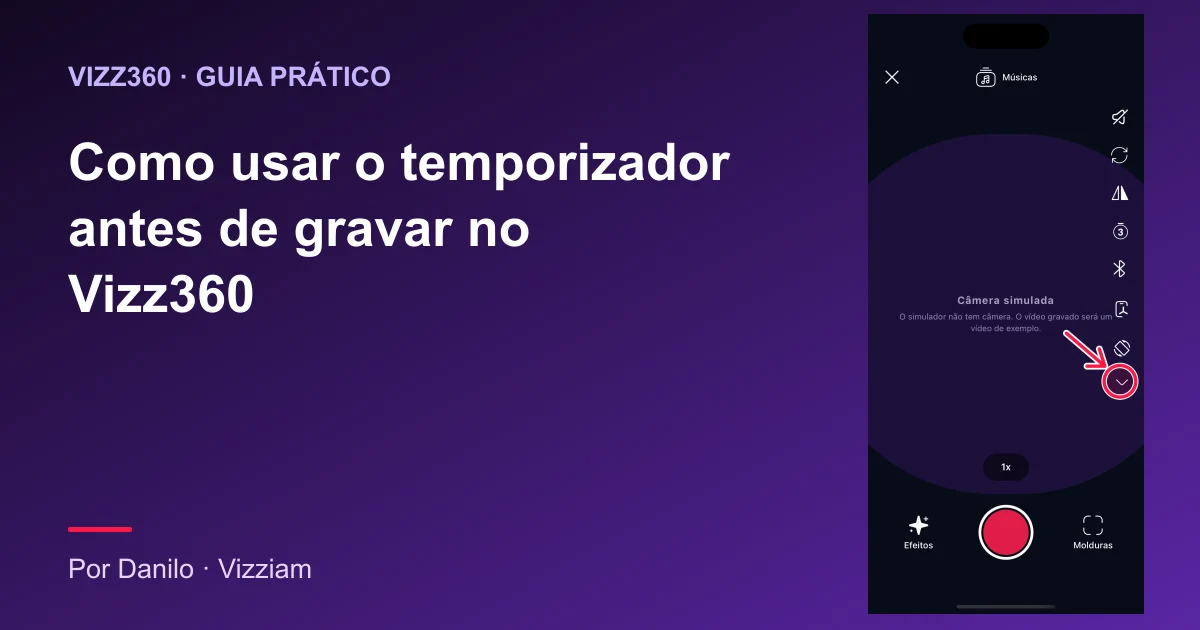
O controle Temporizador, na tela Gravar vídeo, ajusta a espera antes de começar a captura. Toque no ícone para alternar o valor exibido: ele percorre de zero a sete segundos e volta a zero.
Demonstração no simulador iPhone, com Vizz360 7.39 e dados de exemplo. Alguns controles variam no Android e conforme o plano.
Ler os passos do vídeo
- Na gravação, expanda o painel para acessar os controles da câmera.
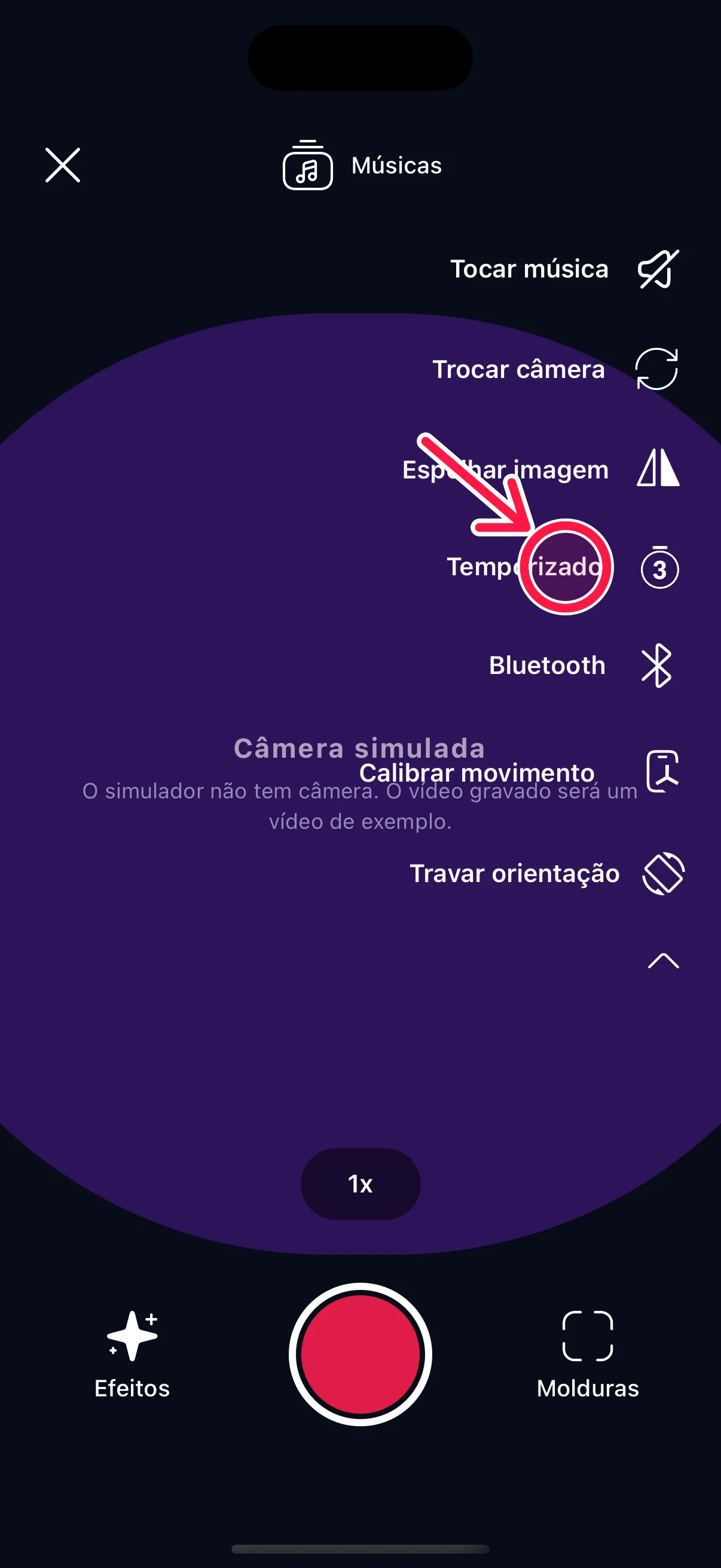
- Toque em Temporizador para mudar a espera antes da captura.
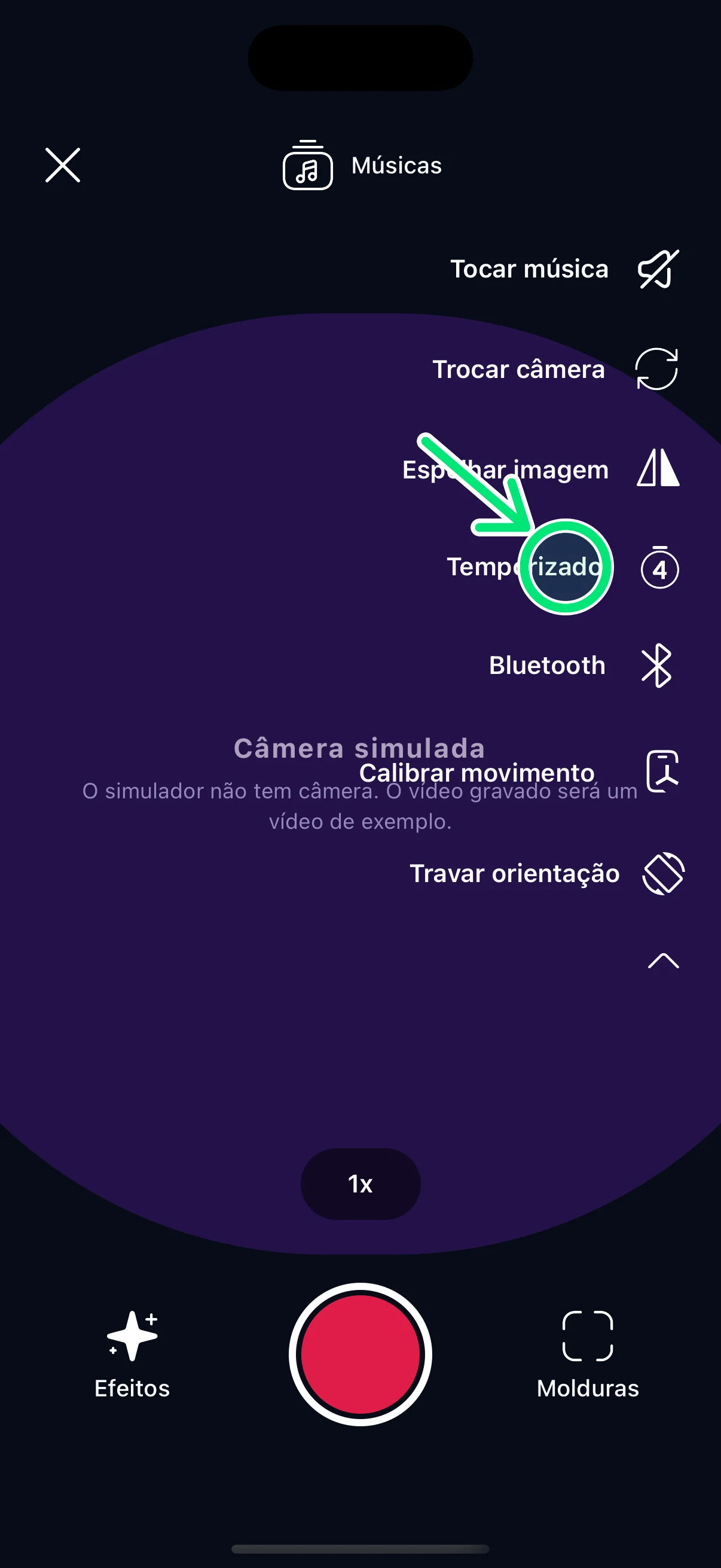
- Confira o número no temporizador e faça um teste.
O convidado ainda está se posicionando quando a gravação começa. Uma espera curta dá uma referência para a pessoa terminar a pose antes de a câmera começar a gravar.
Antes de começar
Decida quanto tempo o público precisa para se posicionar e teste o fluxo com a equipe. O temporizador não substitui a orientação do operador nem os cuidados com a área de movimento do equipamento.
Como fazer
-
Abra o evento e entre em Gravar vídeo.
-
Expanda o menu lateral para localizar o rótulo Temporizador, caso os nomes estejam ocultos.
-
Toque no controle e observe o número mostrado no ícone.
-
Continue tocando até chegar ao valor desejado. Depois de sete, o controle retorna a zero.
-
Inicie uma captura de teste e acompanhe a contagem antes do início da gravação.
-
Confirme com a pessoa do teste se houve tempo suficiente para se posicionar.
Onde tocar no aplicativo
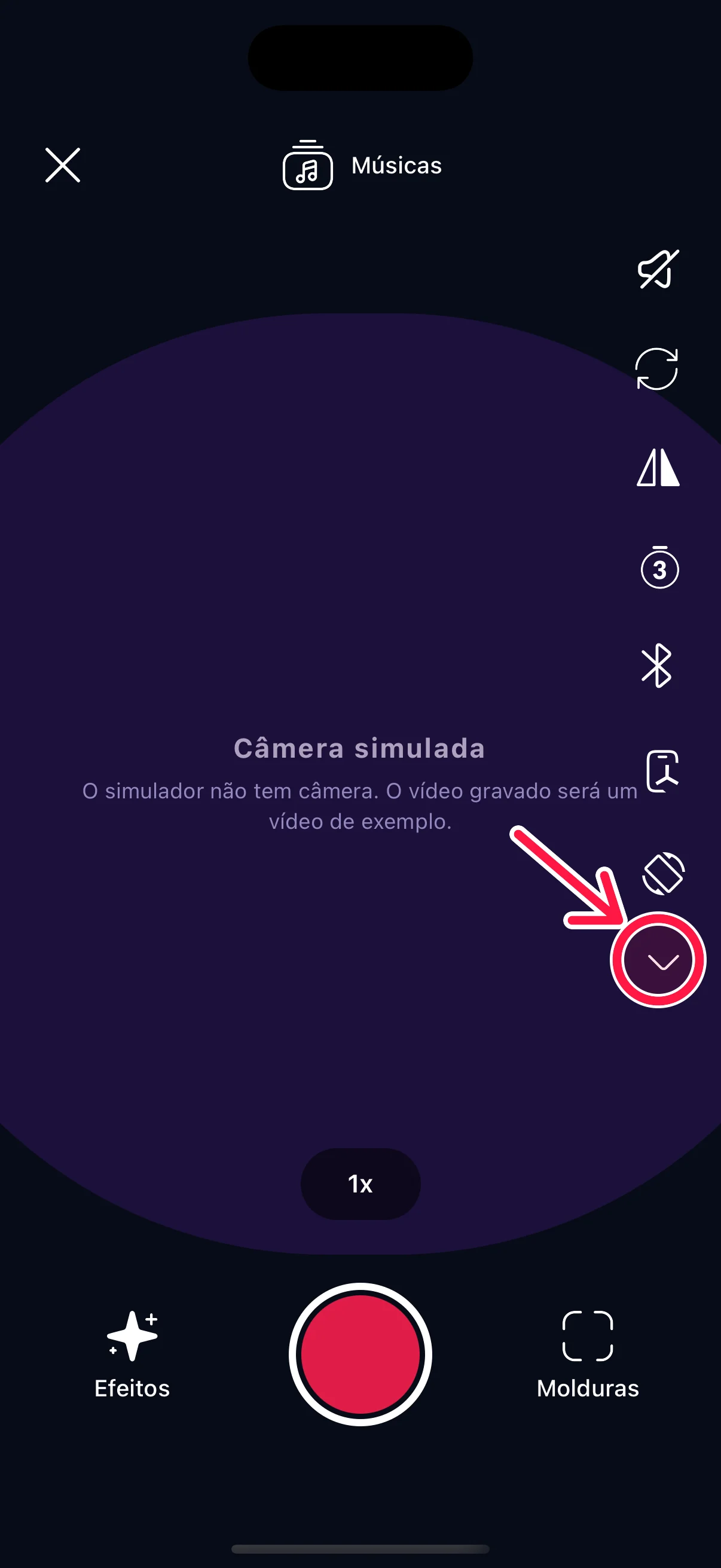
Confira o resultado
A espera deve acontecer antes da captura, e a pessoa deve entender quando começa a gravação. Confira o vídeo para ver se o gesto principal entrou desde o início. Uma configuração confortável para um convidado pode não ser suficiente para um grupo maior.
Se algo não sair como esperado
Se o vídeo não ficou mais longo ao aumentar o temporizador, isso é esperado: o ajuste é a espera anterior. Para mudar o tempo capturado, use Tempo de gravação na configuração do efeito. Se o valor parecer diferente do último uso, confira o número no ícone antes de iniciar a próxima tomada.
Dúvidas rápidas
Zero significa que o vídeo não será gravado?
Não. Zero remove a espera configurada pelo temporizador; a duração da captura é definida em outro controle.
Preciso abrir uma lista para escolher os segundos?
Esse controle alterna o valor a cada toque. Observe o número para saber qual opção ficou ativa.
É o mesmo temporizador do Totem Fotográfico?
Não. O totem tem a própria etapa Contagem regressiva, com configuração específica antes de cada foto.
Continue no aplicativo
Teste o Temporizador no Vizz360 com alguém na posição do convidado. É um ajuste pequeno que vale alinhar antes da primeira fila.
Leia também: Como escolher o tempo de gravação do vídeo 360; Como trocar a câmera e espelhar a imagem no Vizz360; Como ajustar a contagem regressiva do totem.

Baixe o Vizz360 grátis
Grave, edite e compartilhe vídeos 360° em segundos — direto do celular, disponível para Android e iOS.
Gostou do conteúdo?
Siga a Vizziam nas redes sociais para mais dicas e tutoriais sobre eventos.


Artigos Relacionados

Como posicionar e redimensionar o botão de tirar foto do totem
Como posicionar e redimensionar o botão de tirar foto do totem. Veja os passos no Vizz360, as telas do app e o que conferir antes de usar no evento.

Como ajustar o enquadramento da foto dentro da moldura de IA
Como ajustar o enquadramento da foto dentro da moldura de IA. Veja os passos no Vizz360, as telas do app e o que conferir antes de usar no evento.

Como alterar o e-mail da conta Vizz360
Como alterar o e-mail da conta Vizz360. Veja os passos no Vizz360, as telas do app e o que conferir antes de usar no evento.