
Cómo usar el temporizador antes de grabar en Vizz360
Configura el Temporizador en la pantalla Grabar vídeo de Vizz360. Ajusta la espera antes de la captura y diferencia ese tiempo de la duración grabada.



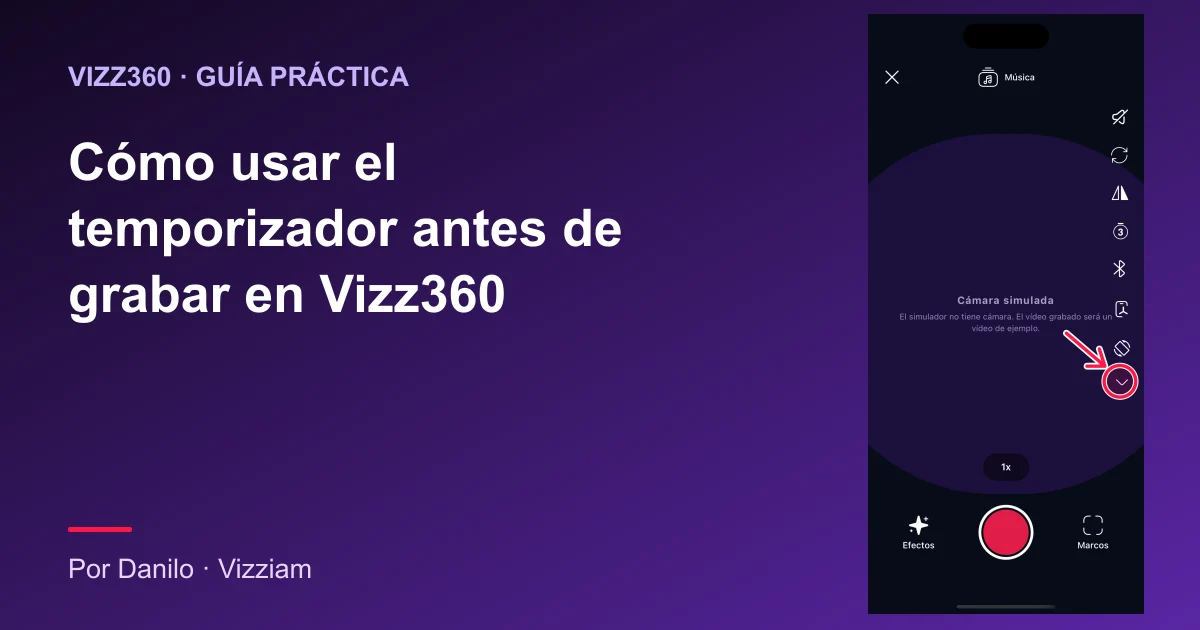
El control Temporizador, en la pantalla Grabar vídeo, ajusta la espera antes de comenzar la captura. Toca el ícono para alternar el valor mostrado: va de cero a siete segundos y vuelve a cero.
Demostración en el simulador de iPhone, con Vizz360 7.39 y datos de ejemplo. Algunos controles varían en Android y según el plan.
Leer los pasos del video
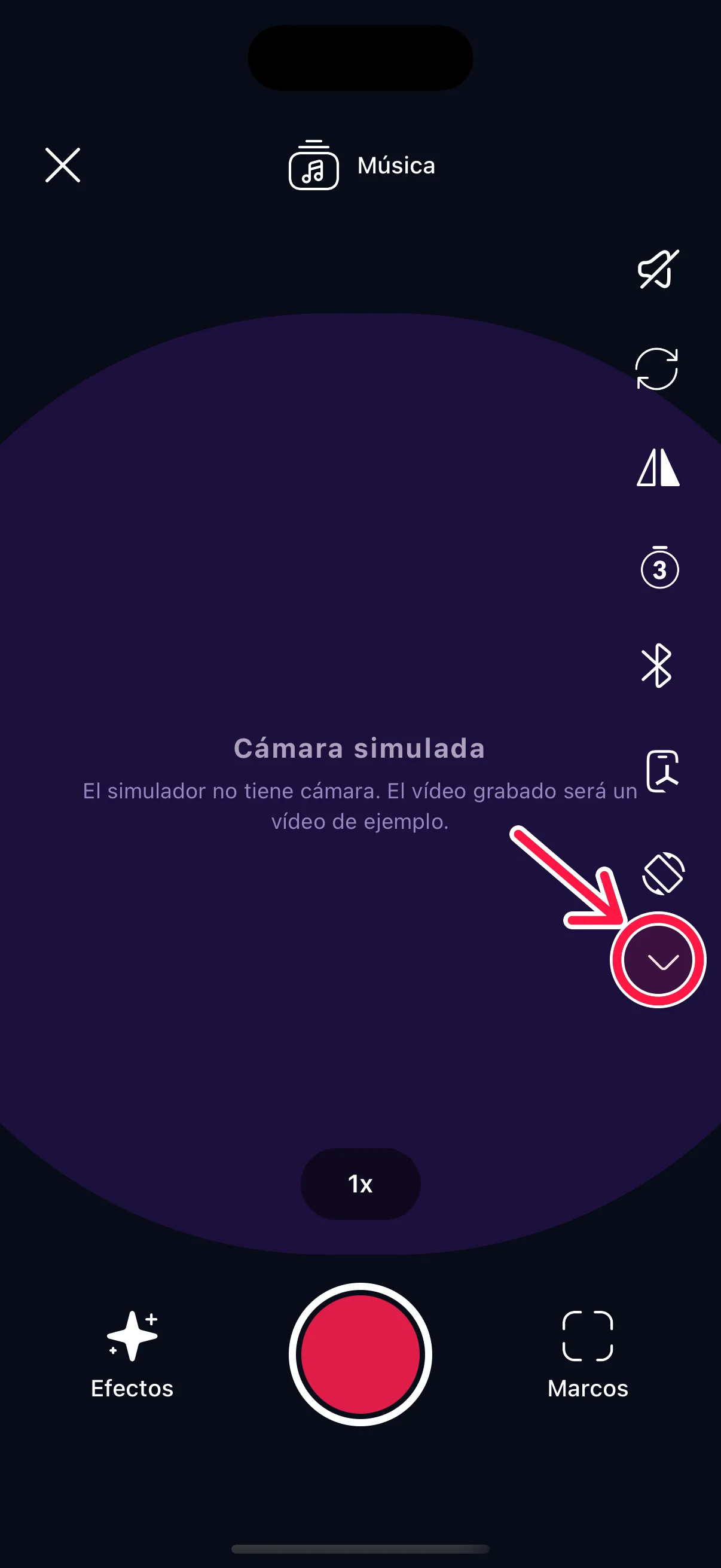
- Al grabar, expande el panel para acceder a los controles de cámara.
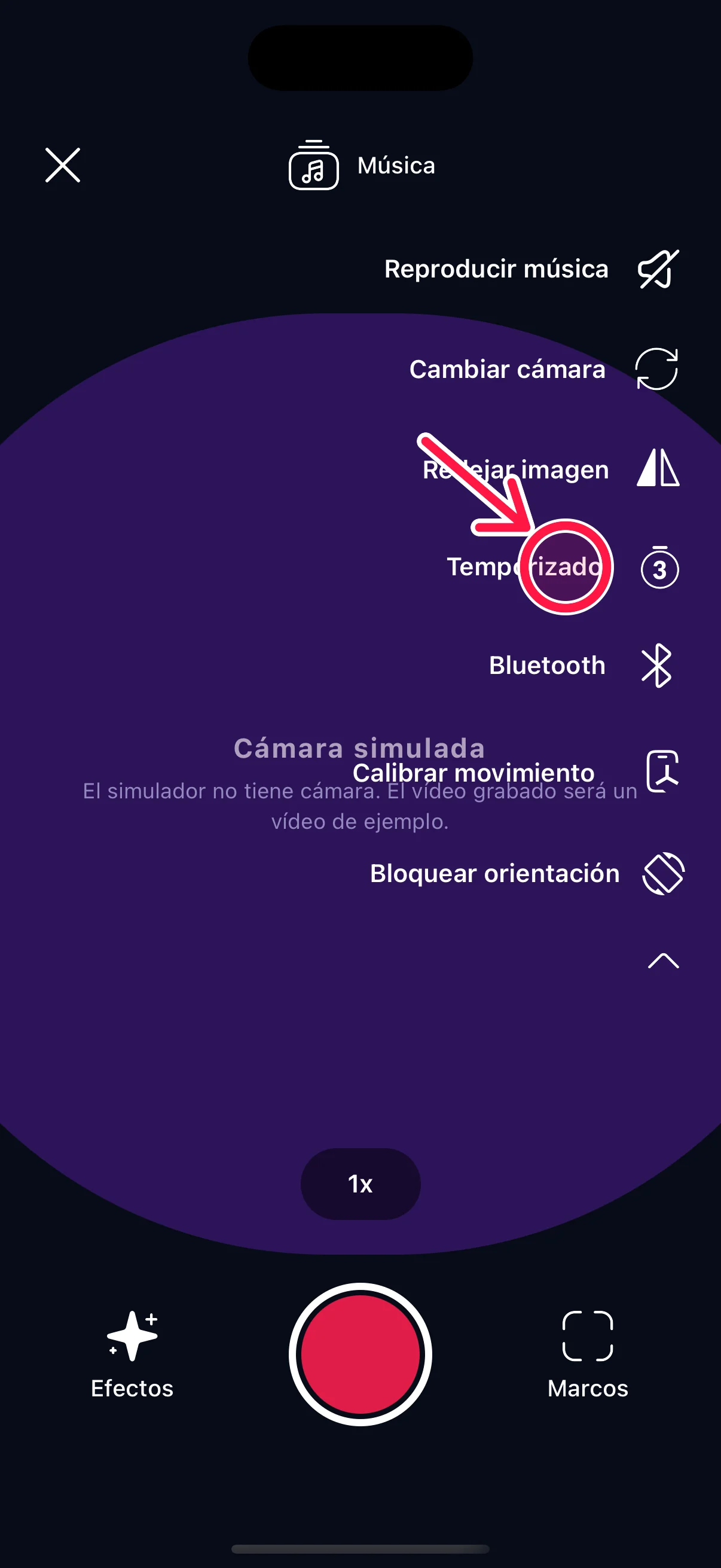
- Toca Temporizador para cambiar la espera antes de grabar.
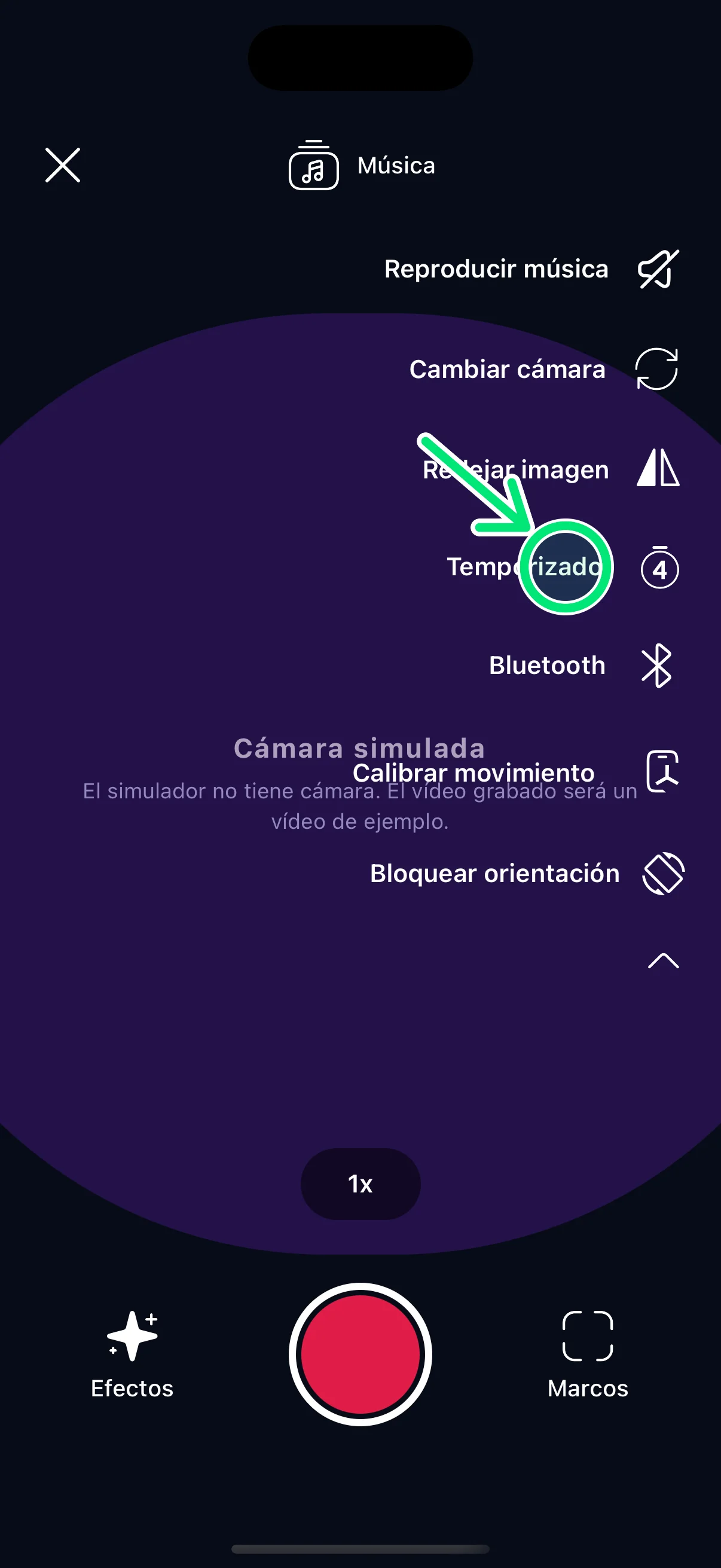
- Revisa el número del temporizador y haz una prueba.
El invitado todavía se está acomodando cuando empieza la grabación. Una espera corta le da una referencia para terminar la pose antes de que la cámara empiece a grabar.
Antes de comenzar
Decide cuánto tiempo necesita el público para acomodarse y prueba el flujo con el equipo. El temporizador no reemplaza la orientación del operador ni los cuidados con el área de movimiento del equipo.
Cómo hacerlo
-
Abre el evento y entra en Grabar vídeo.
-
Expande el menú lateral para localizar la etiqueta Temporizador, en caso de que los nombres estén ocultos.
-
Toca el control y observa el número que aparece en el ícono.
-
Sigue tocando hasta llegar al valor deseado. Después de siete, el control vuelve a cero.
-
Inicia una captura de prueba y sigue la cuenta antes del inicio de la grabación.
-
Confirma con la persona de la prueba si tuvo tiempo suficiente para acomodarse.
Dónde tocar en la app
Revisa el resultado
La espera debe ocurrir antes de la captura, y la persona debe entender cuándo empieza la grabación. Revisa el vídeo para ver si el gesto principal quedó desde el inicio. Una configuración cómoda para un invitado puede no ser suficiente para un grupo más grande.
Si algo no sale como esperabas
Si el vídeo no quedó más largo al aumentar el temporizador, eso es lo esperado: el ajuste es la espera previa. Para cambiar el tiempo capturado, usa Tiempo de grabación en la configuración del efecto. Si el valor parece diferente al del último uso, revisa el número en el ícono antes de iniciar la siguiente toma.
Dudas rápidas
¿Cero significa que el vídeo no se grabará?
No. Cero elimina la espera configurada por el temporizador; la duración de la captura se define en otro control.
¿Necesito abrir una lista para elegir los segundos?
Este control alterna el valor con cada toque. Observa el número para saber qué opción quedó activa.
¿Es el mismo temporizador del Tótem Fotográfico?
No. El tótem tiene su propia etapa Cuenta atrás, con configuración específica antes de cada foto.
Continúa en la app
Prueba el Temporizador en Vizz360 con alguien en la posición del invitado. Es un ajuste pequeño que conviene alinear antes de la primera fila.
Lee también: Cómo elegir el tiempo de grabación del vídeo 360; Cómo cambiar la cámara y reflejar la imagen en Vizz360; Cómo ajustar la cuenta regresiva del tótem.

Descarga Vizz360
Graba, edita y comparte videos 360° en segundos, directo desde tu celular. Descarga gratuita para Android y iOS, con compras dentro de la app.
¿Te gustó el contenido?
Sigue a Vizziam en redes sociales para más consejos y tutoriales sobre eventos.


Artículos relacionados

Cómo colocar y redimensionar el botón de foto del tótem
Cómo colocar y redimensionar el botón de foto del tótem. Consulta los pasos en Vizz360, las pantallas de la app y qué revisar antes del evento.

Cómo ajustar el encuadre de la foto dentro del marco de IA
Cómo ajustar el encuadre de la foto dentro del marco de IA. Consulta los pasos en Vizz360, las pantallas de la app y qué revisar antes del evento.

Cómo cambiar el correo de tu cuenta Vizz360
Cómo cambiar el correo de tu cuenta Vizz360. Consulta los pasos en Vizz360, las pantallas de la app y qué revisar antes del evento.