
Como travar a orientação durante a gravação
Localize Travar orientação na gravação do Vizz360 e confira o estado do controle. Entenda a diferença entre orientação da câmera, moldura e TV.



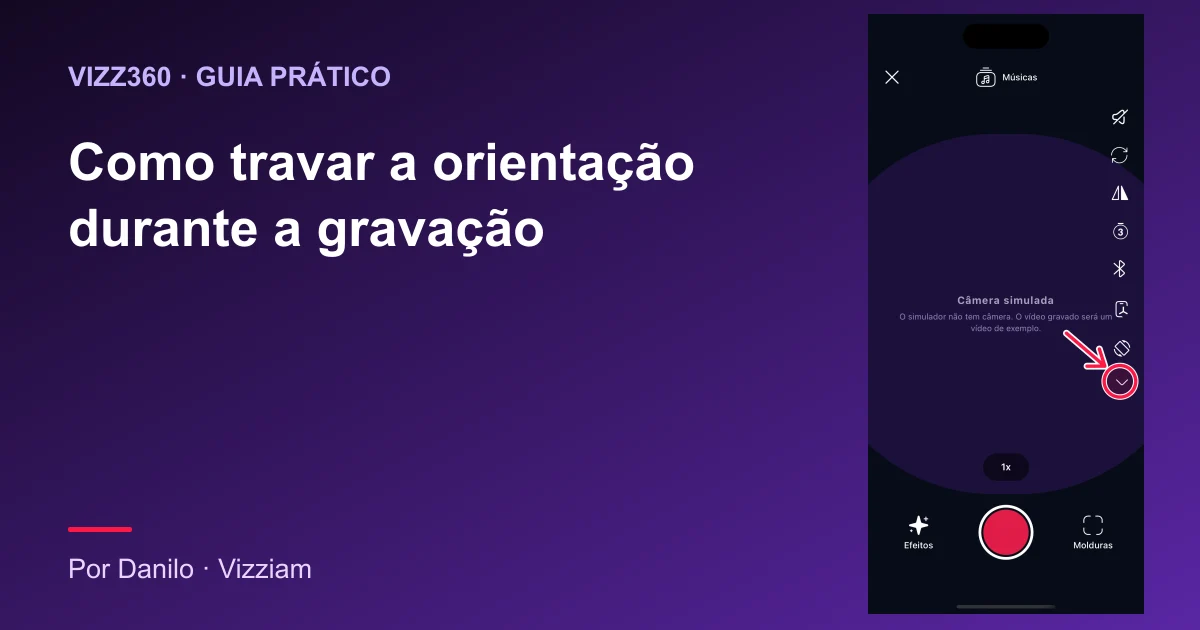
Na tela Gravar vídeo, o botão Travar orientação permite controlar o bloqueio de orientação durante a operação. O ícone indica o estado atual. Faça o ajuste antes da captura e confira o resultado em um vídeo de teste.
Demonstração no simulador iPhone, com Vizz360 7.39 e dados de exemplo. Alguns controles variam no Android e conforme o plano.
Ler os passos do vídeo
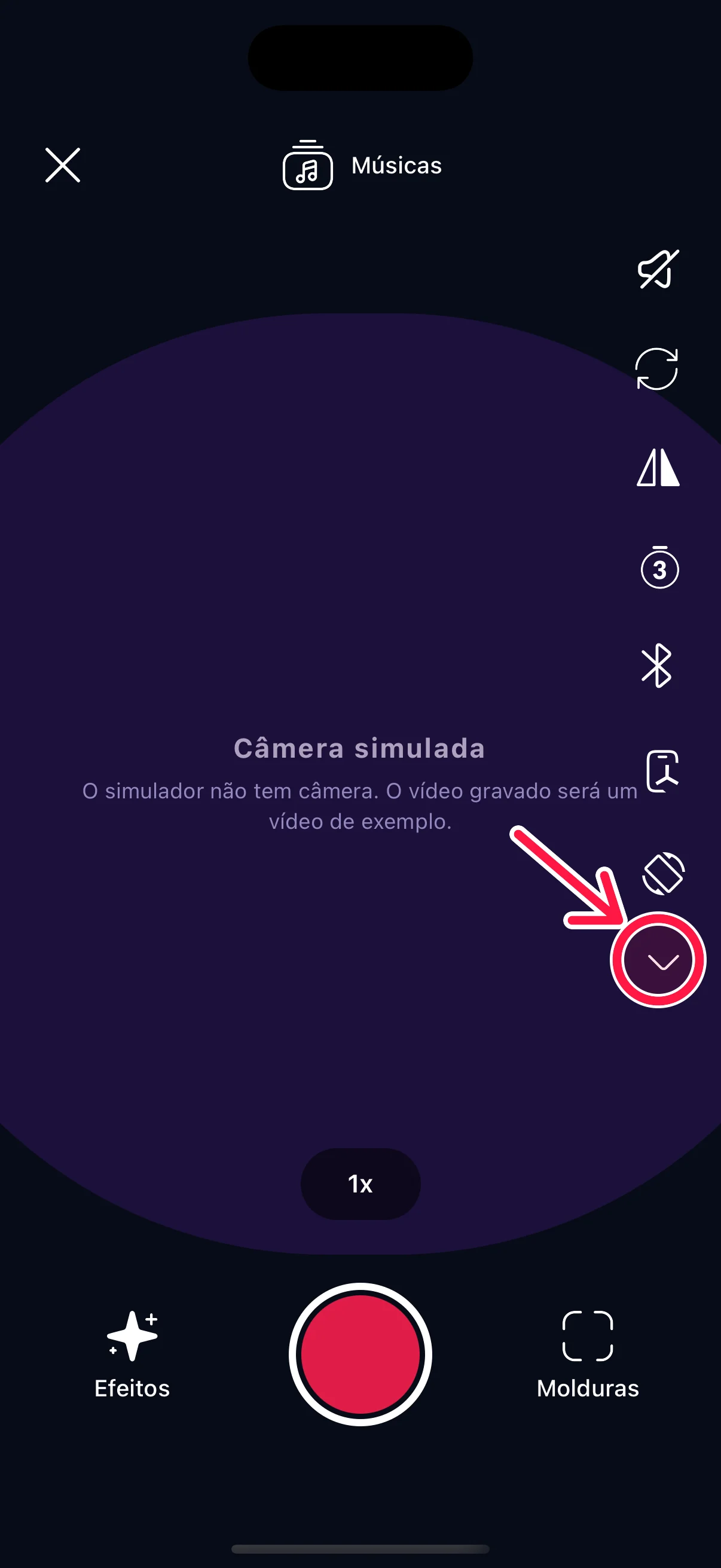
- Na gravação, expanda o painel para acessar os controles da câmera.
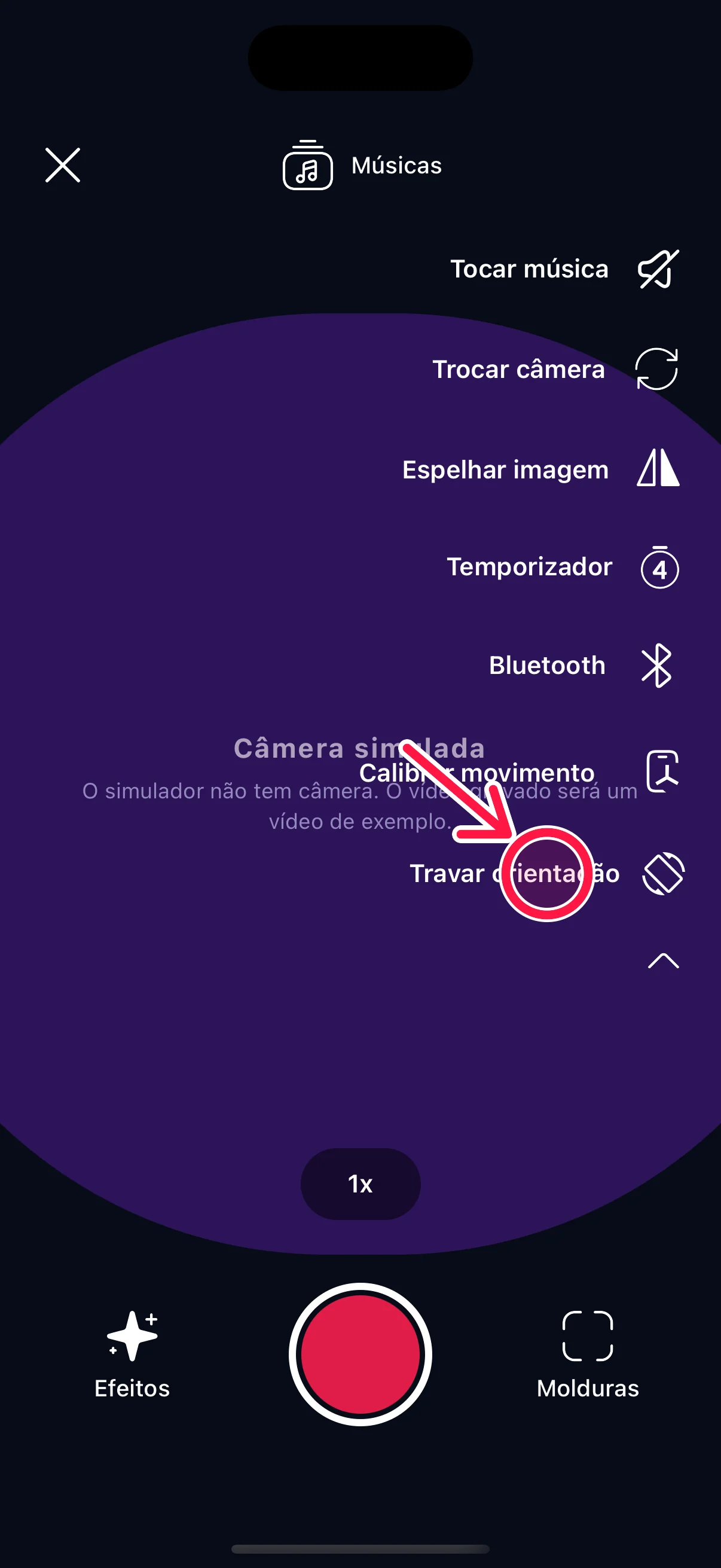
- Toque em Travar orientação para manter o enquadramento escolhido.
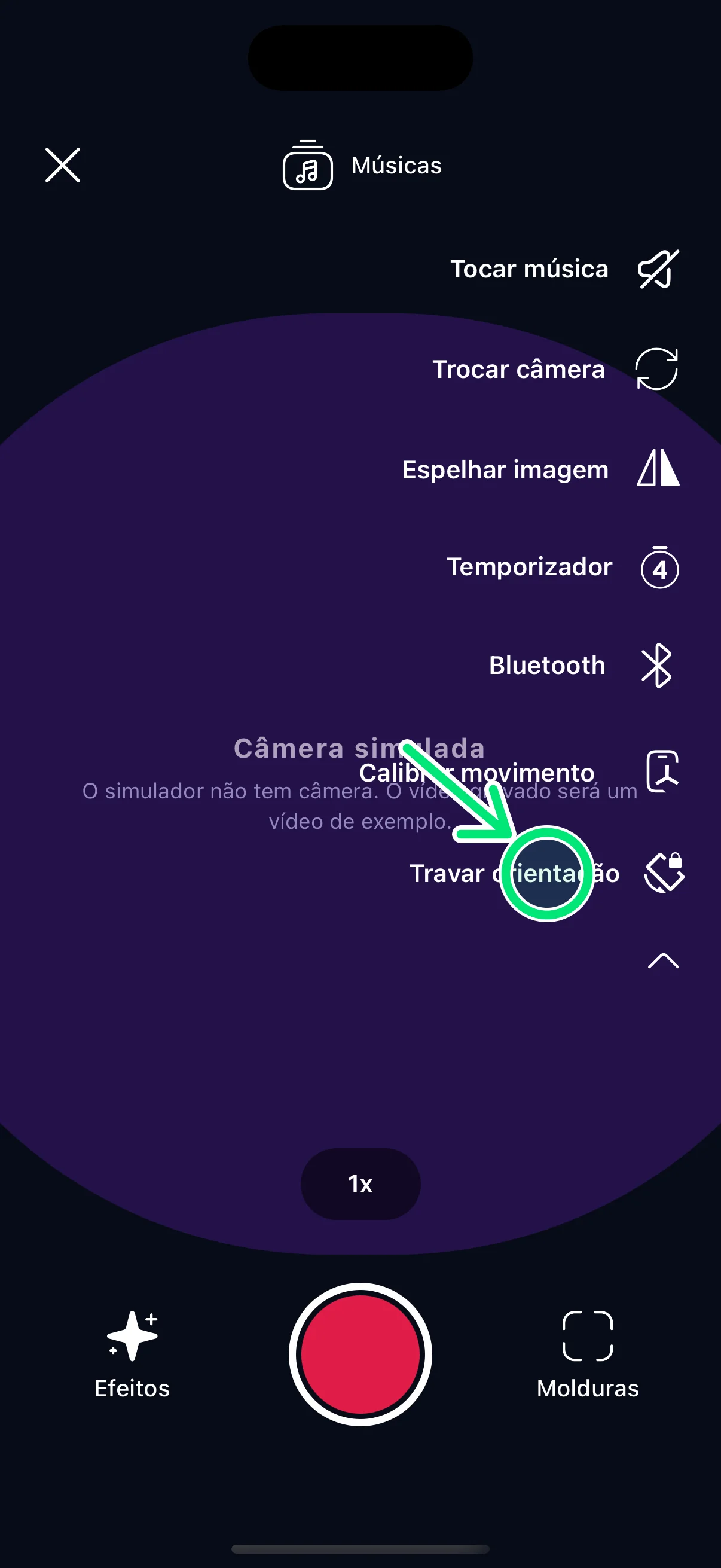
- Com o bloqueio ativo, confira o enquadramento no aparelho.
Você está ajustando o suporte e quer manter a orientação da câmera durante a operação. A conferência deve fazer parte da montagem, junto do suporte e da escolha da câmera.
Antes de começar
Escolha a posição em que o telefone será usado e fixe o suporte com segurança. Separe a orientação da câmera da arte aplicada e da orientação de uma TV: esses ajustes resolvem problemas diferentes.
Como fazer
-
Abra o evento e entre em Gravar vídeo.
-
Expanda os nomes do menu lateral pela seta, se necessário.
-
Localize Travar orientação e observe o ícone antes de tocar.
-
Ajuste o estado do bloqueio conforme a posição de operação e confira a prévia.
-
Faça uma captura curta na posição final do suporte.
-
Abra o arquivo processado e confira se a reprodução e a moldura estão orientadas como você esperava.
Onde tocar no aplicativo
Confira o resultado
O teste deve ser assistido fora da tela da câmera, no arquivo final. Observe se as pessoas aparecem na direção correta e se a arte acompanha o quadro. Faça a conferência antes de atender, quando ainda há espaço para reposicionar o conjunto.
Se algo não sair como esperado
Se a moldura estiver esticada ou recortada, confira as dimensões do arquivo: travar orientação não corrige uma arte de proporção inadequada. Se a dificuldade estiver na TV do totem, use a etapa Orientação da TV daquele fluxo. O controle da câmera não deve ser tratado como ajuste universal de todas as telas do evento.
Dúvidas rápidas
Travar orientação transforma uma moldura horizontal em vertical?
Não. A arte precisa ter a proporção adequada ao fluxo em que será aplicada.
Esse botão configura a TV do Totem Fotográfico?
Não. O totem possui uma etapa de orientação própria durante a preparação.
Posso mudar a posição durante a gravação?
Prepare a montagem antes da captura e confira um teste. Este guia não orienta movimentar o suporte durante o uso do equipamento.
Continue no aplicativo
Faça a conferência de orientação no evento de teste do Vizz360 e mantenha a mesma montagem que será usada com o público.
Leia também: Como trocar a câmera e espelhar a imagem no Vizz360; Como usar a lente 0,5x na plataforma 360; Como importar uma moldura PNG para o vídeo 360.

Baixe o Vizz360 grátis
Grave, edite e compartilhe vídeos 360° em segundos — direto do celular, disponível para Android e iOS.
Gostou do conteúdo?
Siga a Vizziam nas redes sociais para mais dicas e tutoriais sobre eventos.


Artigos Relacionados

Como posicionar e redimensionar o botão de tirar foto do totem
Como posicionar e redimensionar o botão de tirar foto do totem. Veja os passos no Vizz360, as telas do app e o que conferir antes de usar no evento.

Como ajustar o enquadramento da foto dentro da moldura de IA
Como ajustar o enquadramento da foto dentro da moldura de IA. Veja os passos no Vizz360, as telas do app e o que conferir antes de usar no evento.

Como alterar o e-mail da conta Vizz360
Como alterar o e-mail da conta Vizz360. Veja os passos no Vizz360, as telas do app e o que conferir antes de usar no evento.