
Cómo bloquear la orientación durante la grabación
Ubica Bloquear orientación en la grabación de Vizz360 y revisa el estado del control. Entiende la diferencia entre la orientación de la cámara, el marco y la TV.



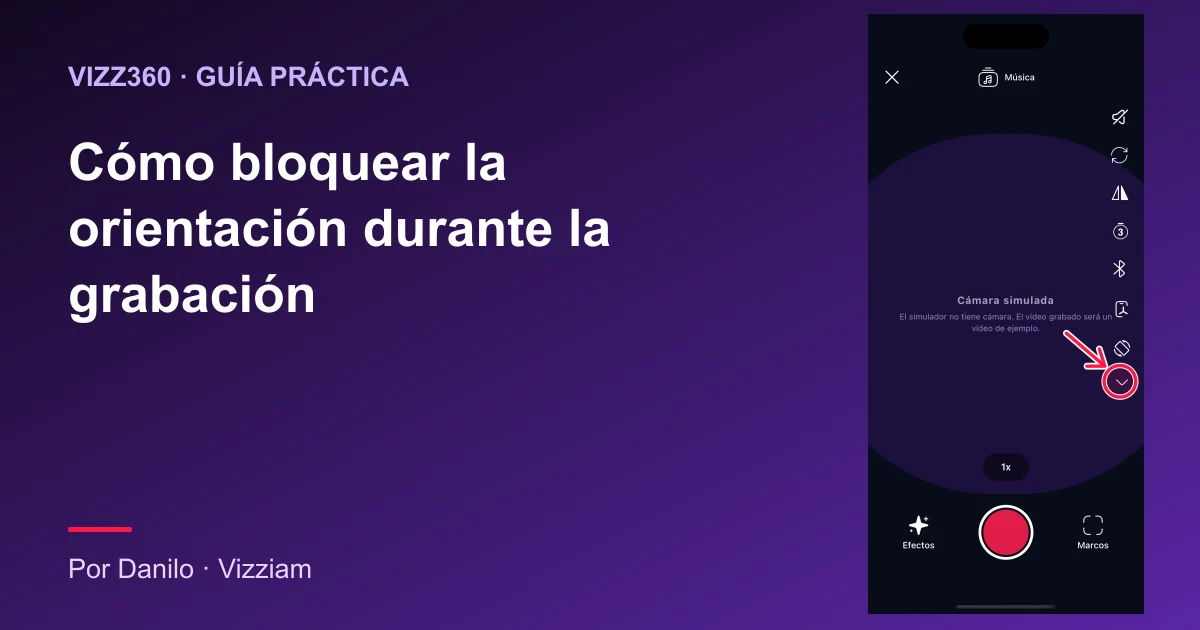
En la pantalla Grabar vídeo, el botón Bloquear orientación permite controlar el bloqueo de orientación durante la operación. El ícono indica el estado actual. Haz el ajuste antes de la captura y revisa el resultado en un video de prueba.
Demostración en el simulador de iPhone, con Vizz360 7.39 y datos de ejemplo. Algunos controles varían en Android y según el plan.
Leer los pasos del video
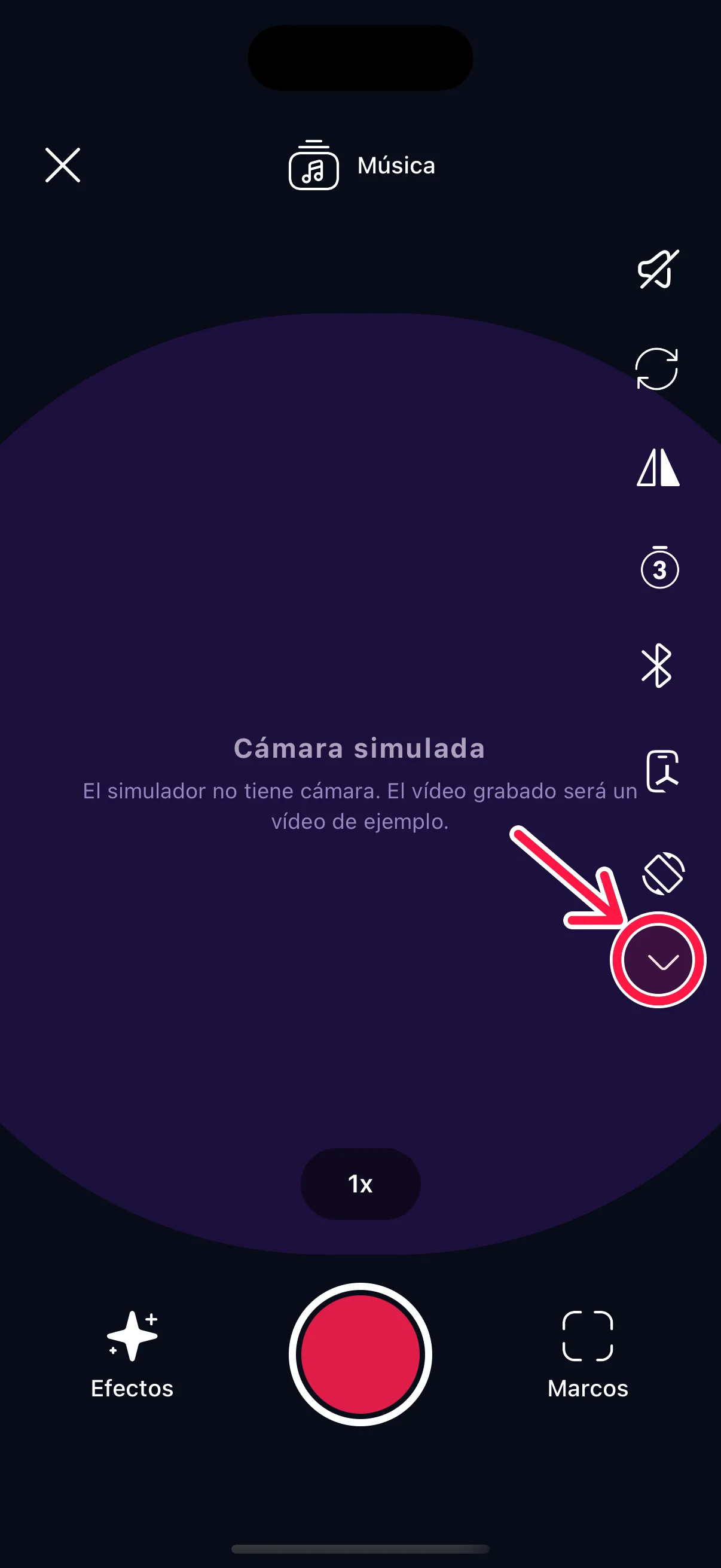
- Al grabar, expande el panel para acceder a los controles de cámara.
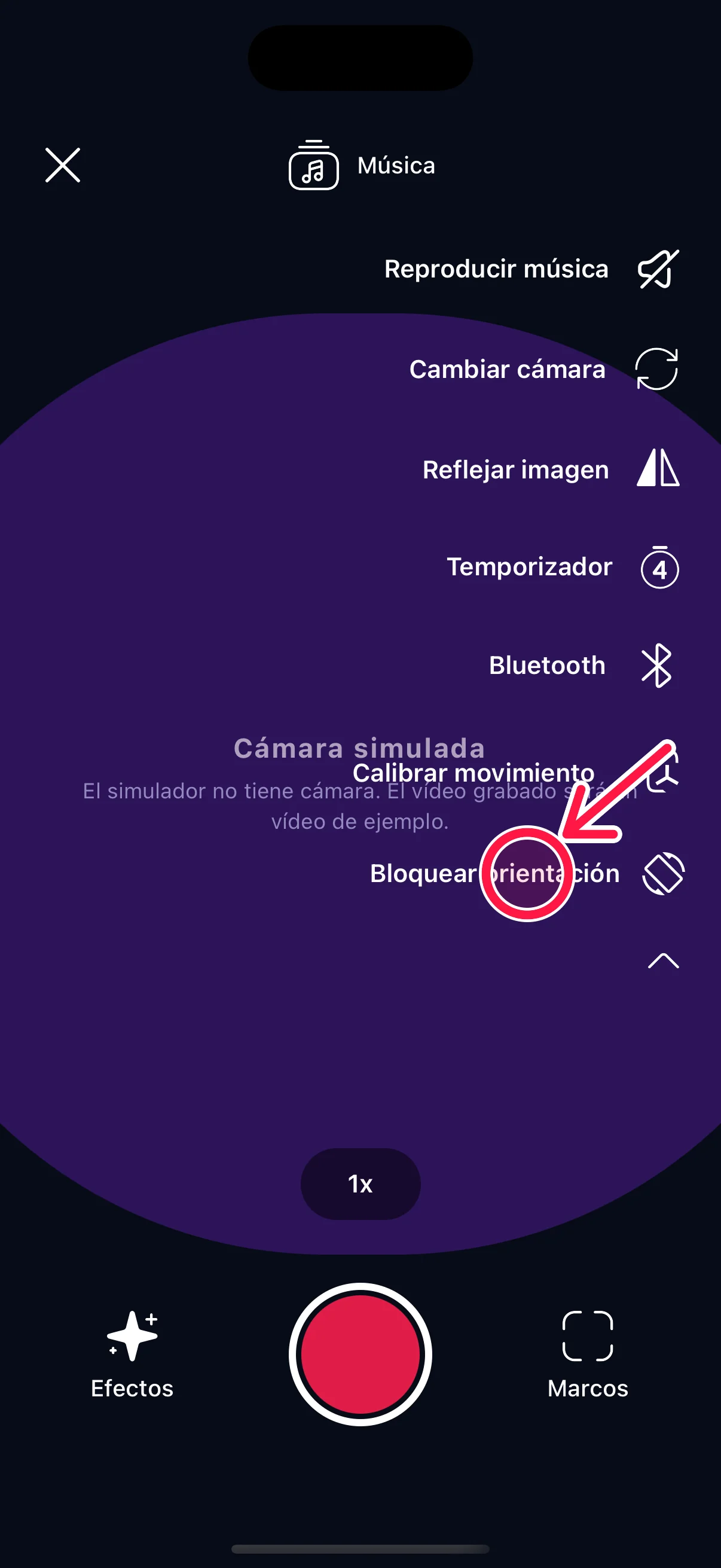
- Toca Bloquear orientación para mantener el encuadre elegido.
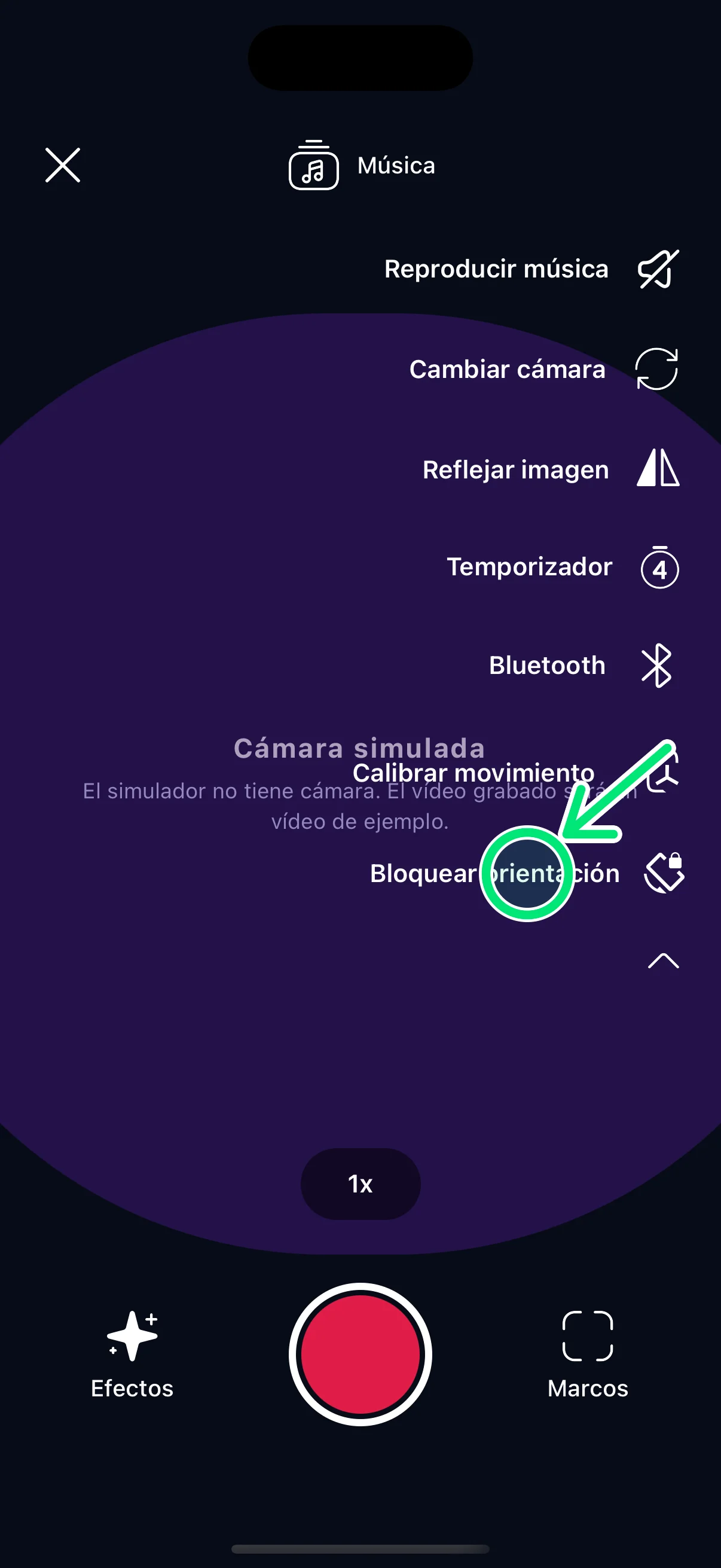
- Con el bloqueo activo, comprueba el encuadre en el dispositivo.
Estás ajustando el soporte y quieres mantener la orientación de la cámara durante la operación. La revisión debe formar parte del montaje, junto con el soporte y la elección de la cámara.
Antes de comenzar
Elige la posición en la que se usará el teléfono y fija el soporte de forma segura. Separa la orientación de la cámara del arte aplicado y de la orientación de una TV: estos ajustes resuelven problemas diferentes.
Cómo hacerlo
-
Abre el evento y entra en Grabar vídeo.
-
Expande los nombres del menú lateral con la flecha, si es necesario.
-
Ubica Bloquear orientación y observa el ícono antes de tocar.
-
Ajusta el estado del bloqueo según la posición de operación y revisa la vista previa.
-
Haz una captura corta en la posición final del soporte.
-
Abre el archivo procesado y revisa si la reproducción y el marco están orientados como esperabas.
Dónde tocar en la app
Revisa el resultado
La prueba debe verse fuera de la pantalla de la cámara, en el archivo final. Observa si las personas aparecen en la dirección correcta y si el arte acompaña el encuadre. Haz la revisión antes de atender, cuando todavía hay margen para reposicionar el conjunto.
Si algo no sale como esperabas
Si el marco está estirado o recortado, revisa las dimensiones del archivo: bloquear la orientación no corrige un arte con proporción inadecuada. Si la dificultad está en la TV del tótem, usa la etapa Orientación de la TV de ese flujo. El control de la cámara no debe tratarse como un ajuste universal de todas las pantallas del evento.
Dudas rápidas
¿Bloquear la orientación transforma un marco horizontal en vertical?
No. El arte necesita tener la proporción adecuada al flujo en el que se aplicará.
¿Este botón configura la TV del Tótem Fotográfico?
No. El tótem tiene una etapa de orientación propia durante la preparación.
¿Puedo cambiar la posición durante la grabación?
Prepara el montaje antes de la captura y revisa una prueba. Esta guía no indica mover el soporte durante el uso del equipo.
Continúa en la app
Haz la revisión de orientación en el evento de prueba de Vizz360 y mantén el mismo montaje que se usará con el público.
Lee también: Cómo cambiar la cámara y reflejar la imagen en Vizz360; Cómo usar la lente 0,5x en la plataforma 360; Cómo importar un marco PNG para el video 360.

Descarga Vizz360
Graba, edita y comparte videos 360° en segundos, directo desde tu celular. Descarga gratuita para Android y iOS, con compras dentro de la app.
¿Te gustó el contenido?
Sigue a Vizziam en redes sociales para más consejos y tutoriales sobre eventos.


Artículos relacionados

Cómo colocar y redimensionar el botón de foto del tótem
Cómo colocar y redimensionar el botón de foto del tótem. Consulta los pasos en Vizz360, las pantallas de la app y qué revisar antes del evento.

Cómo ajustar el encuadre de la foto dentro del marco de IA
Cómo ajustar el encuadre de la foto dentro del marco de IA. Consulta los pasos en Vizz360, las pantallas de la app y qué revisar antes del evento.

Cómo cambiar el correo de tu cuenta Vizz360
Cómo cambiar el correo de tu cuenta Vizz360. Consulta los pasos en Vizz360, las pantallas de la app y qué revisar antes del evento.