
Link personalizado indisponível: como escolher outro nome
Link personalizado indisponível: como escolher outro nome. Veja os passos no Vizz360, as telas do app e o que conferir antes de usar no evento.



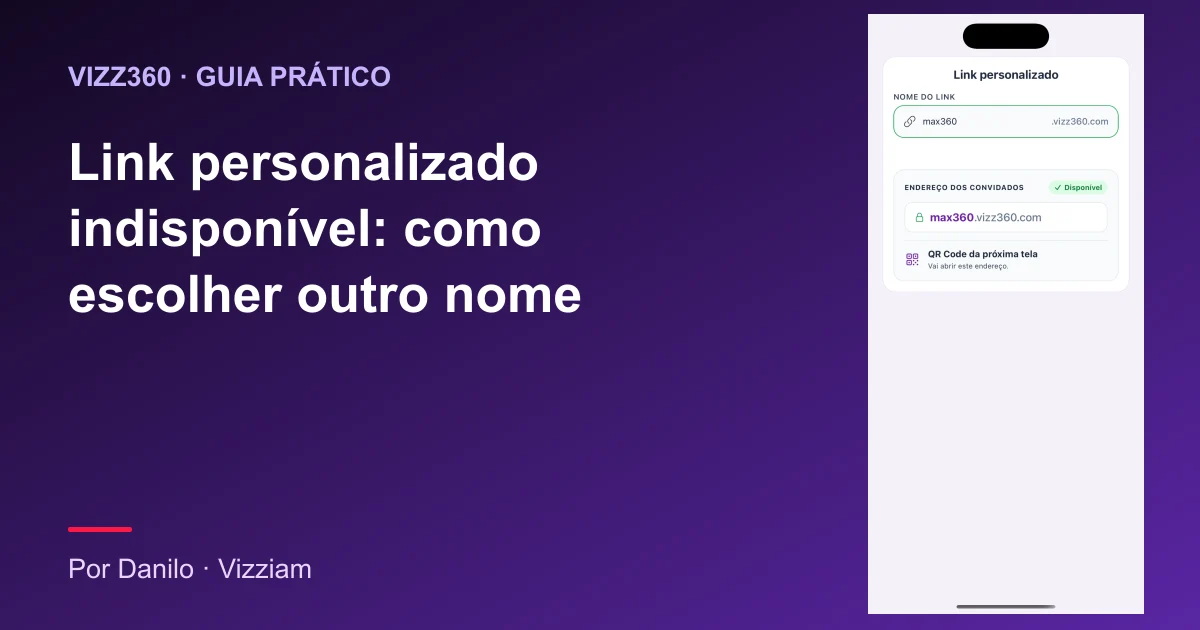
Você digitou o nome perfeito e o app avisou que não pode usar? O link personalizado verifica formato, nomes reservados e disponibilidade. Ajuste o endereço e aguarde a validação antes de colocar o QR Code na arte impressa.
Demonstração no simulador iPhone, com Vizz360 7.39 e dados de exemplo. Alguns controles variam no Android e conforme o plano.
Ler os passos do vídeo
- Abra a configuração de Link personalizado durante a criação do evento.
- Escolha um endereço disponível e confira o nome digitado.
- Confira a prévia do link antes de concluir o evento.
Antes de começar
Confira o acesso Plus e tenha os dados da marca revisados. Prepare uma configuração de teste antes de imprimir ou divulgar materiais para o público.
Como fazer
-
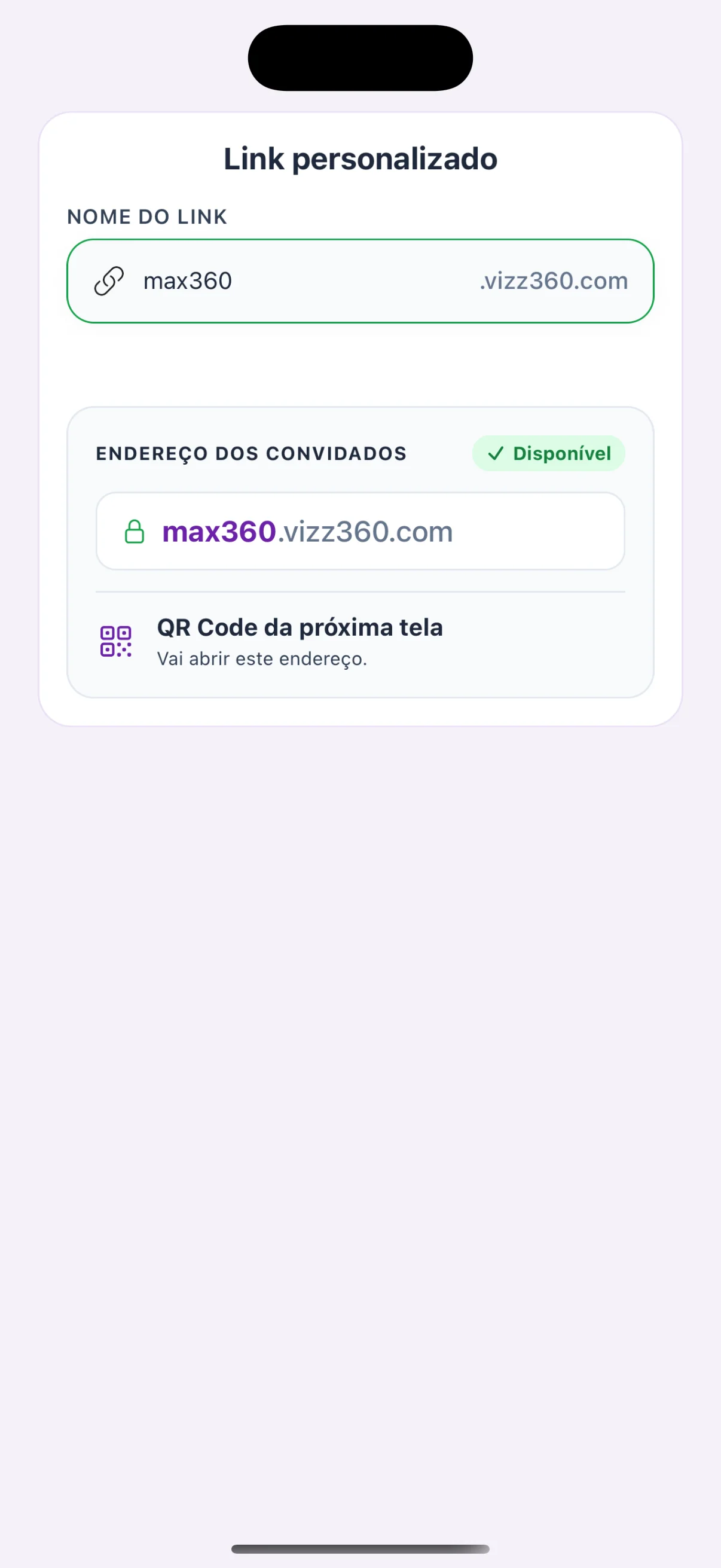
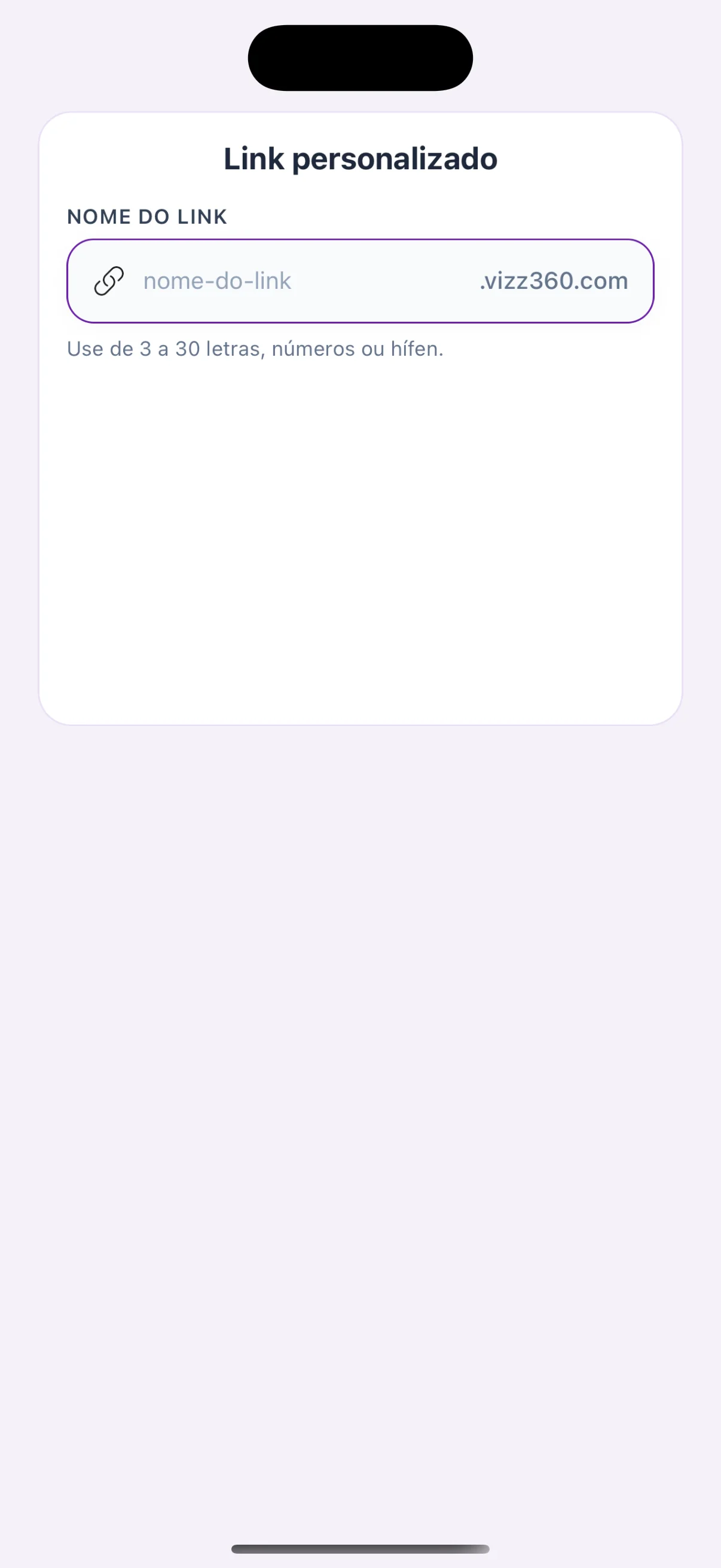
Abra Link personalizado com acesso Plus e confira o nome digitado, sem espaços acidentais.
-
Use entre 3 e 30 caracteres e siga as regras apresentadas no campo. Se o nome estiver reservado ou em uso, escolha uma variação.
-
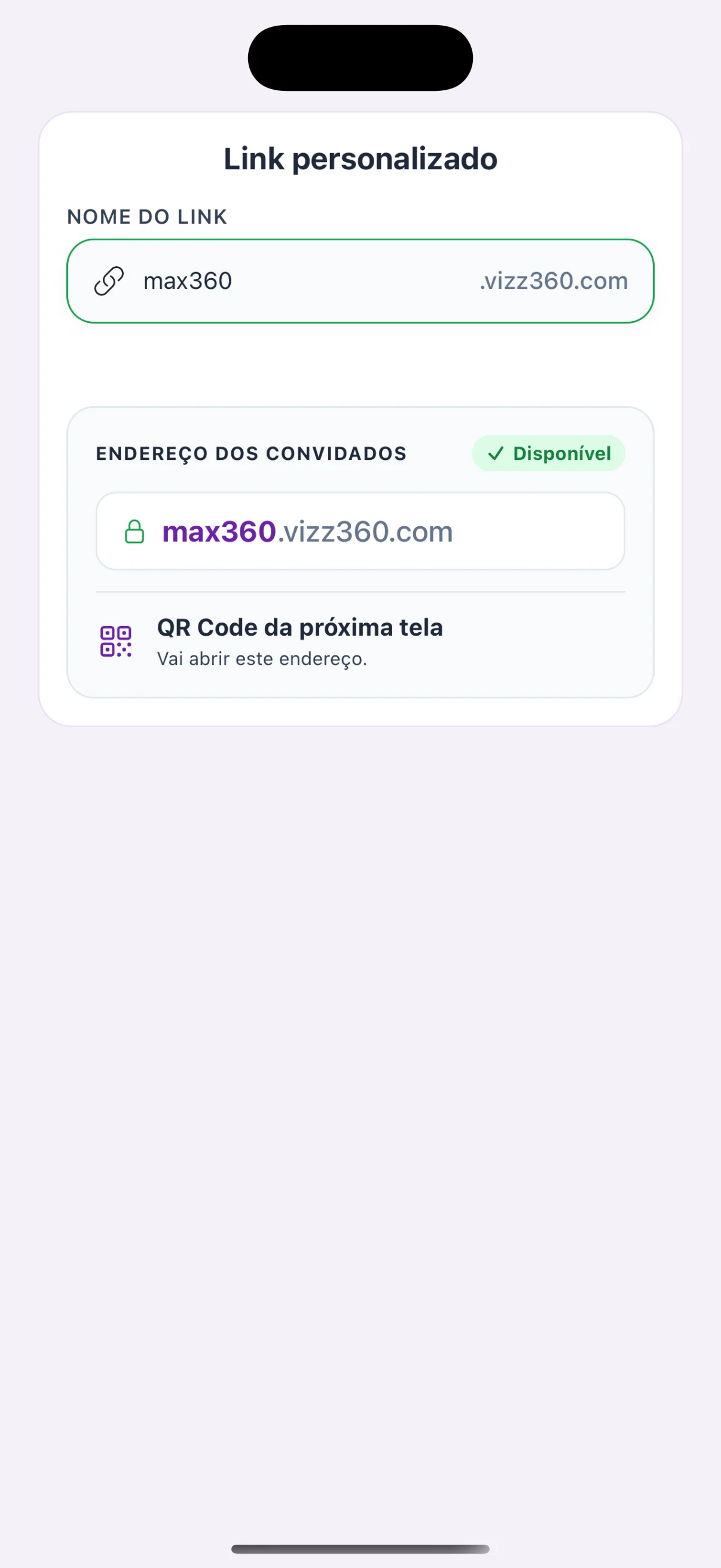
Aguarde a verificação, conclua o fluxo e teste o endereço final antes de compartilhar ou imprimir.
Onde tocar no aplicativo
Confira o resultado
Abra o link final num navegador e confirme o evento. Copie o endereço confirmado em vez de reconstruí-lo de memória.
Se algo não sair como esperado
Se a verificação não terminar, confira a conexão. Uma disponibilidade vista antes pode mudar; a criação precisa ser concluída com sucesso.
Dúvidas rápidas
Mudar uma letra garante disponibilidade?
Não. Cada variação precisa ser validada pelo aplicativo antes de ser usada.
Por que minha tela pode ser diferente?
As capturas deste guia usam a versão de trabalho 7.39 no iPhone. Controles e acesso podem variar conforme a versão instalada, o Android, o aparelho e o plano. Confira o caminho no seu app e teste antes do evento.
Continue no aplicativo
Baixe o Vizz360 para iPhone ou Android pelos botões abaixo. Prepare um evento de teste e confira este procedimento antes do próximo atendimento.
Leia também: Como criar um link personalizado para o evento; Como personalizar a página que o convidado abre; Como salvar o QR Code do evento para imprimir.

Baixe o Vizz360 grátis
Grave, edite e compartilhe vídeos 360° em segundos — direto do celular, disponível para Android e iOS.
Gostou do conteúdo?
Siga a Vizziam nas redes sociais para mais dicas e tutoriais sobre eventos.


Artigos Relacionados

Como posicionar e redimensionar o botão de tirar foto do totem
Como posicionar e redimensionar o botão de tirar foto do totem. Veja os passos no Vizz360, as telas do app e o que conferir antes de usar no evento.

Como ajustar o enquadramento da foto dentro da moldura de IA
Como ajustar o enquadramento da foto dentro da moldura de IA. Veja os passos no Vizz360, as telas do app e o que conferir antes de usar no evento.

Como alterar o e-mail da conta Vizz360
Como alterar o e-mail da conta Vizz360. Veja os passos no Vizz360, as telas do app e o que conferir antes de usar no evento.