
Como personalizar a página que o convidado abre
Edite e publique a página do evento no Vizz360. Entenda a diferença entre rascunho salvo e página visível aos convidados, com acesso Plus.



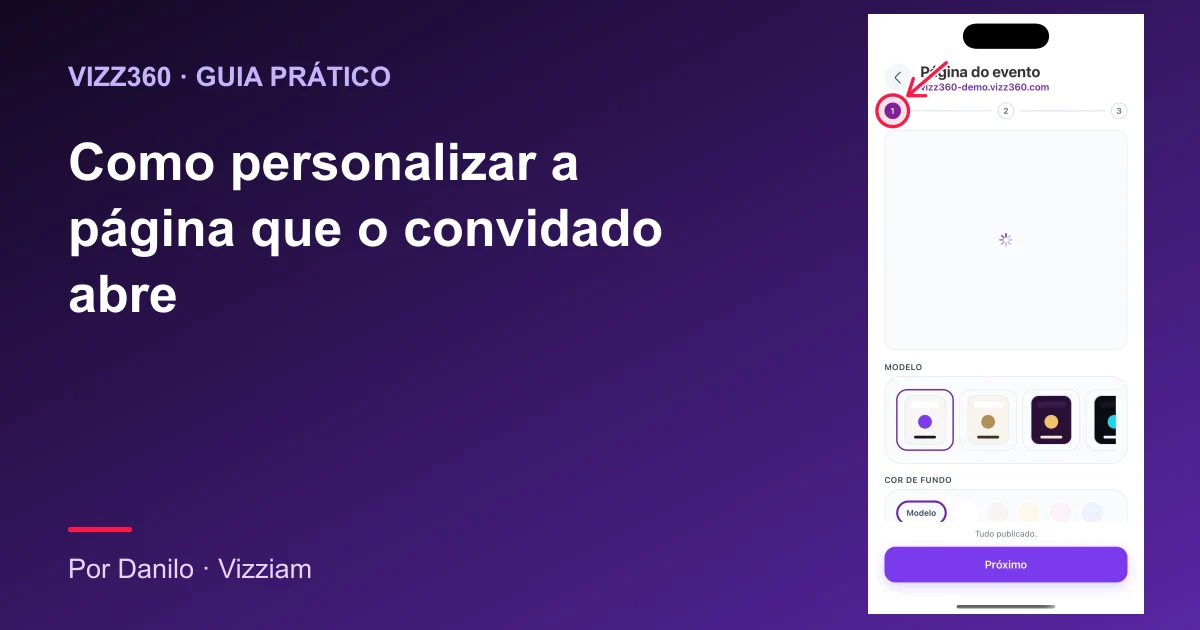
Abra o evento e toque em Personalizar página para ajustar o visual da entrega. A edição exige Plus. Depois de revisar a prévia, toque em Publicar: salvar o rascunho não torna as mudanças visíveis aos convidados.
Demonstração no simulador iPhone, com Vizz360 7.39 e dados de exemplo. Alguns controles variam no Android e conforme o plano.
Ler os passos do vídeo
- Escolha o modelo e as cores da página do evento.
- Na aba Conteúdo, configure os elementos que o convidado verá.
- Confira os dados da empresa antes de publicar o design.
- Confira capa, nome e leitura da página antes de compartilhar.
O vídeo está com a marca do cliente, mas você também quer cuidar da página de entrega. Cuidar dessa tela mantém a apresentação organizada até o momento em que a pessoa recebe o conteúdo.
Antes de começar
Tenha os dados da empresa, logo e imagem que pretende usar, quando aplicáveis ao modelo escolhido. Confira o link do evento e se a mídia continua dentro do prazo de disponibilidade. A página de entrega acompanha esse contexto, não é um site permanente separado da retenção.
Como fazer
-
Abra o evento e entre em Personalizar página.
-
Escolha um modelo e revise os campos de conteúdo e empresa oferecidos pelo editor.
-
Adicione ou troque a capa e a logo conforme a identidade aprovada.
-
Espere o carregamento das imagens e examine a prévia.
-
Toque em Publicar e aguarde a confirmação.
-
Abra o link público em outro navegador para conferir o que os convidados realmente veem.
Onde tocar no aplicativo
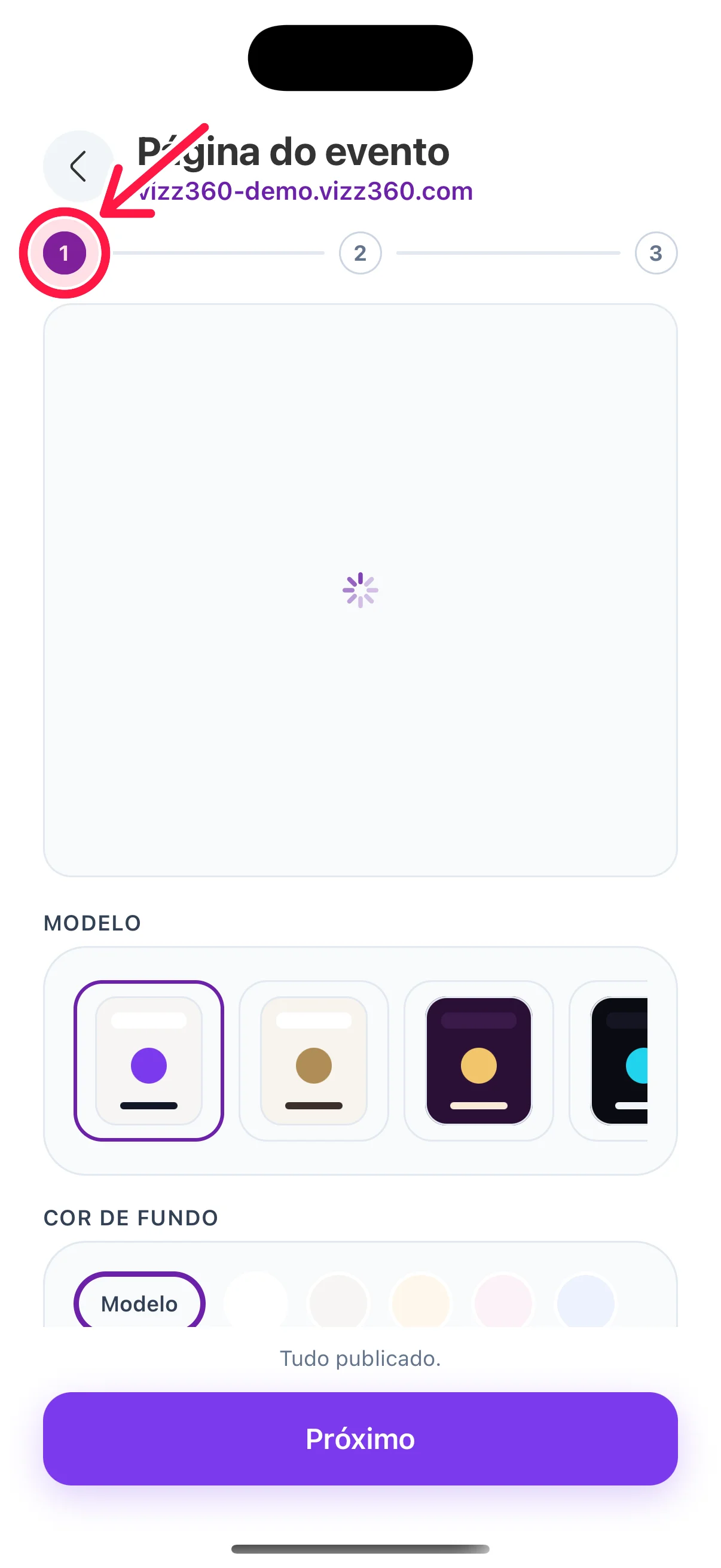
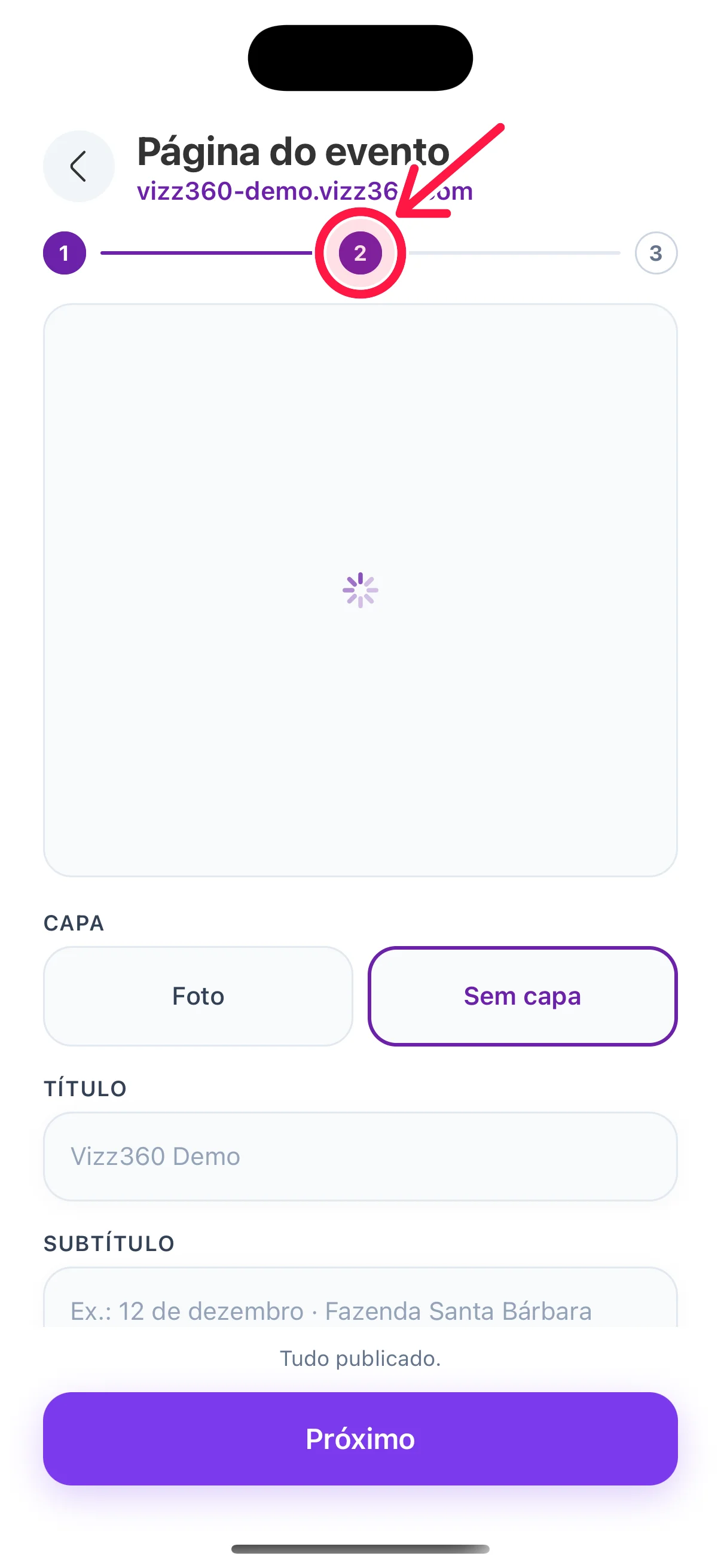
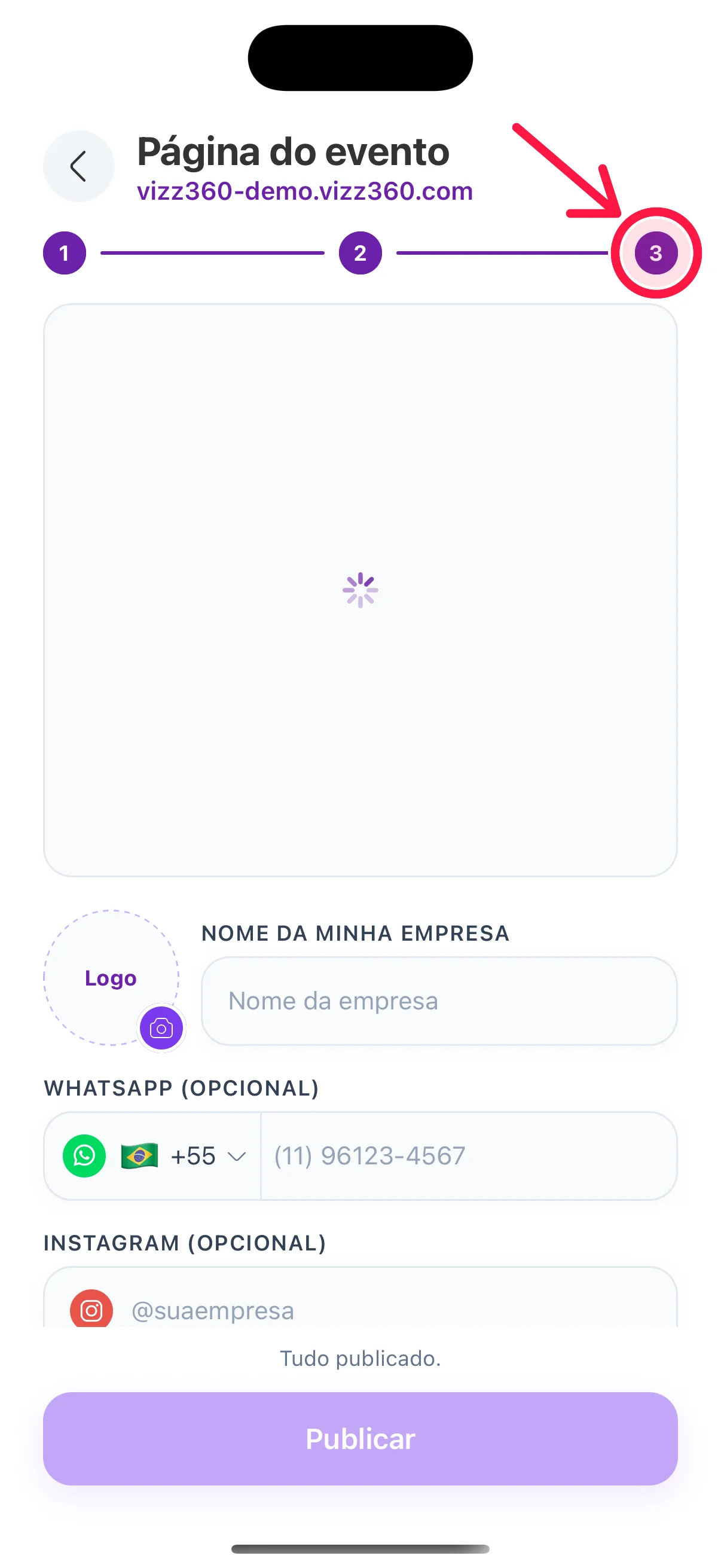
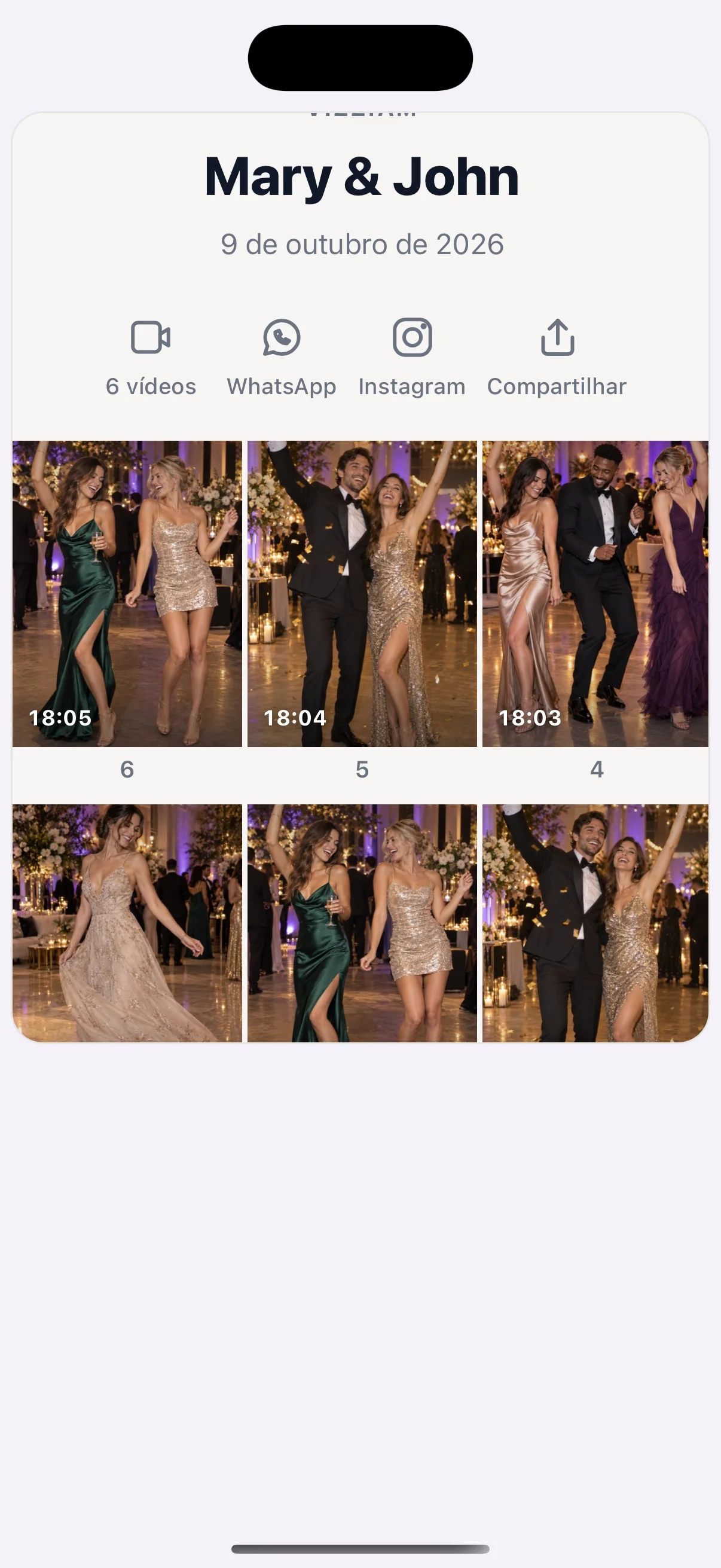
Confira o resultado
Nome, imagens e informações devem estar corretos na página pública. O editor pode mostrar uma prévia com alterações que ainda não foram publicadas, por isso é importante conferir fora dele depois da confirmação.
Se algo não sair como esperado
Se o app mostrar Rascunho salvo. Publique para os convidados verem, falta a publicação. Se houver falha ao salvar, confira a conexão e espere a conclusão do upload das imagens antes de tentar publicar. Se a conta não tiver Plus, o botão pode apresentar a explicação do recurso em vez de abrir a edição.
Dúvidas rápidas
Salvar automaticamente já muda a página do convidado?
Não. Rascunho e publicação são etapas separadas. Use Publicar depois de revisar.
Posso conferir sem pedir ao cliente para testar?
Sim. Abra o link público em outro telefone ou navegador e compare com o que você publicou.
A página continua disponível após as mídias expirarem?
Não conte com ela como hospedagem permanente. A página publicada acompanha a disponibilidade das mídias do evento.
Continue no aplicativo
Prepare um evento de teste no Vizz360 e confira o caminho completo antes do próximo atendimento. Você encontra o aplicativo para iPhone e Android nos links abaixo.
Leia também: Como criar um link personalizado para o evento; Como personalizar o QR Code com logo e cores; Como compartilhar o link do evento no Vizz360.

Baixe o Vizz360 grátis
Grave, edite e compartilhe vídeos 360° em segundos — direto do celular, disponível para Android e iOS.
Gostou do conteúdo?
Siga a Vizziam nas redes sociais para mais dicas e tutoriais sobre eventos.


Artigos Relacionados

Como posicionar e redimensionar o botão de tirar foto do totem
Como posicionar e redimensionar o botão de tirar foto do totem. Veja os passos no Vizz360, as telas do app e o que conferir antes de usar no evento.

Como ajustar o enquadramento da foto dentro da moldura de IA
Como ajustar o enquadramento da foto dentro da moldura de IA. Veja os passos no Vizz360, as telas do app e o que conferir antes de usar no evento.

Como alterar o e-mail da conta Vizz360
Como alterar o e-mail da conta Vizz360. Veja os passos no Vizz360, as telas do app e o que conferir antes de usar no evento.