
Como salvar o QR Code do evento para imprimir
Salve o QR Code da galeria do evento no Vizz360 e prepare uma placa para os convidados. Confira o link antes de imprimir.



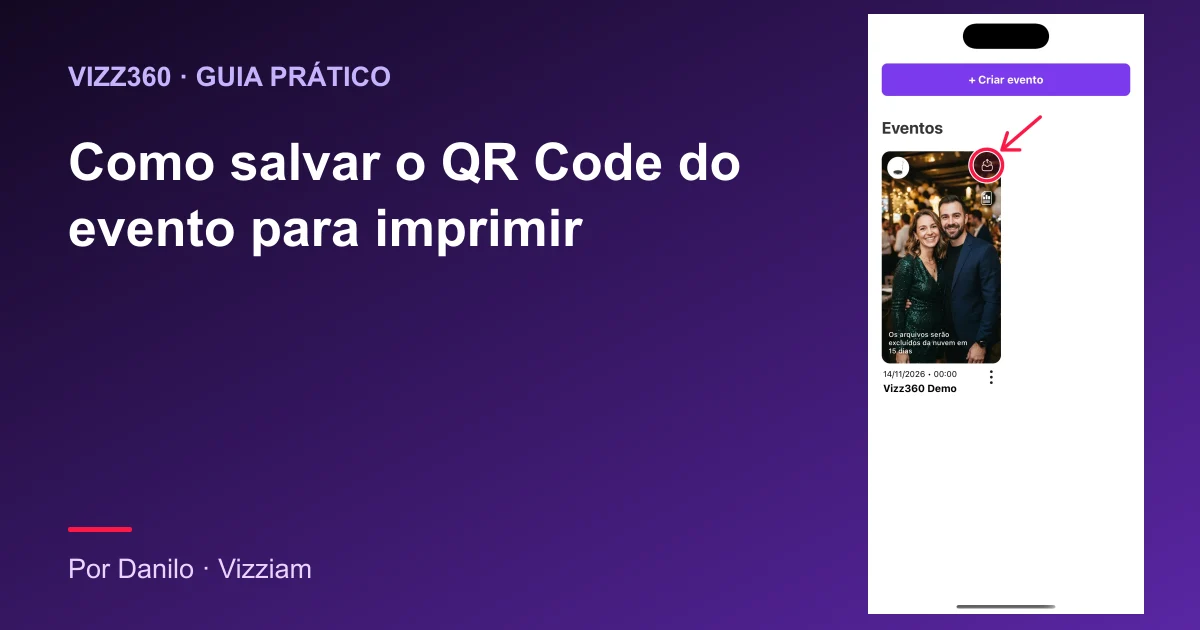
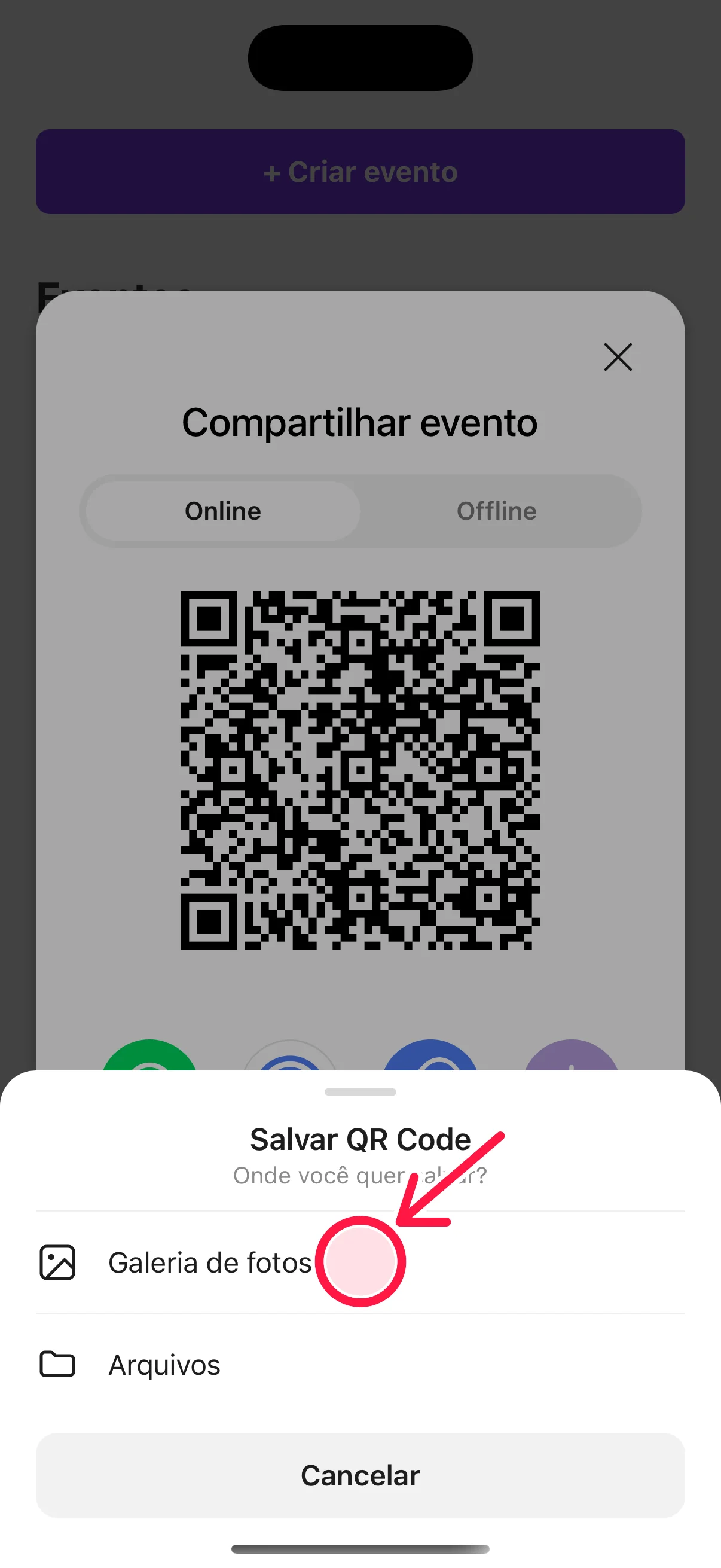
Para salvar o QR Code do evento, abra o compartilhamento pela capa, selecione Online e toque em Salvar QR Code. Você pode escolher Galeria de fotos ou Arquivos como destino.
Demonstração no simulador iPhone, com Vizz360 7.39 e dados de exemplo. Alguns controles variam no Android e conforme o plano.
Ler os passos do vídeo
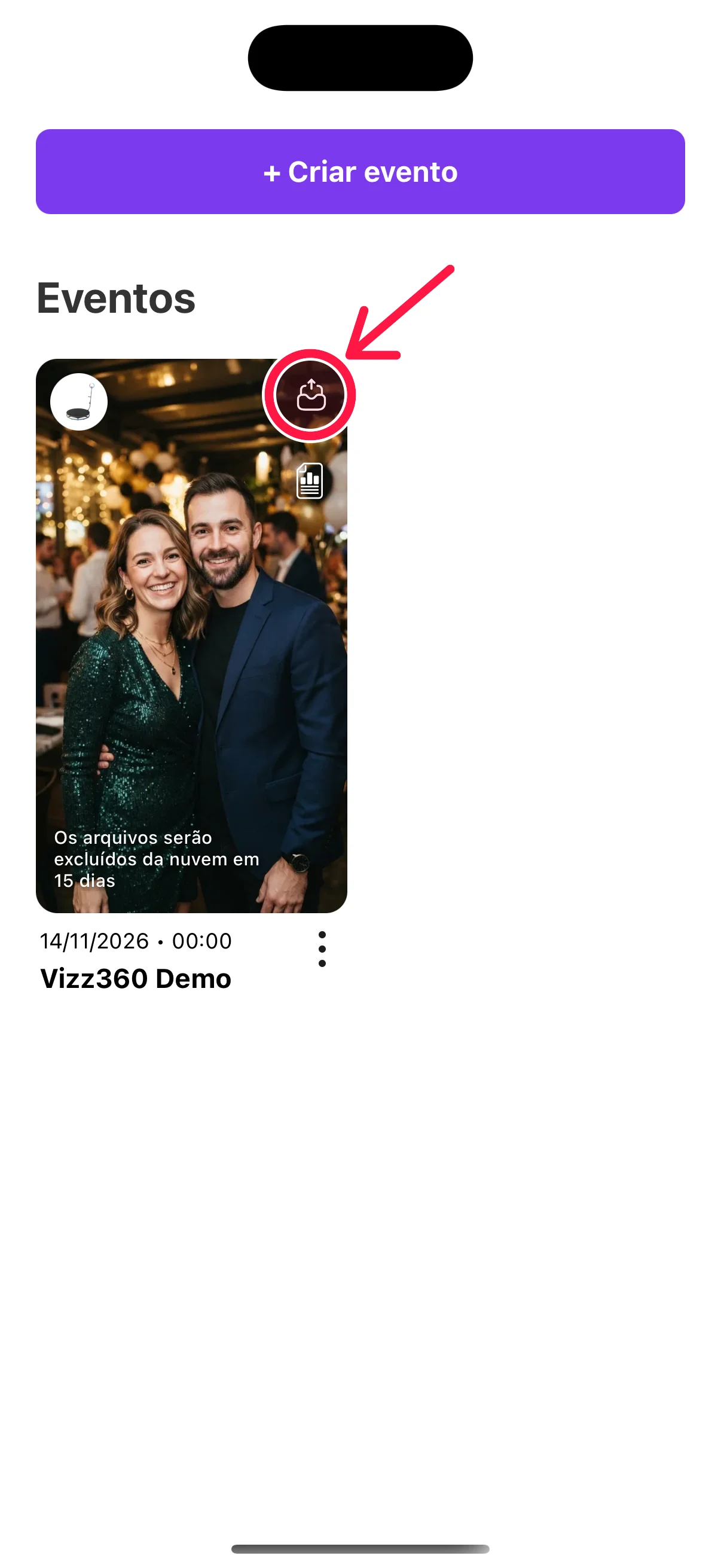
- Na capa do evento, toque no ícone de compartilhar.
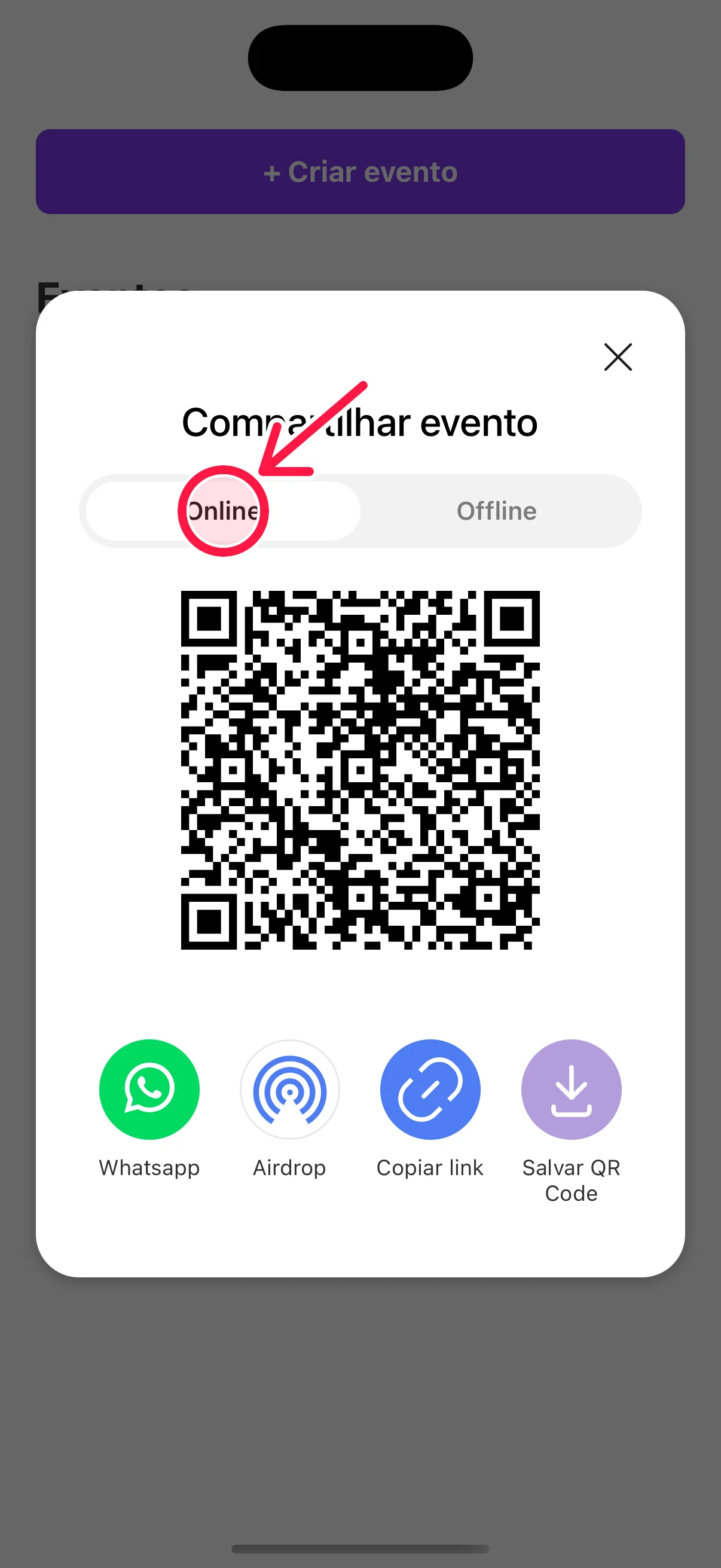
- Use Online para entregar a galeria pelo navegador.
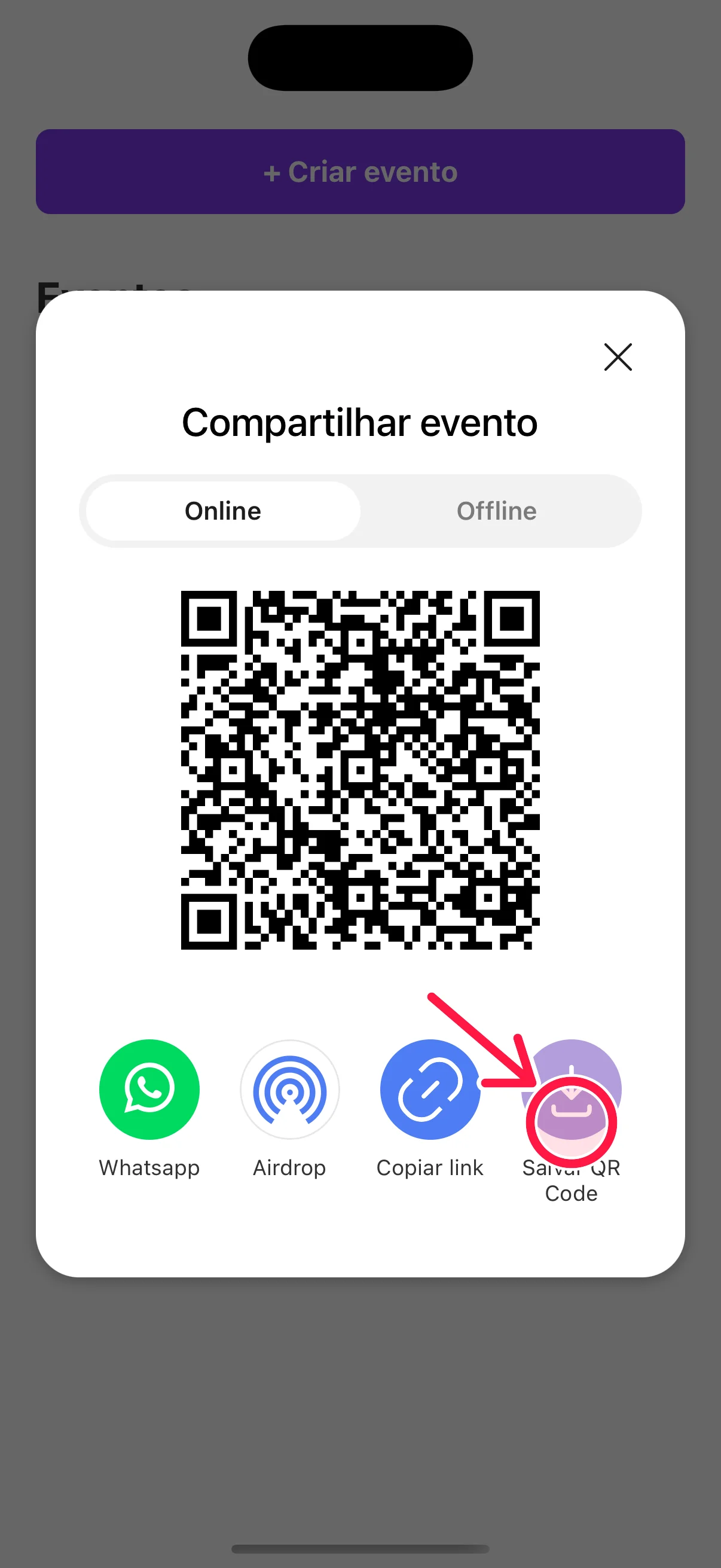
- Na galeria do evento, toque em Salvar QR Code.
- Escolha onde salvar o QR e teste a leitura antes de imprimir.
Você quer deixar uma plaquinha perto da plataforma para o público abrir a galeria pelo próprio celular. A placa funciona melhor quando você testa o código já no tamanho em que será usado.
Antes de começar
Use o QR do evento quando a intenção for abrir a galeria completa. Para uma única gravação, use o QR da mídia. Confira nome, data, disponibilidade online e prazo de acesso antes de imprimir várias cópias.
Como fazer
-
Na tela inicial do Vizz360, encontre a capa do evento correto e toque no compartilhamento.
-
Na janela Compartilhar evento, mantenha Online selecionado.
-
Toque em Salvar QR Code e escolha Galeria de fotos ou Arquivos.
-
Abra a imagem salva e inclua-a na arte da placa sem recortar o código ou apertá-lo contra outros elementos.
-
Faça uma impressão de teste e leia o QR com outro telefone na distância em que o público vai usá-lo.
Onde tocar no aplicativo
Confira o resultado
O código deve abrir a galeria certa, com o nome reconhecível e os vídeos já enviados. Testar a leitura antes de levar a placa ao salão evita descobrir um erro de arquivo quando a operação já começou.
Se algo não sair como esperado
Se não houver QR disponível, confira o evento e a conexão antes de insistir em salvar. Se a impressão não for lida, teste uma versão maior e com mais contraste, preservando uma margem livre ao redor. Um código visualmente bonito precisa continuar legível sob a iluminação real do evento.
Dúvidas rápidas
Salvar o QR também baixa todos os vídeos?
Não. Você está salvando a imagem do código que leva à galeria. A cópia dos arquivos é outra tarefa.
Posso imprimir o QR do modo Offline para usar depois?
O compartilhamento local tem condições diferentes, como conexão à rede e app aberto. Para uma placa da galeria completa, este tutorial usa o QR Online do evento.
A placa continua útil depois do prazo da nuvem?
O QR não amplia o prazo dos arquivos. Oriente o cliente sobre a disponibilidade e as cópias necessárias.
Continue no aplicativo
Prepare a placa a partir de um evento de teste no Vizz360 e confira a leitura em iPhone e Android antes de usar com os convidados.
Leia também: Como compartilhar o link do evento no Vizz360; Como personalizar o QR Code com logo e cores; Por quanto tempo os vídeos ficam na nuvem do Vizz360?.

Baixe o Vizz360 grátis
Grave, edite e compartilhe vídeos 360° em segundos — direto do celular, disponível para Android e iOS.
Gostou do conteúdo?
Siga a Vizziam nas redes sociais para mais dicas e tutoriais sobre eventos.


Artigos Relacionados

Como posicionar e redimensionar o botão de tirar foto do totem
Como posicionar e redimensionar o botão de tirar foto do totem. Veja os passos no Vizz360, as telas do app e o que conferir antes de usar no evento.

Como ajustar o enquadramento da foto dentro da moldura de IA
Como ajustar o enquadramento da foto dentro da moldura de IA. Veja os passos no Vizz360, as telas do app e o que conferir antes de usar no evento.

Como alterar o e-mail da conta Vizz360
Como alterar o e-mail da conta Vizz360. Veja os passos no Vizz360, as telas do app e o que conferir antes de usar no evento.