
Cómo guardar el código QR del evento para imprimir
Guarda el código QR de la galería del evento en Vizz360 y prepara un cartel para los invitados. Revisa el enlace antes de imprimir.



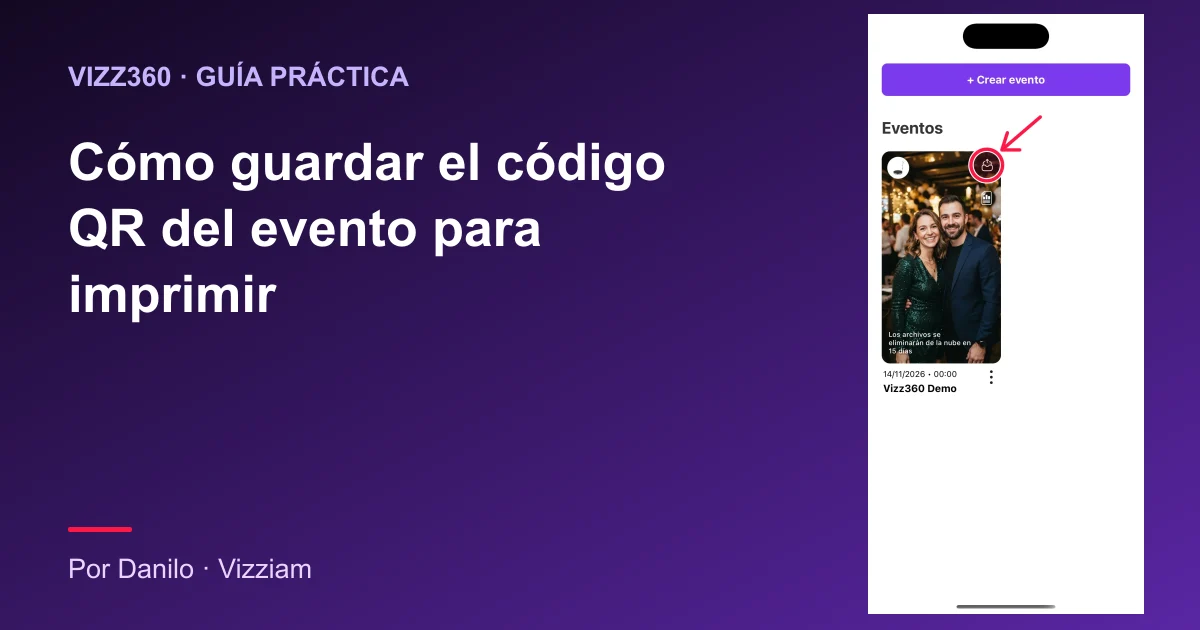
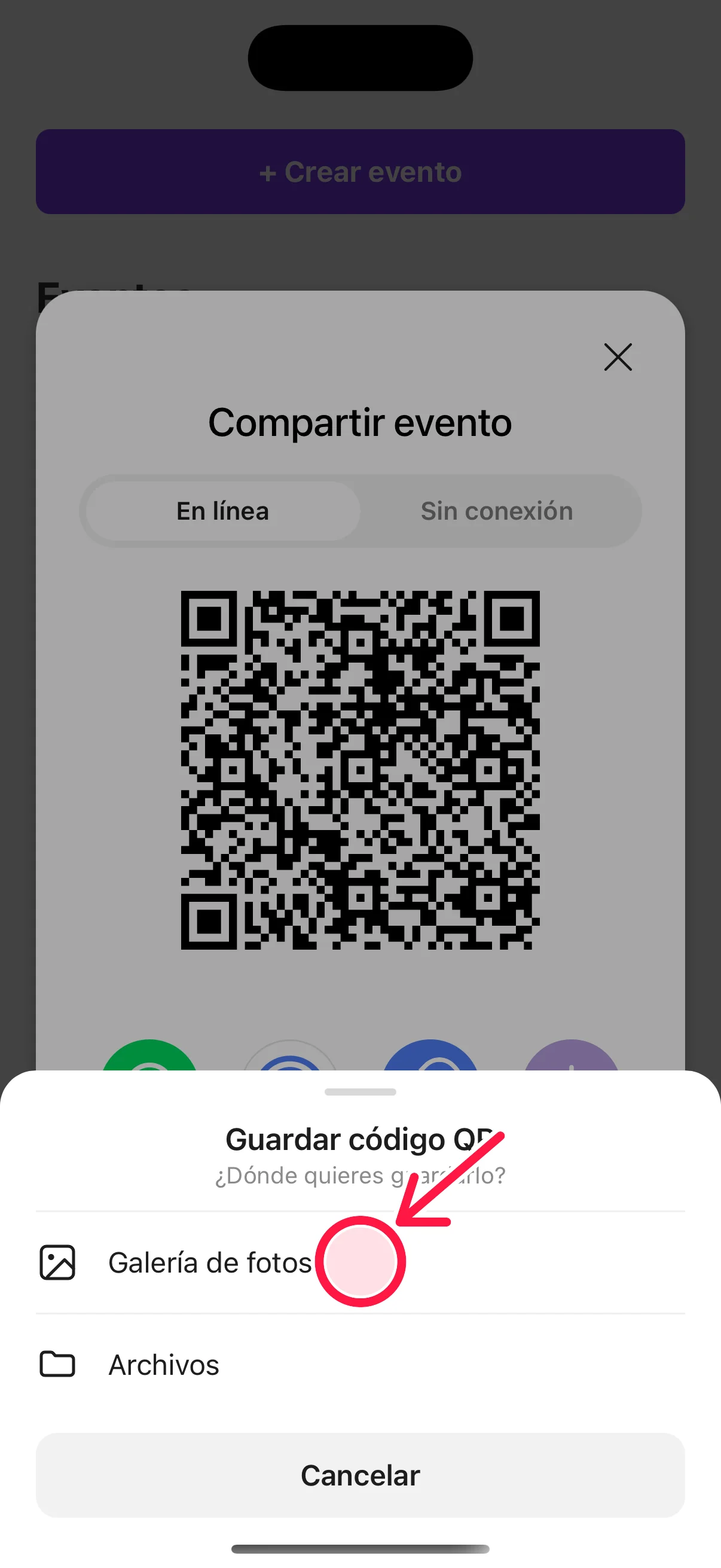
Para guardar el código QR del evento, abre la opción de compartir desde la portada, selecciona En línea y toca Guardar código QR. Puedes elegir Galería de fotos o Archivos como destino.
Demostración en el simulador de iPhone, con Vizz360 7.39 y datos de ejemplo. Algunos controles varían en Android y según el plan.
Leer los pasos del video
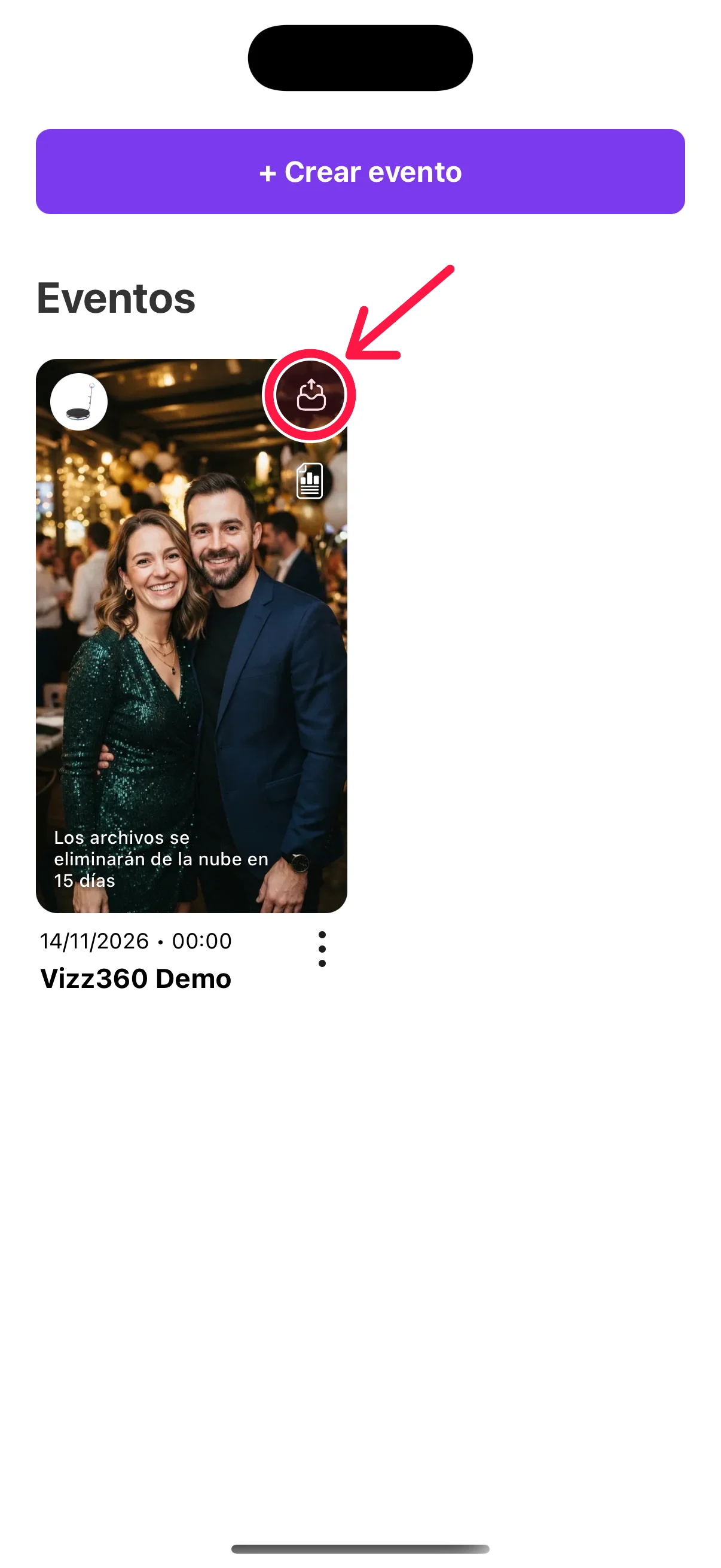
- En la portada del evento, toca el icono de compartir.
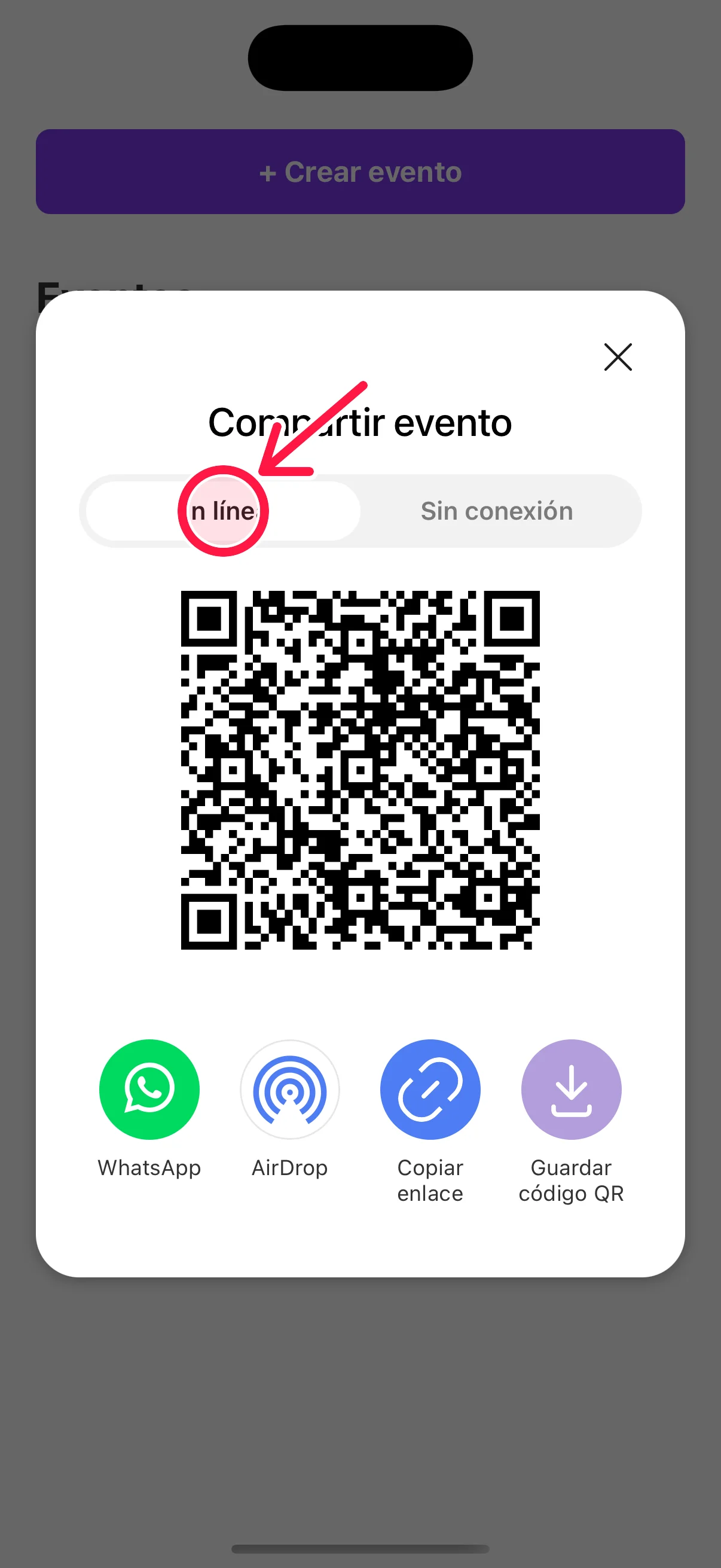
- Usa En línea para entregar la galería en el navegador.
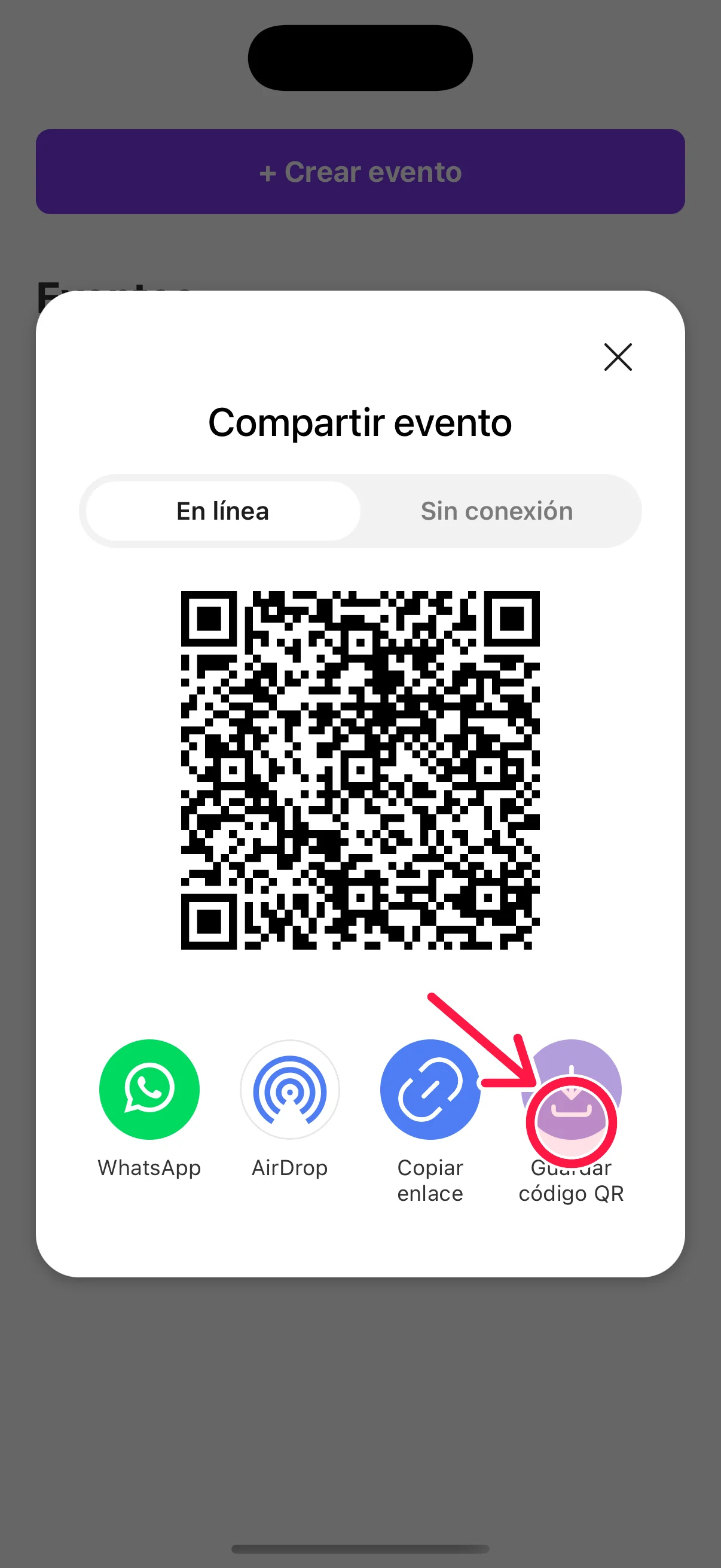
- En la galería del evento, toca Guardar código QR.
- Elige dónde guardar el QR y compruébalo antes de imprimir.
Quieres dejar un pequeño cartel cerca de la plataforma para que el público abra la galería desde su propio celular. El cartel funciona mejor cuando pruebas el código ya en el tamaño en que se va a usar.
Antes de comenzar
Usa el QR del evento cuando la intención sea abrir la galería completa. Para una sola grabación, usa el QR del archivo multimedia. Revisa el nombre, la fecha, la disponibilidad en línea y el plazo de acceso antes de imprimir varias copias.
Cómo hacerlo
-
En la pantalla inicial de Vizz360, encuentra la portada del evento correcto y toca la opción de compartir.
-
En la ventana Compartir evento, mantén En línea seleccionado.
-
Toca Guardar código QR y elige Galería de fotos o Archivos.
-
Abre la imagen guardada e inclúyela en el diseño del cartel sin recortar el código ni apretarlo contra otros elementos.
-
Haz una impresión de prueba y lee el QR con otro teléfono a la distancia en que el público lo va a usar.
Dónde tocar en la app
Revisa el resultado
El código debe abrir la galería correcta, con un nombre reconocible y los videos ya subidos. Probar la lectura antes de llevar el cartel al salón evita descubrir un error de archivo cuando la operación ya comenzó.
Si algo no sale como esperabas
Si no hay un QR disponible, revisa el evento y la conexión antes de insistir en guardarlo. Si la impresión no se lee, prueba una versión más grande y con más contraste, preservando un margen libre alrededor. Un código visualmente bonito debe seguir siendo legible bajo la iluminación real del evento.
Dudas rápidas
¿Guardar el QR también descarga todos los videos?
No. Estás guardando la imagen del código que lleva a la galería. La copia de los archivos es otra tarea.
¿Puedo imprimir el QR del modo Sin conexión para usarlo después?
El uso compartido local tiene condiciones diferentes, como conexión a la red y la app abierta. Para un cartel de la galería completa, este tutorial usa el QR En línea del evento.
¿El cartel sigue siendo útil después del plazo de la nube?
El QR no amplía el plazo de los archivos. Orienta al cliente sobre la disponibilidad y las copias necesarias.
Continúa en la app
Prepara el cartel a partir de un evento de prueba en Vizz360 y revisa la lectura en iPhone y Android antes de usarlo con los invitados.
Lee también: Cómo compartir el enlace del evento en Vizz360; Cómo personalizar el código QR con logo y colores; Por cuánto tiempo quedan los videos en la nube de Vizz360?.

Descarga Vizz360
Graba, edita y comparte videos 360° en segundos, directo desde tu celular. Descarga gratuita para Android y iOS, con compras dentro de la app.
¿Te gustó el contenido?
Sigue a Vizziam en redes sociales para más consejos y tutoriales sobre eventos.


Artículos relacionados

Cómo colocar y redimensionar el botón de foto del tótem
Cómo colocar y redimensionar el botón de foto del tótem. Consulta los pasos en Vizz360, las pantallas de la app y qué revisar antes del evento.

Cómo ajustar el encuadre de la foto dentro del marco de IA
Cómo ajustar el encuadre de la foto dentro del marco de IA. Consulta los pasos en Vizz360, las pantallas de la app y qué revisar antes del evento.

Cómo cambiar el correo de tu cuenta Vizz360
Cómo cambiar el correo de tu cuenta Vizz360. Consulta los pasos en Vizz360, las pantallas de la app y qué revisar antes del evento.