
Cómo personalizar el código QR con logo y colores
Personaliza el código QR en Vizz360 con módulos, colores, borde y logo. Entiende el acceso Plus para aplicar el diseño y prueba la lectura en otro celular.



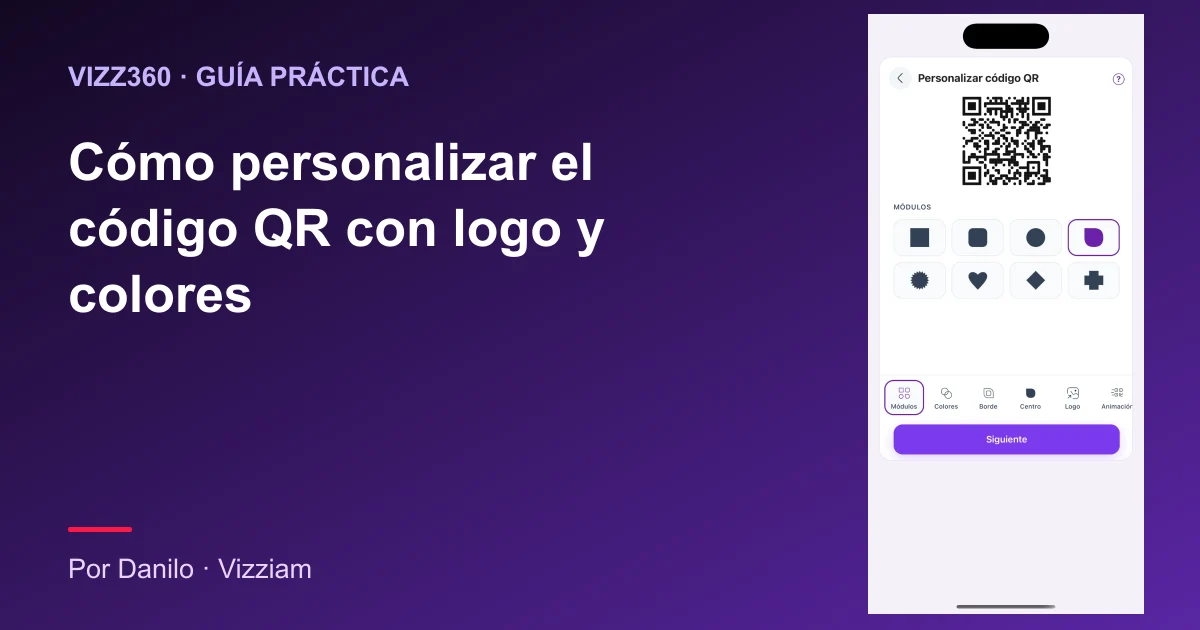
El editor de código QR de Vizz360 te permite configurar colores, módulos, borde, centro, logo y animación. Todos pueden preparar y guardar los ajustes en el dispositivo, pero aplicar el diseño personalizado al compartir requiere Plus.
Demostración en el simulador de iPhone, con Vizz360 7.39 y datos de ejemplo. Algunos controles varían en Android y según el plan.
Leer los pasos del video
- Abre la configuración del código QR durante la creación.
- Ajusta el diseño y conserva el contraste para facilitar la lectura.
- Prueba el QR final en otro teléfono. Aplicar el diseño personalizado requiere Plus.
Quieres combinar el código QR con la identidad del evento sin dificultar la lectura. El objetivo es que la marca se reconozca sin convertir el código en un detalle difícil de escanear.
Antes de empezar
Ten a la mano un logo legible y elige colores con buen contraste. Los ajustes quedan guardados en este dispositivo para los próximos eventos; los eventos antiguos no se modifican. Verifica el acceso de la cuenta para saber qué diseño se aplicará en la entrega.
Cómo hacerlo
-
En la preparación del evento, abre el editor de código QR.
-
Revisa las áreas Módulos, Colores, Borde y Centro según el estilo que deseas.
-
Agrega el Logo y verifica que no perjudique la lectura de la vista previa.
-
Si usas animación, observa el código en funcionamiento, no solo un cuadro estático.
-
Guarda la configuración y finaliza el evento.
-
Abre la opción para compartir el evento y prueba el QR aplicado efectivamente con otro teléfono.
Dónde tocar en la app
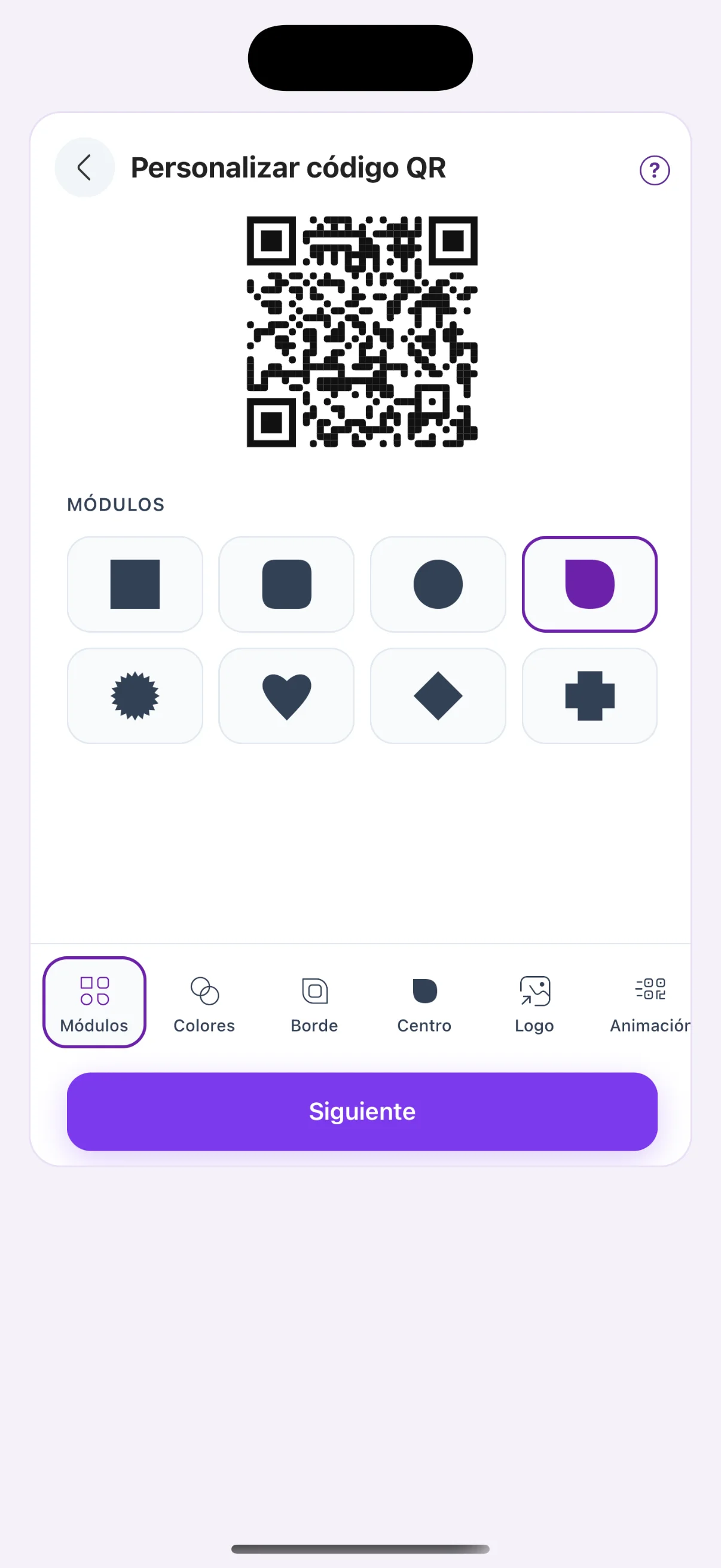
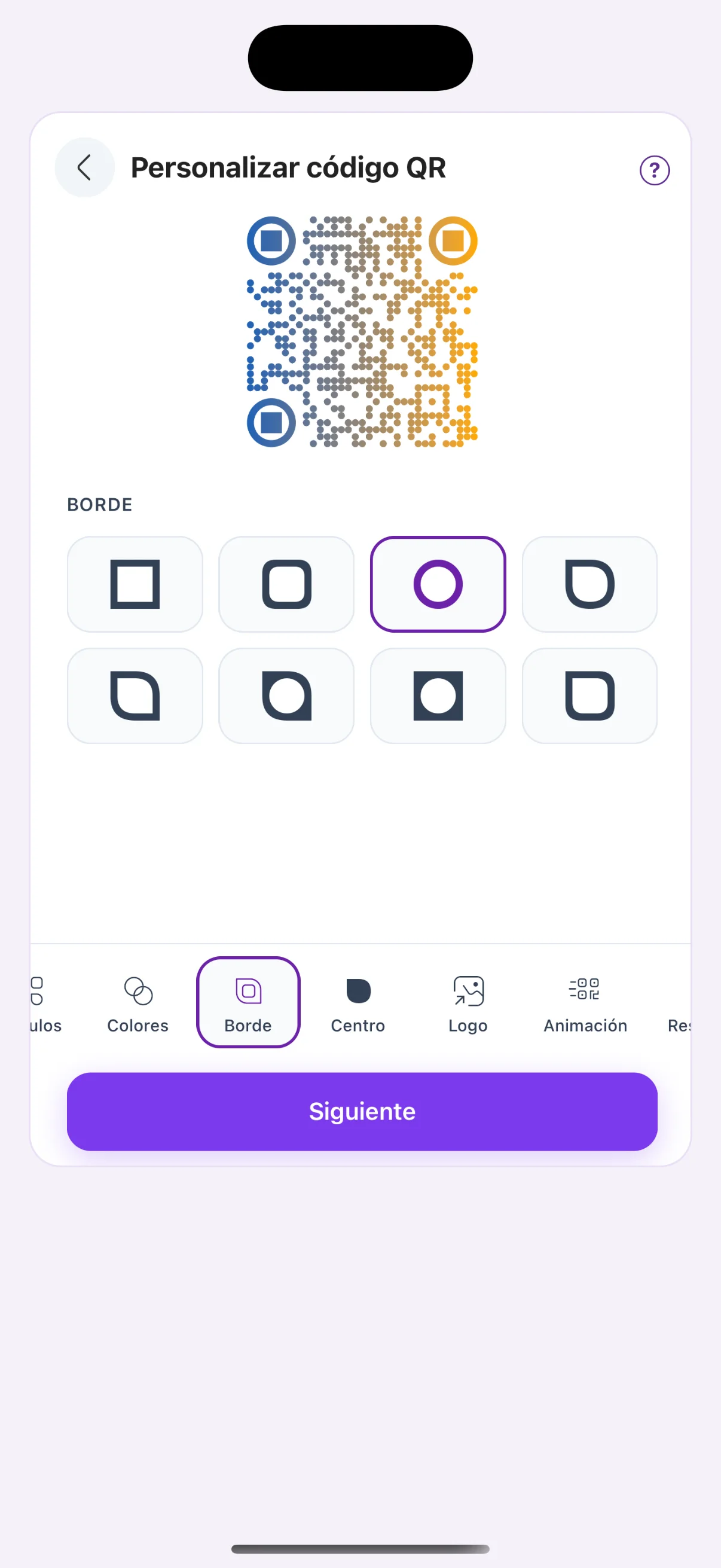
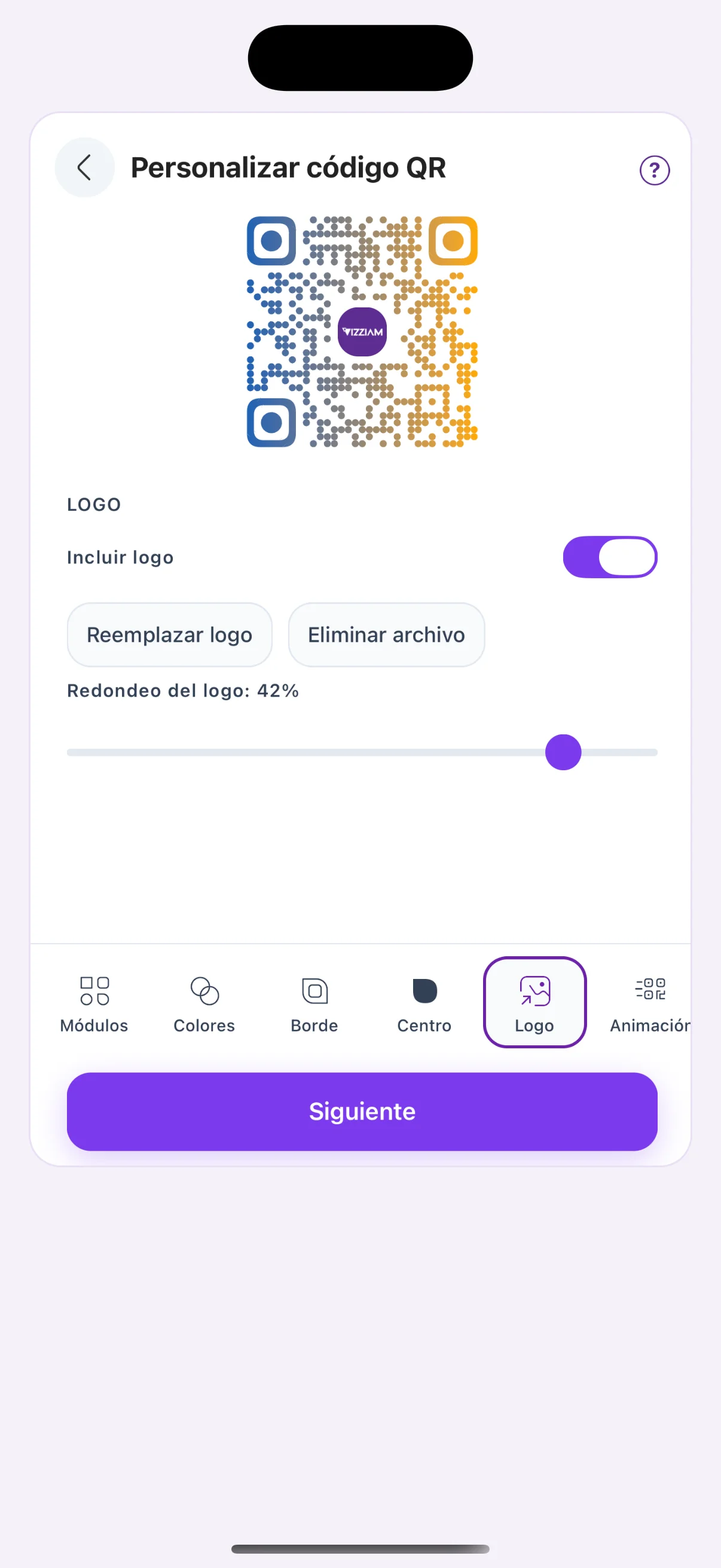
Revisa el resultado
El código debe llevar a la página correcta y ser reconocido fácilmente en la condición real de uso. Para impresión, prueba el archivo impreso en el tamaño final. Una lectura exitosa en la pantalla del editor no garantiza el mismo resultado en una placa pequeña o con poco contraste.
Si algo no sale como esperabas
Si al compartir aparece el QR estándar, verifica el requisito de Plus. Tus ajustes pueden quedar guardados aunque no se aplique el diseño personalizado. Si la lectura empeora, simplifica el diseño y aumenta el contraste. Restaurar vuelve al diseño estándar sin borrar el logo, según la orientación del editor.
Dudas rápidas
¿Personalizar cambia los eventos antiguos?
No. El editor informa que los ajustes son para los próximos eventos y no modifican los antiguos.
¿Puedo preparar el diseño sin Plus?
Sí. Es posible configurar y guardar los ajustes; aplicar el diseño personalizado al compartir requiere Plus.
¿Un logo más grande hace que el código sea mejor?
No necesariamente. Prioriza la lectura y prueba en el dispositivo del invitado; la identidad visual debe convivir con la función del QR.
Continúa en la app
Prepara un evento de prueba en Vizz360 y revisa el recorrido completo antes del próximo servicio. Encuentras la app para iPhone y Android en los enlaces de abajo.
Lee también: Cómo guardar el código QR del evento para imprimir; Cómo crear un enlace personalizado para el evento; Cómo personalizar la página que abre el invitado.

Descarga Vizz360
Graba, edita y comparte videos 360° en segundos, directo desde tu celular. Descarga gratuita para Android y iOS, con compras dentro de la app.
¿Te gustó el contenido?
Sigue a Vizziam en redes sociales para más consejos y tutoriales sobre eventos.


Artículos relacionados

Cómo colocar y redimensionar el botón de foto del tótem
Cómo colocar y redimensionar el botón de foto del tótem. Consulta los pasos en Vizz360, las pantallas de la app y qué revisar antes del evento.

Cómo ajustar el encuadre de la foto dentro del marco de IA
Cómo ajustar el encuadre de la foto dentro del marco de IA. Consulta los pasos en Vizz360, las pantallas de la app y qué revisar antes del evento.

Cómo cambiar el correo de tu cuenta Vizz360
Cómo cambiar el correo de tu cuenta Vizz360. Consulta los pasos en Vizz360, las pantallas de la app y qué revisar antes del evento.