
Como personalizar o QR Code com logo e cores
Personalize o QR Code no Vizz360 com módulos, cores, borda e logo. Entenda o acesso Plus para aplicar o visual e teste a leitura em outro celular.



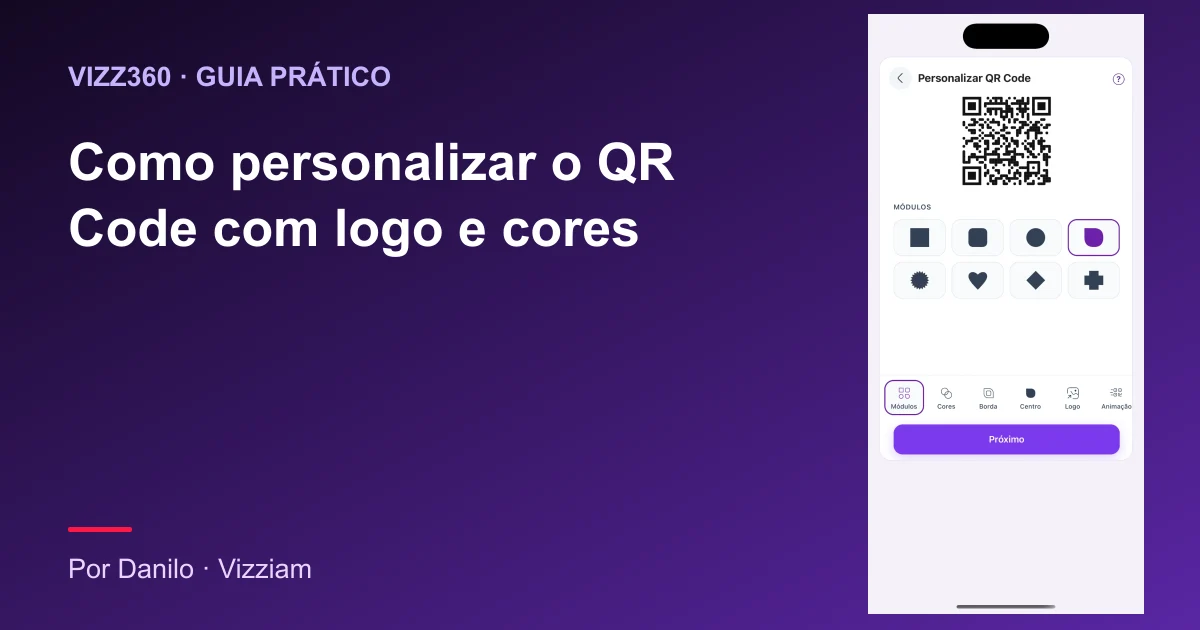
O editor de QR Code do Vizz360 permite configurar cores, módulos, borda, centro, logo e animação. Todos podem preparar e guardar os ajustes no aparelho, mas aplicar o visual personalizado no compartilhamento exige Plus.
Demonstração no simulador iPhone, com Vizz360 7.39 e dados de exemplo. Alguns controles variam no Android e conforme o plano.
Ler os passos do vídeo
- Abra a configuração do QR Code durante a criação.
- Ajuste o visual e mantenha contraste para facilitar a leitura.
- Teste o QR final em outro telefone. A aplicação personalizada requer Plus.
Você quer combinar o QR Code com a identidade do evento sem dificultar a leitura. O objetivo é reconhecer a marca sem transformar o código em um detalhe difícil de escanear.
Antes de começar
Separe uma logo legível e escolha cores com contraste. Os ajustes ficam salvos neste aparelho para os próximos eventos; eventos antigos não são alterados. Confira o acesso da conta para saber qual visual será aplicado na entrega.
Como fazer
-
Na preparação do evento, abra o editor de QR Code.
-
Revise as áreas Módulos, Cores, Borda e Centro conforme o estilo desejado.
-
Adicione a Logo e confira se ela não prejudica a leitura da prévia.
-
Se usar animação, observe o código em funcionamento, não apenas um quadro parado.
-
Salve a configuração e conclua o evento.
-
Abra o compartilhamento do evento e teste o QR efetivamente aplicado com outro telefone.
Onde tocar no aplicativo
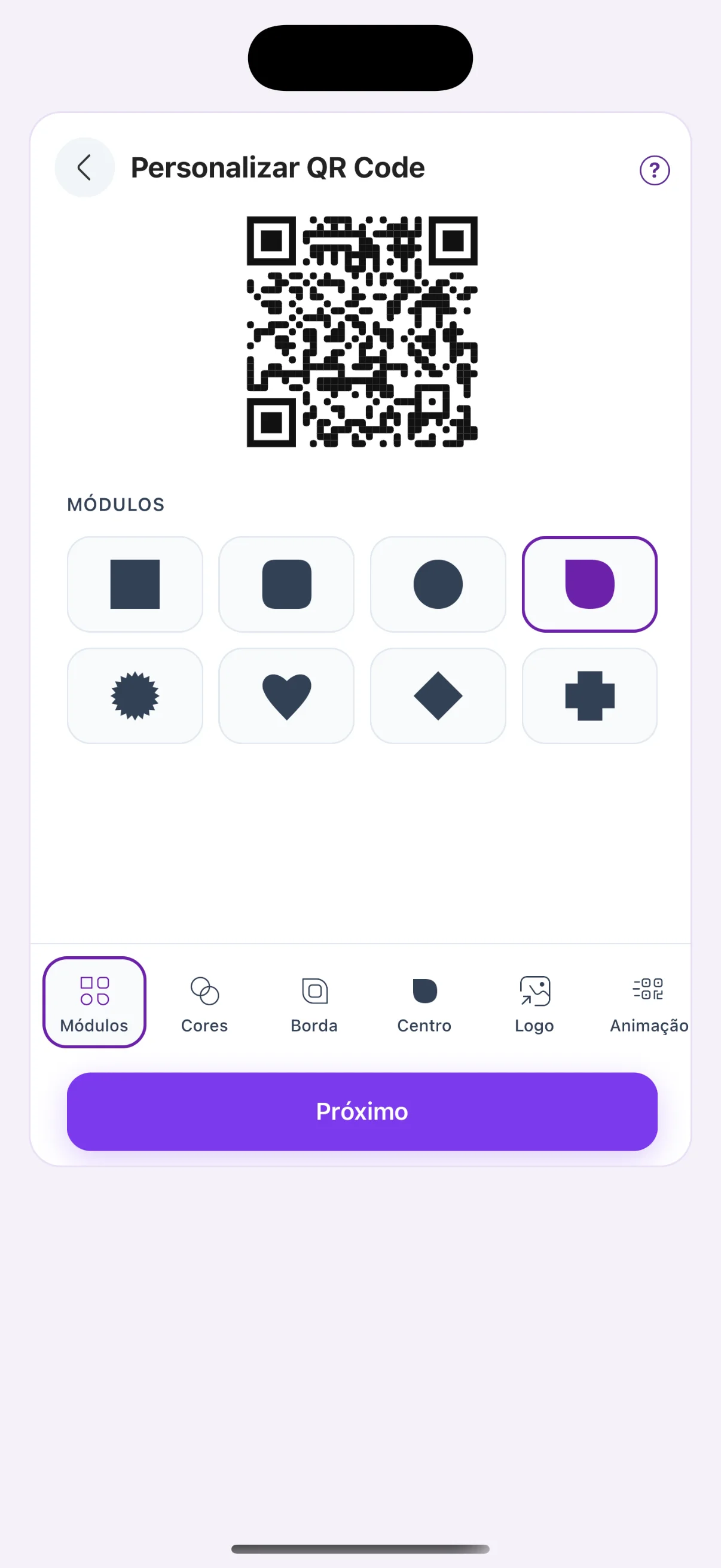
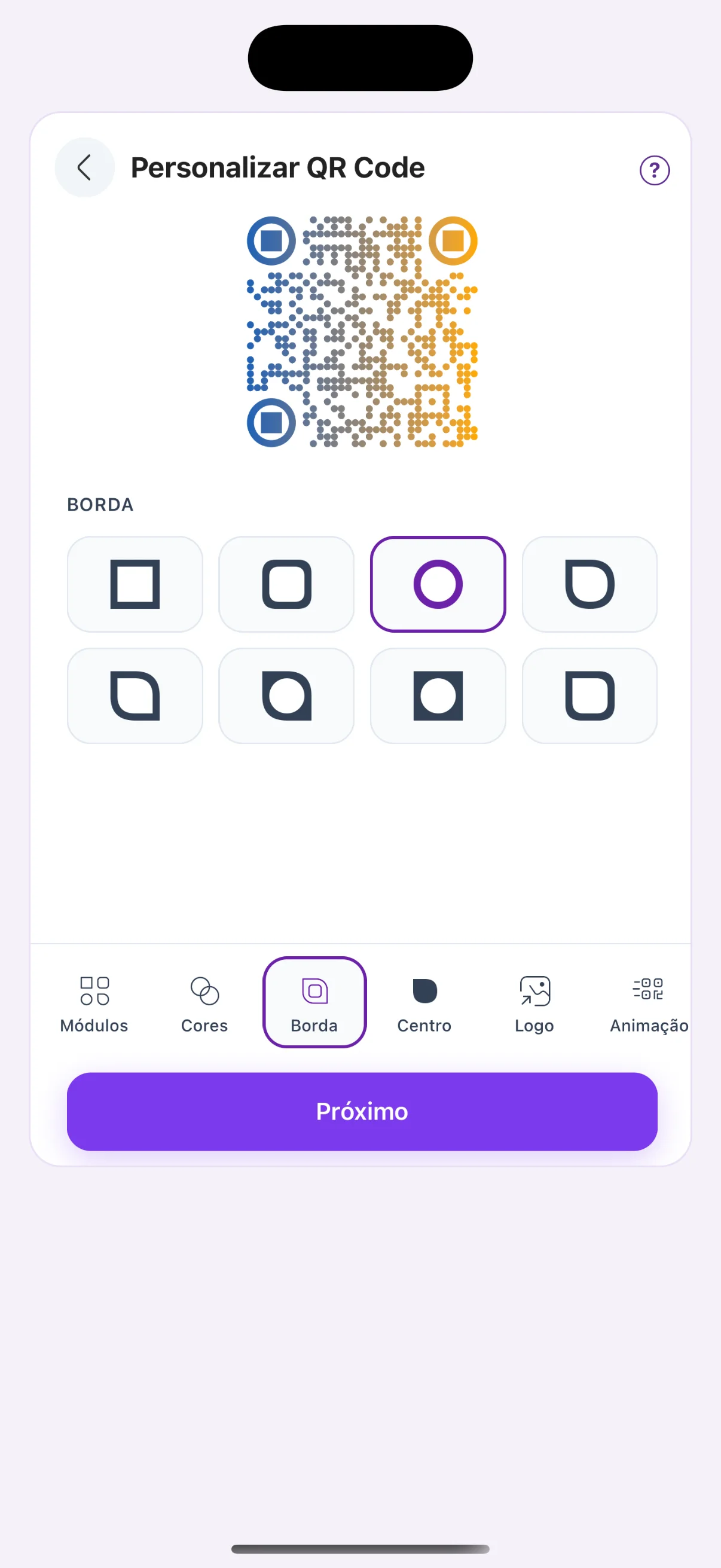
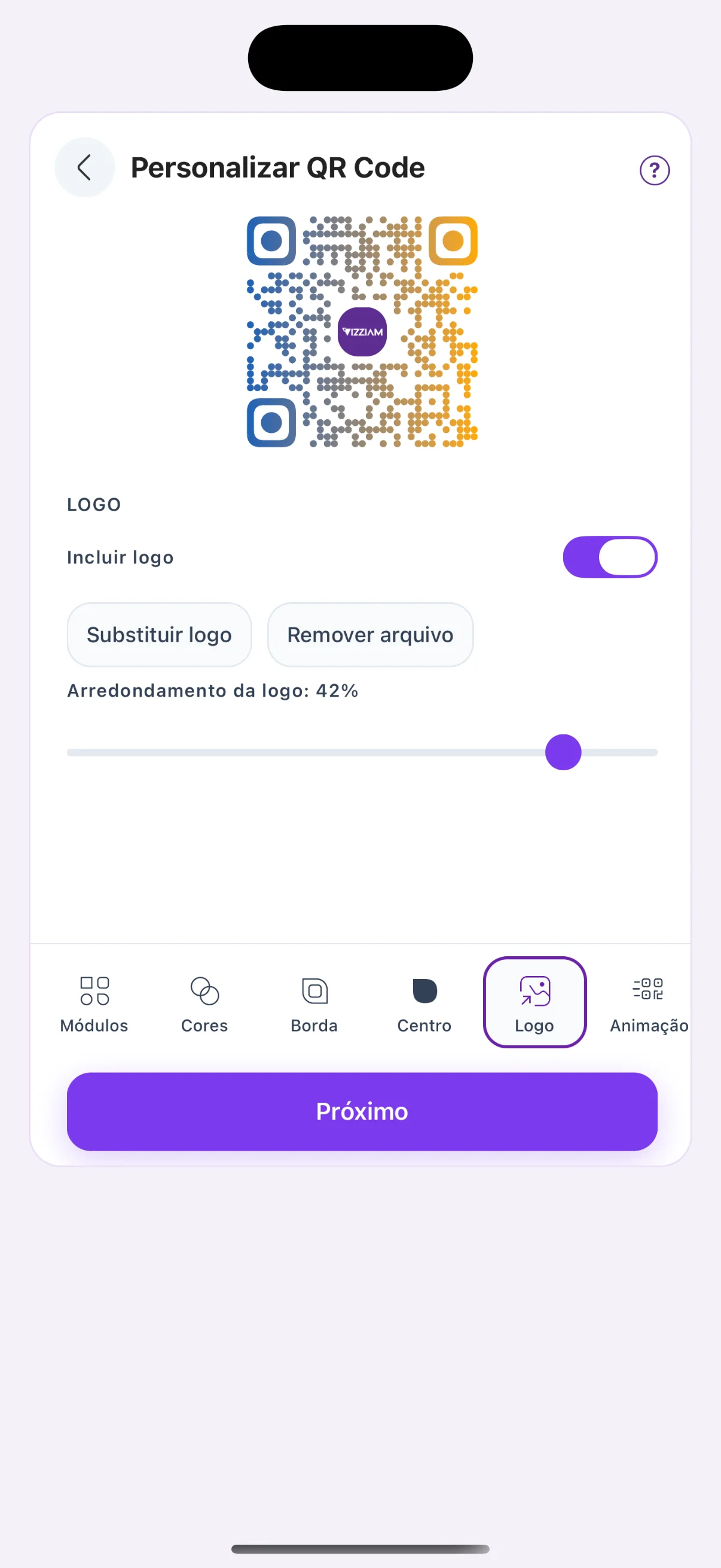
Confira o resultado
O código deve levar à página certa e ser reconhecido com facilidade na condição real de uso. Para impressão, teste o arquivo impresso no tamanho final. Uma leitura bem-sucedida na tela do editor não garante o mesmo resultado numa placa pequena ou com pouco contraste.
Se algo não sair como esperado
Se o compartilhamento mostrar o QR padrão, confira o requisito de Plus. Seus ajustes podem estar guardados mesmo sem aplicação do visual personalizado. Se a leitura piorar, simplifique o desenho e aumente o contraste. Restaurar volta ao visual padrão sem apagar a logo, conforme a orientação do editor.
Dúvidas rápidas
Personalizar muda os eventos antigos?
Não. O editor informa que os ajustes são para os próximos eventos e não alteram os antigos.
Posso preparar o visual sem Plus?
Sim. É possível configurar e guardar os ajustes; aplicar o visual personalizado no compartilhamento exige Plus.
Uma logo maior deixa o código melhor?
Não necessariamente. Priorize a leitura e teste no aparelho do convidado; a identidade visual precisa conviver com a função do QR.
Continue no aplicativo
Prepare um evento de teste no Vizz360 e confira o caminho completo antes do próximo atendimento. Você encontra o aplicativo para iPhone e Android nos links abaixo.
Leia também: Como salvar o QR Code do evento para imprimir; Como criar um link personalizado para o evento; Como personalizar a página que o convidado abre.

Baixe o Vizz360 grátis
Grave, edite e compartilhe vídeos 360° em segundos — direto do celular, disponível para Android e iOS.
Gostou do conteúdo?
Siga a Vizziam nas redes sociais para mais dicas e tutoriais sobre eventos.


Artigos Relacionados

Como posicionar e redimensionar o botão de tirar foto do totem
Como posicionar e redimensionar o botão de tirar foto do totem. Veja os passos no Vizz360, as telas do app e o que conferir antes de usar no evento.

Como ajustar o enquadramento da foto dentro da moldura de IA
Como ajustar o enquadramento da foto dentro da moldura de IA. Veja os passos no Vizz360, as telas do app e o que conferir antes de usar no evento.

Como alterar o e-mail da conta Vizz360
Como alterar o e-mail da conta Vizz360. Veja os passos no Vizz360, as telas do app e o que conferir antes de usar no evento.