
Cómo personalizar la página que abre el invitado
Edita y publica la página del evento en Vizz360. Entiende la diferencia entre borrador guardado y página visible para los invitados, con acceso Plus.



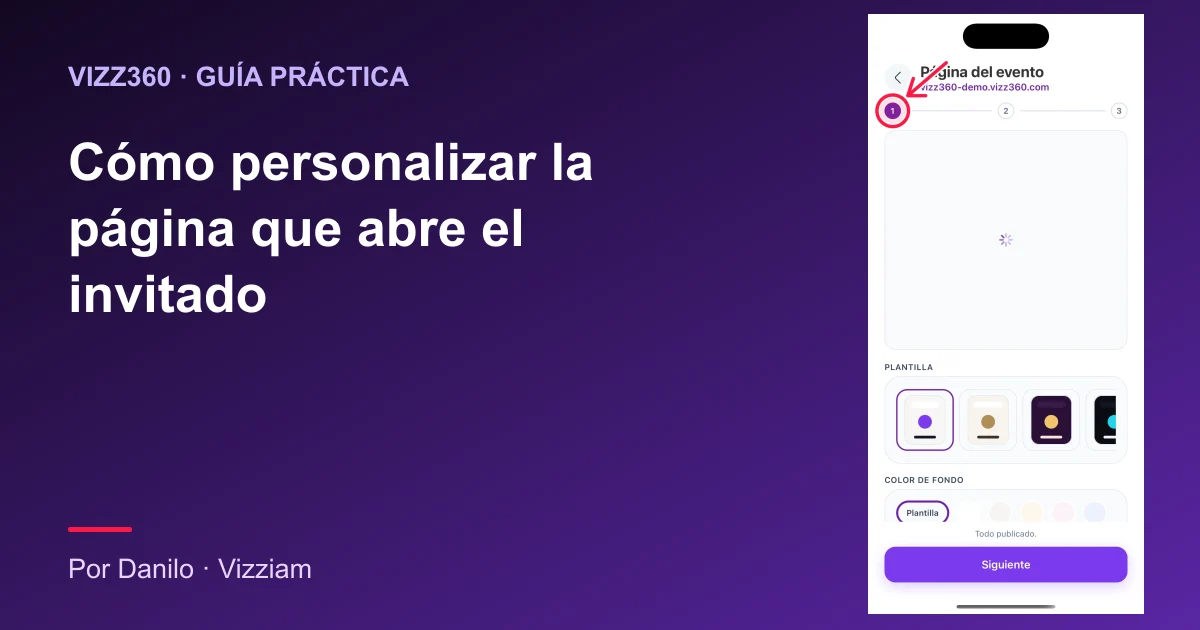
Abre el evento y toca Personalizar página para ajustar el aspecto de la entrega. La edición requiere Plus. Después de revisar la vista previa, toca Publicar: guardar el borrador no hace que los cambios sean visibles para los invitados.
Demostración en el simulador de iPhone, con Vizz360 7.39 y datos de ejemplo. Algunos controles varían en Android y según el plan.
Leer los pasos del video
- Elige la plantilla y los colores de la página del evento.
- En Contenido, configura los elementos que verá el invitado.
- Revisa los datos de la empresa antes de publicar el diseño.
- Revisa la portada, el nombre y la legibilidad antes de compartir.
El video ya tiene la marca del cliente, pero también quieres cuidar la página de entrega. Cuidar esta pantalla mantiene la presentación organizada hasta el momento en que la persona recibe el contenido.
Antes de empezar
Ten a mano los datos de la empresa, el logo y la imagen que quieres usar, cuando correspondan al modelo elegido. Revisa el enlace del evento y si el material sigue dentro del plazo de disponibilidad. La página de entrega acompaña ese contexto; no es un sitio permanente separado de la retención.
Cómo hacerlo
-
Abre el evento y entra en Personalizar página.
-
Elige un modelo y revisa los campos de contenido y empresa que ofrece el editor.
-
Agrega o cambia la portada y el logo según la identidad aprobada.
-
Espera a que carguen las imágenes y revisa la vista previa.
-
Toca Publicar y espera la confirmación.
-
Abre el enlace público en otro navegador para comprobar lo que los invitados realmente ven.
Dónde tocar en la app
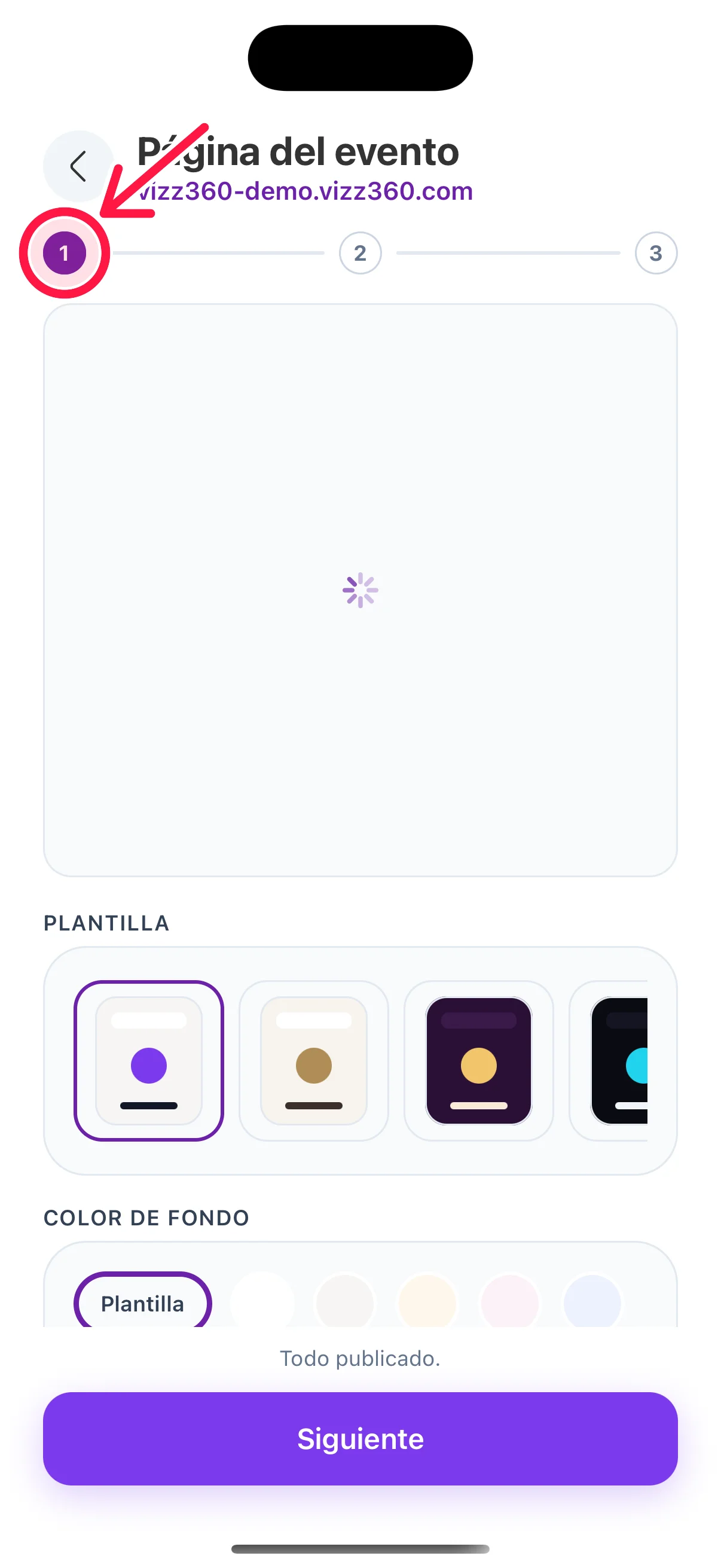
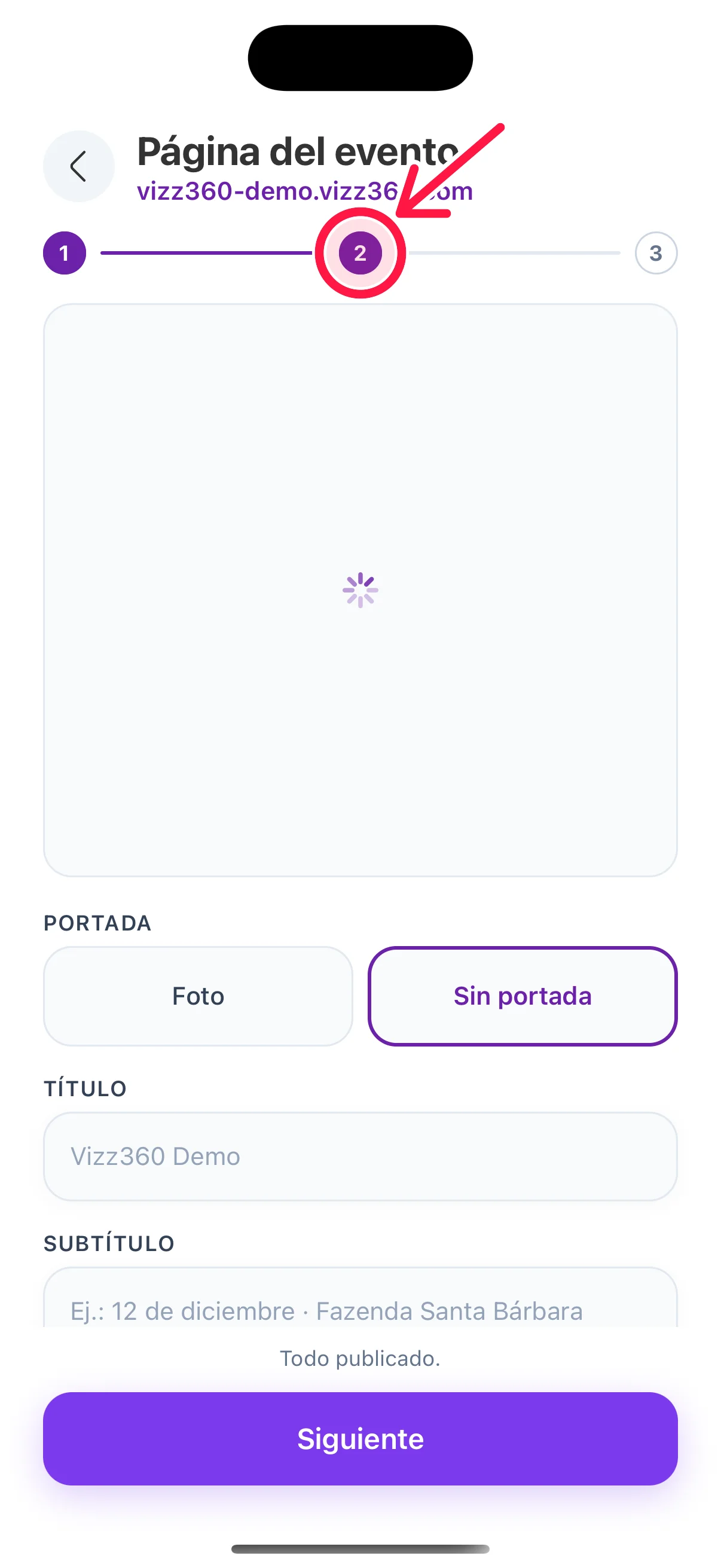
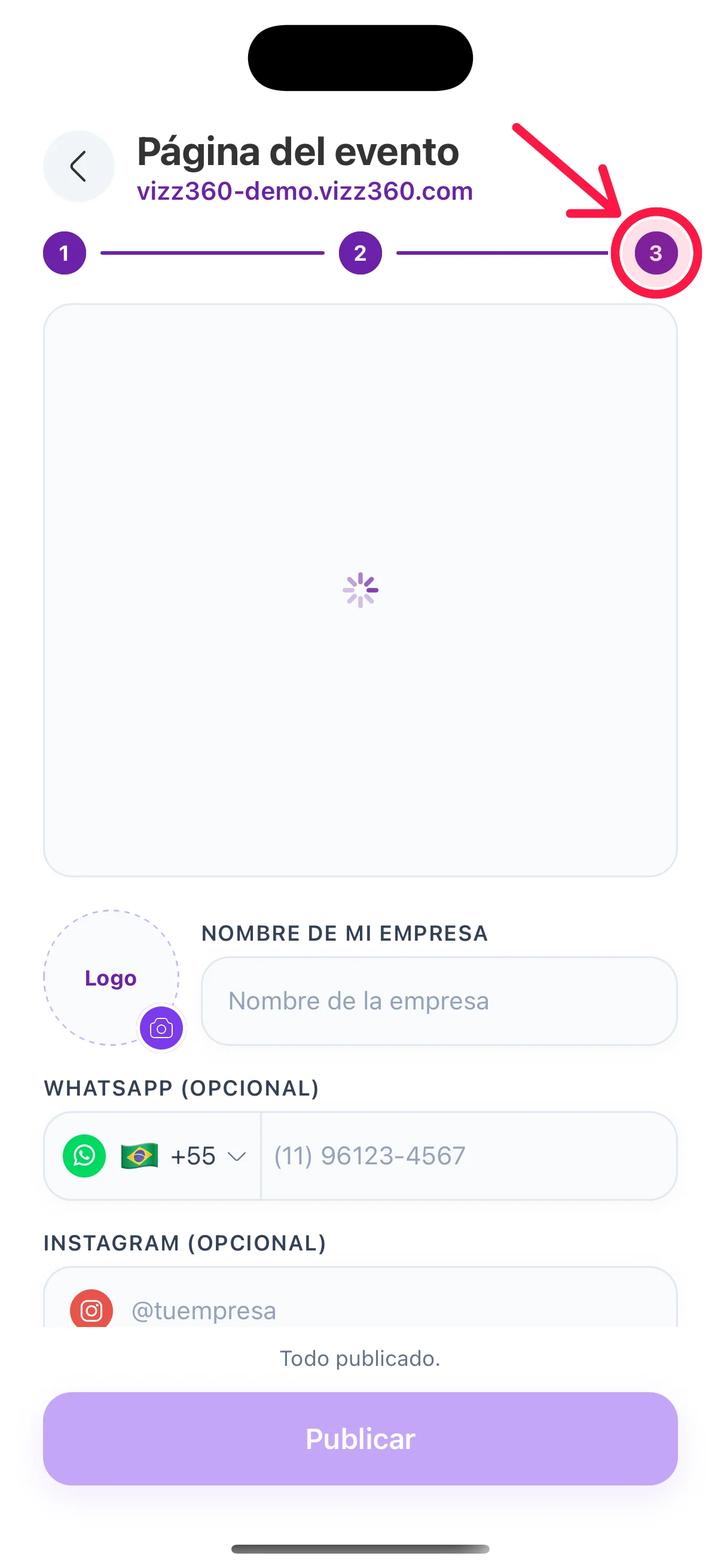
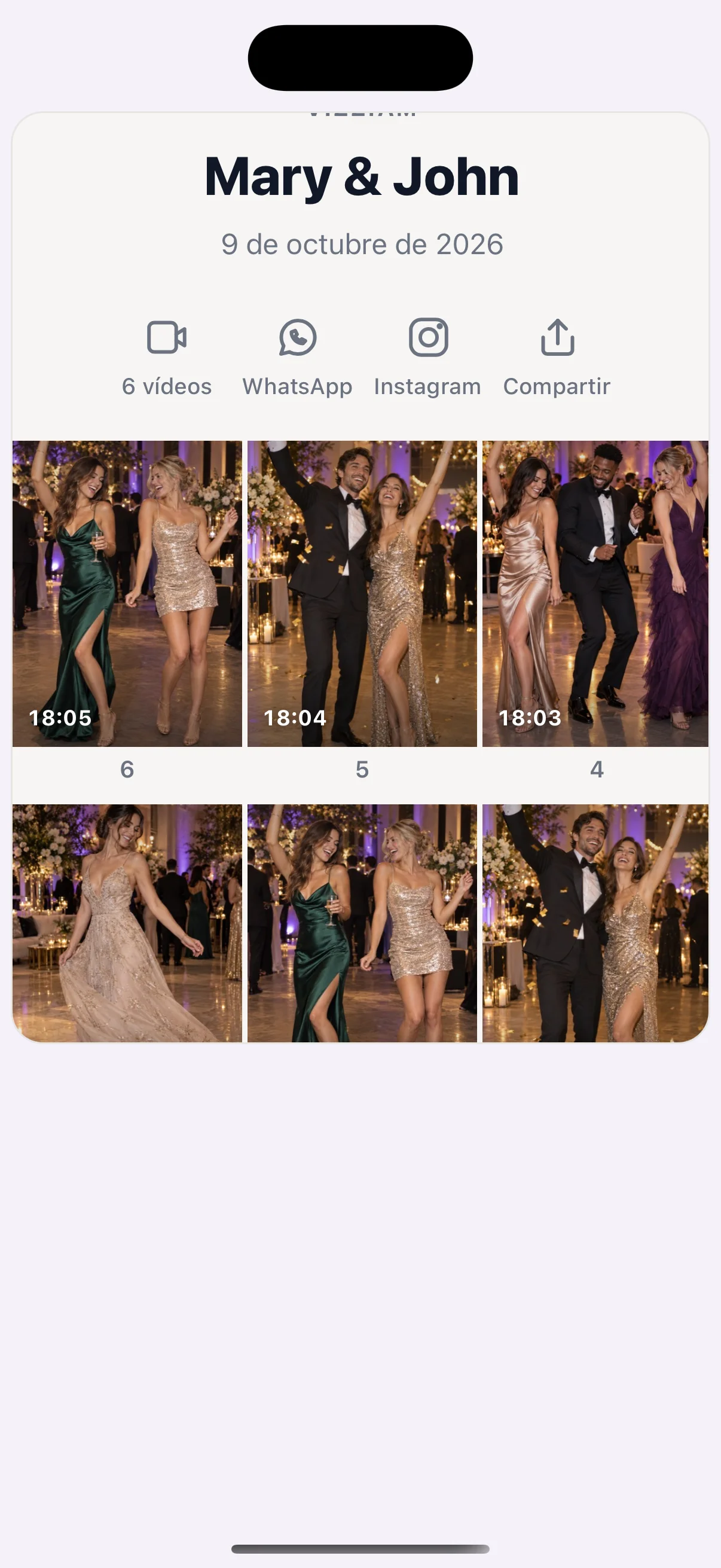
Revisa el resultado
El nombre, las imágenes y la información deben estar correctos en la página pública. El editor puede mostrar una vista previa con cambios que aún no se publicaron, por eso es importante revisarla fuera de él después de la confirmación.
Si algo no sale como esperabas
Si la app muestra Borrador guardado. Publica para que los invitados lo vean, falta publicarlo. Si hay un error al guardar, revisa la conexión y espera a que termine la subida de las imágenes antes de intentar publicar. Si la cuenta no tiene Plus, el botón puede mostrar la explicación del recurso en lugar de abrir la edición.
Dudas rápidas
¿Guardar automáticamente ya cambia la página del invitado?
No. El borrador y la publicación son etapas separadas. Usa Publicar después de revisar.
¿Puedo revisarla sin pedirle al cliente que la pruebe?
Sí. Abre el enlace público en otro teléfono o navegador y compáralo con lo que publicaste.
¿La página sigue disponible después de que expiren los materiales?
No cuentes con ella como alojamiento permanente. La página publicada acompaña la disponibilidad de los materiales del evento.
Continúa en la app
Prepara un evento de prueba en Vizz360 y revisa el recorrido completo antes de tu próxima atención. Encuentras la app para iPhone y Android en los enlaces de abajo.
Lee también: Cómo crear un enlace personalizado para el evento; Cómo personalizar el código QR con logo y colores; Cómo compartir el enlace del evento en Vizz360.

Descarga Vizz360
Graba, edita y comparte videos 360° en segundos, directo desde tu celular. Descarga gratuita para Android y iOS, con compras dentro de la app.
¿Te gustó el contenido?
Sigue a Vizziam en redes sociales para más consejos y tutoriales sobre eventos.


Artículos relacionados

Cómo colocar y redimensionar el botón de foto del tótem
Cómo colocar y redimensionar el botón de foto del tótem. Consulta los pasos en Vizz360, las pantallas de la app y qué revisar antes del evento.

Cómo ajustar el encuadre de la foto dentro del marco de IA
Cómo ajustar el encuadre de la foto dentro del marco de IA. Consulta los pasos en Vizz360, las pantallas de la app y qué revisar antes del evento.

Cómo cambiar el correo de tu cuenta Vizz360
Cómo cambiar el correo de tu cuenta Vizz360. Consulta los pasos en Vizz360, las pantallas de la app y qué revisar antes del evento.