
Cómo crear un enlace personalizado para el evento
Crea un enlace personalizado en Vizz360 con 3 a 30 letras, números o guion. Revisa la disponibilidad, el acceso Plus y la dirección final del evento.



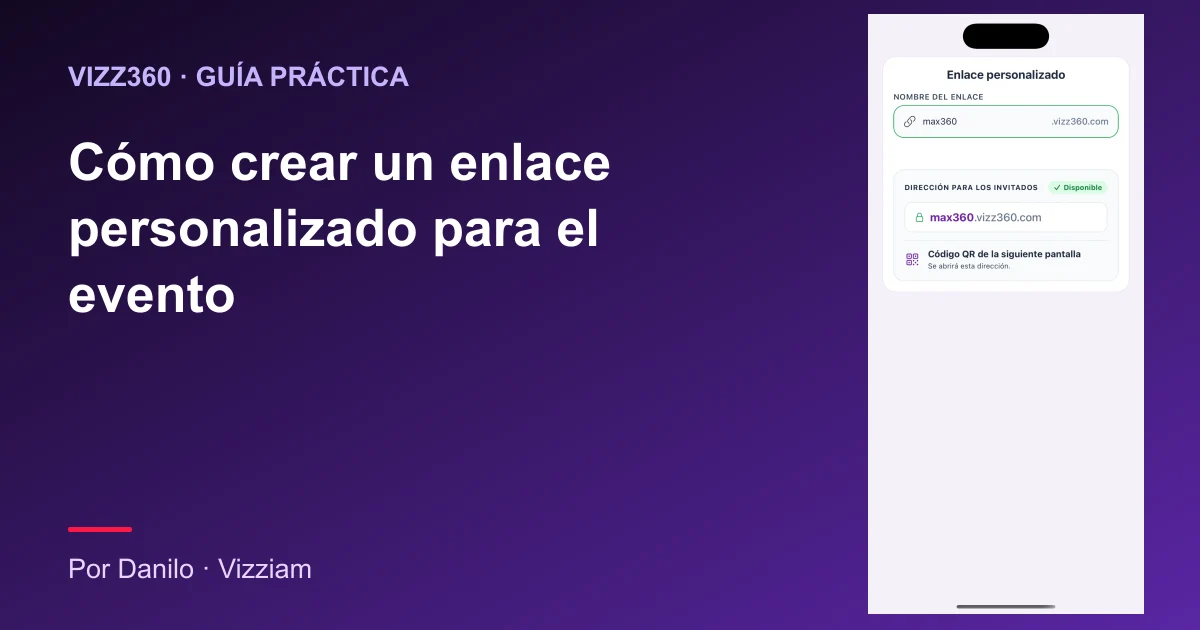
Al crear el evento, usa Enlace personalizado para elegir un nombre en la dirección de entrega. El recurso requiere Plus. El campo acepta de 3 a 30 letras, números o guion, y el nombre debe estar disponible.
Demostración en el simulador de iPhone, con Vizz360 7.39 y datos de ejemplo. Algunos controles varían en Android y según el plan.
Leer los pasos del video
- Abre Enlace personalizado durante la creación del evento.
- Elige una dirección disponible y revisa el nombre escrito.
- Comprueba la vista previa del enlace antes de terminar el evento.
Quieres entregar una dirección fácil de reconocer para el contratante y los invitados. La dirección personalizada ayuda a identificar la entrega, pero no reemplaza la verificación de que estás compartiendo el evento correcto.
Antes de empezar
Elige un nombre corto y fácil de leer. Ten conexión para verificar la disponibilidad. No uses información personal innecesaria en la dirección, ya que se compartirá con los invitados.
Cómo hacerlo
-
Durante la creación, avanza hasta Enlace personalizado.
-
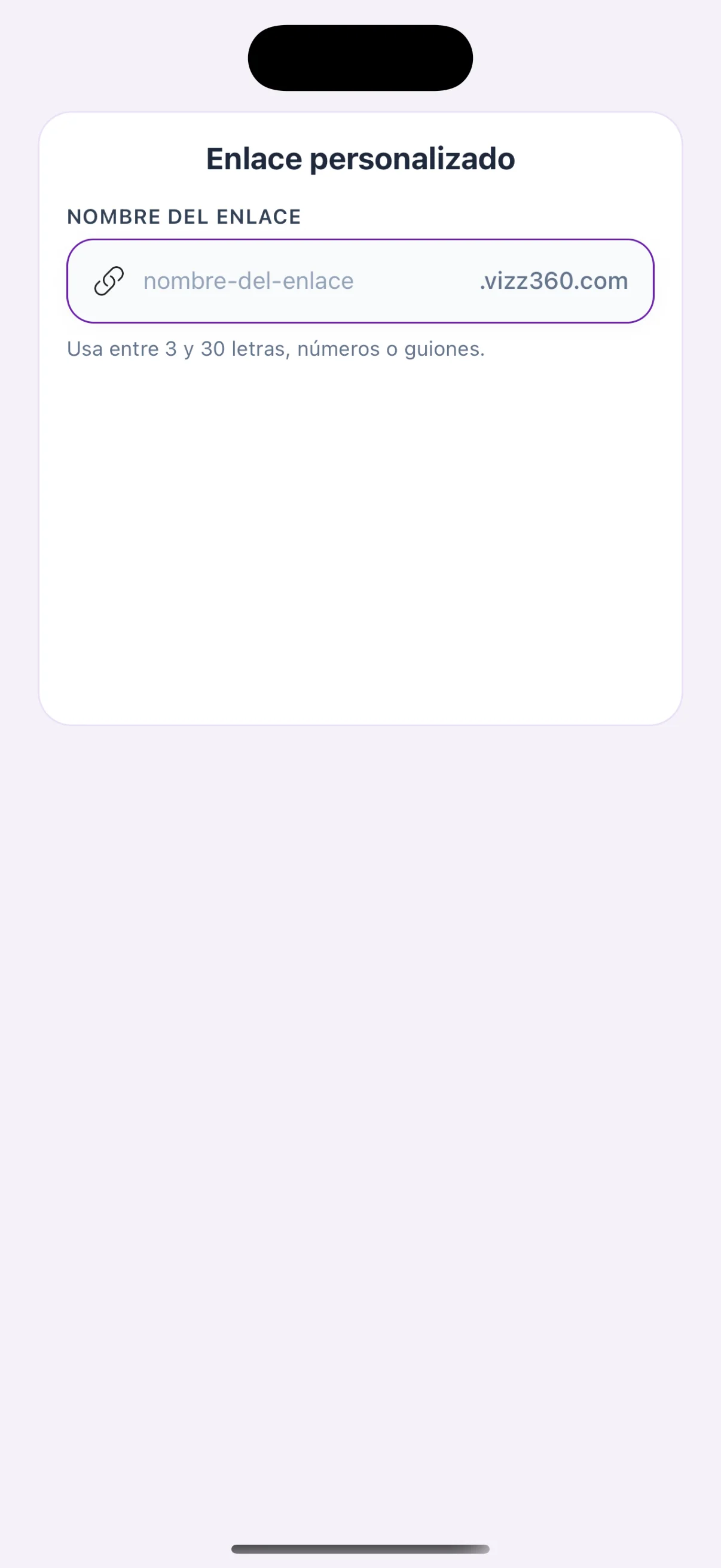
Escribe el nombre deseado respetando el límite de caracteres.
-
Evita el guion al principio o al final y espera la verificación.
-
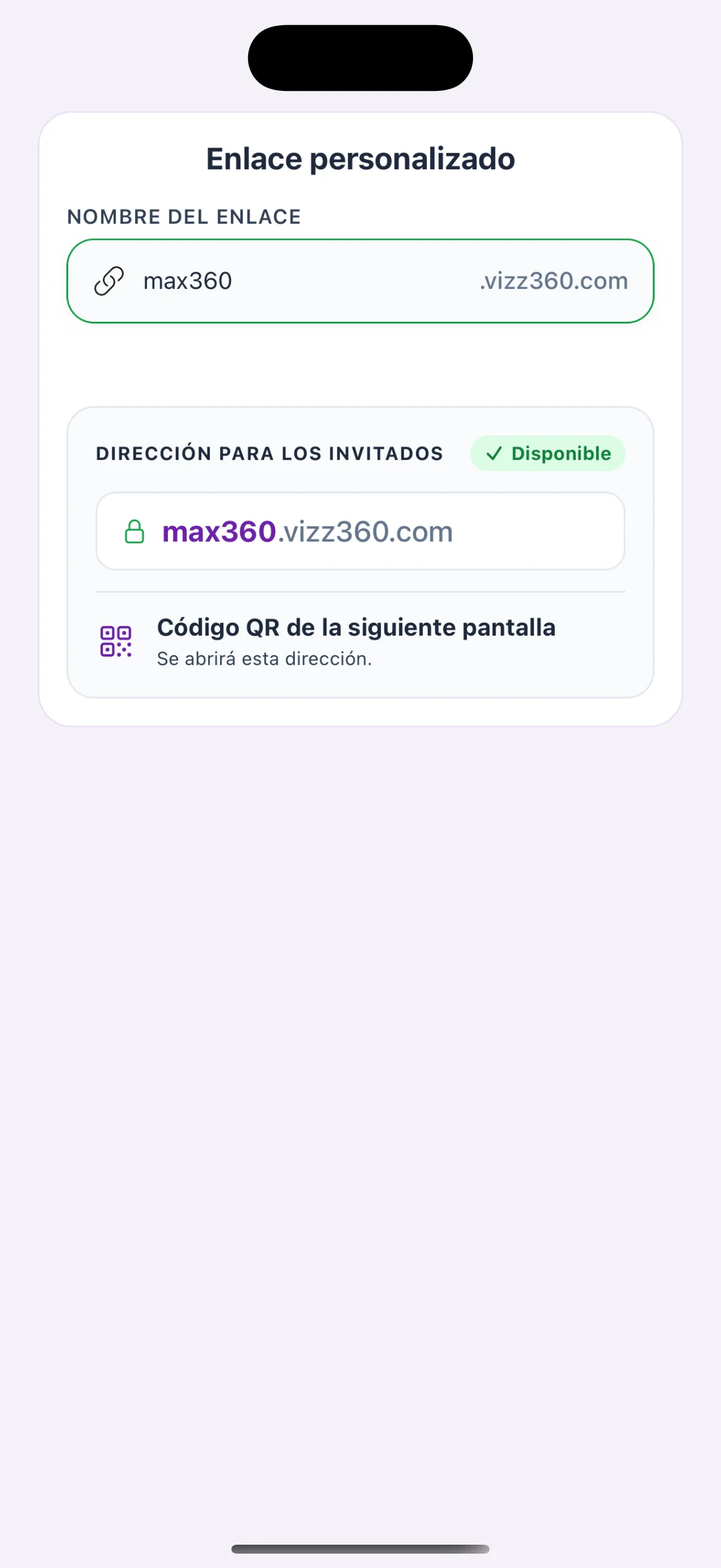
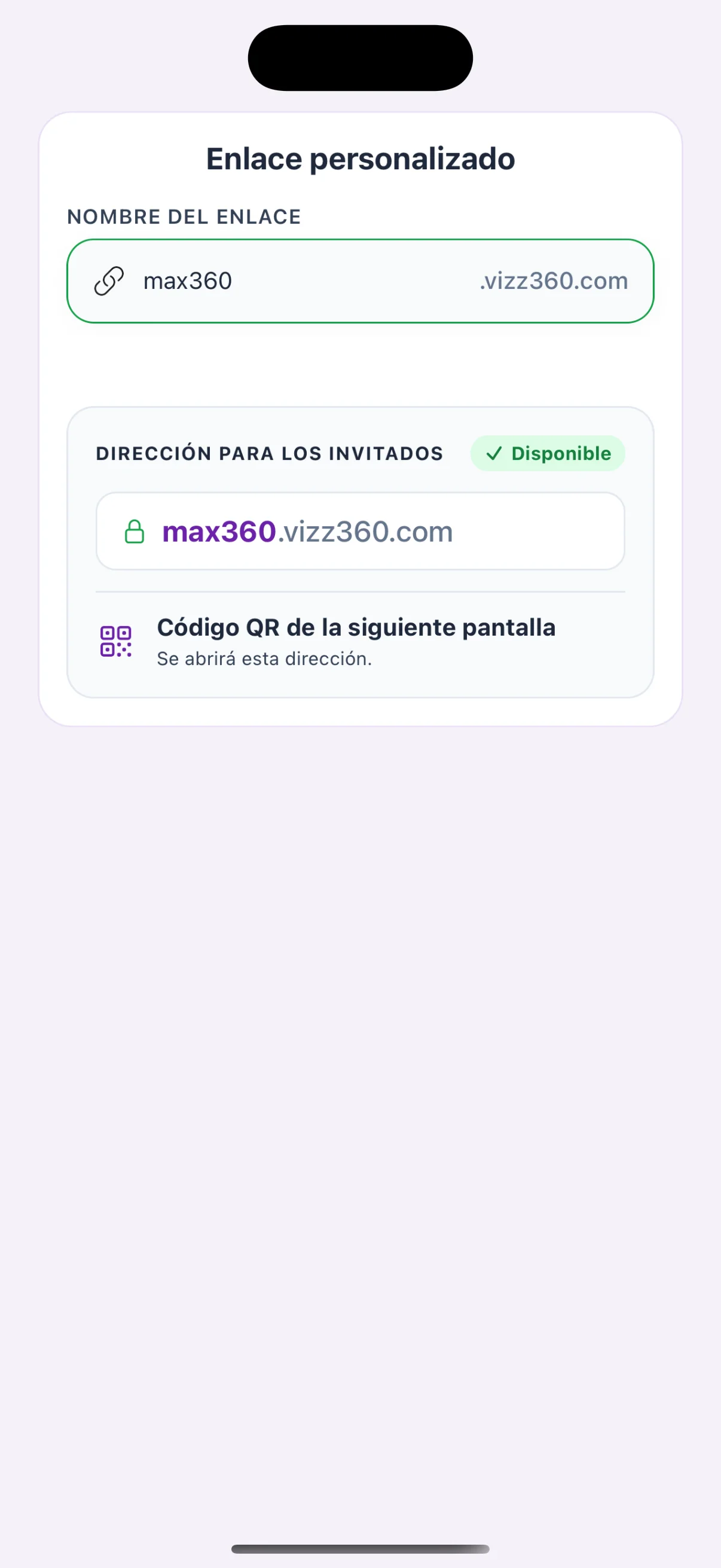
Si aparece Disponible, avanza. Si está en uso o reservado, elige otra opción o evalúa las sugerencias presentadas.
-
Finaliza la creación del evento y copia la dirección desde la opción de compartir.
-
Abre el enlace en el navegador para revisar el nombre y la página de destino.
Dónde tocar en la app
Revisa el resultado
La dirección debe ser reconocible y abrir el evento que preparaste. Haz la revisión usando el enlace efectivamente copiado, no solo el texto que crees haber elegido. Esto ayuda a detectar un paso omitido o una elección diferente al final de la preparación.
Si algo no sale como esperabas
Si aparece que el nombre ya está en uso, cámbialo en vez de repetir el mismo intento. Si hay una falla de conexión, la falta de respuesta no significa que el nombre esté disponible. La app también permite saltar este paso y usar el enlace estándar cuando no sea posible verificar en ese momento.
Dudas rápidas
¿Puedo usar cualquier nombre?
No. Hay límites de formato, disponibilidad y nombres reservados por Vizz360.
¿El nombre puede empezar con guion?
No. La app informa que el nombre no puede empezar ni terminar con guion.
¿Crear un enlace personalizado mantiene la galería para siempre?
No. El plazo de los archivos multimedia sigue separado de la apariencia de la dirección; revisa la disponibilidad informada en el evento.
Continúa en la app
Prueba un nombre en Vizz360 y ve cómo aparece la dirección al compartirla antes de divulgarla al contratante.
Lee también: Cómo personalizar la página que abre el invitado; Cómo personalizar el código QR con logo y colores; Cómo compartir el enlace del evento en Vizz360.

Descarga Vizz360
Graba, edita y comparte videos 360° en segundos, directo desde tu celular. Descarga gratuita para Android y iOS, con compras dentro de la app.
¿Te gustó el contenido?
Sigue a Vizziam en redes sociales para más consejos y tutoriales sobre eventos.


Artículos relacionados

Cómo colocar y redimensionar el botón de foto del tótem
Cómo colocar y redimensionar el botón de foto del tótem. Consulta los pasos en Vizz360, las pantallas de la app y qué revisar antes del evento.

Cómo ajustar el encuadre de la foto dentro del marco de IA
Cómo ajustar el encuadre de la foto dentro del marco de IA. Consulta los pasos en Vizz360, las pantallas de la app y qué revisar antes del evento.

Cómo cambiar el correo de tu cuenta Vizz360
Cómo cambiar el correo de tu cuenta Vizz360. Consulta los pasos en Vizz360, las pantallas de la app y qué revisar antes del evento.