
Como colocar imagens e vídeos na tela inicial do totem
Personalize a Tela inicial do Totem Fotográfico no Vizz360 com mídias e modelos. Confira as opções por orientação e o fundo sólido quando não há seleção.



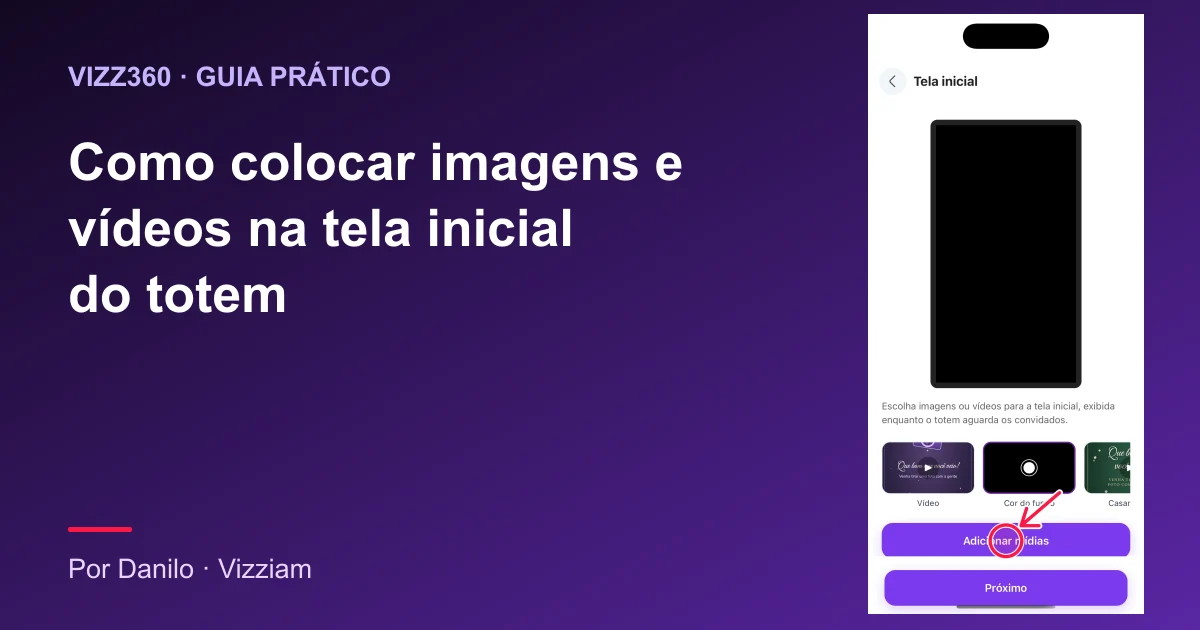
Na etapa Tela inicial do Totem Fotográfico, use Adicionar mídias ou as opções prontas para preparar a abertura. Você pode conferir as escolhas por orientação. Quando nenhuma mídia está marcada, o fundo sólido é usado; em um evento novo, a cor inicial é preta.
Demonstração no simulador iPhone, com Vizz360 7.39 e dados de exemplo. Alguns controles variam no Android e conforme o plano.
Ler os passos do vídeo
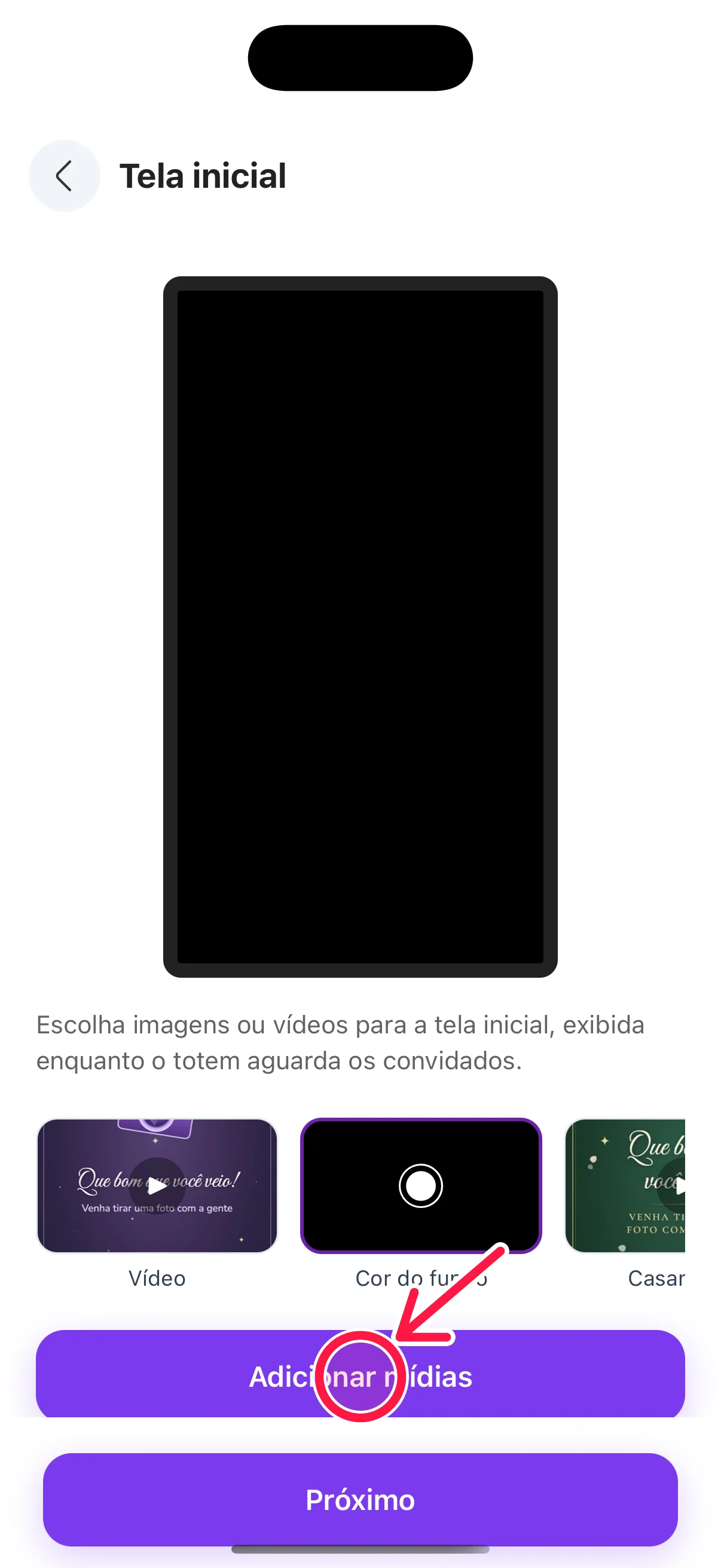
- Na Tela inicial, escolha as mídias que aparecem enquanto o totem aguarda.
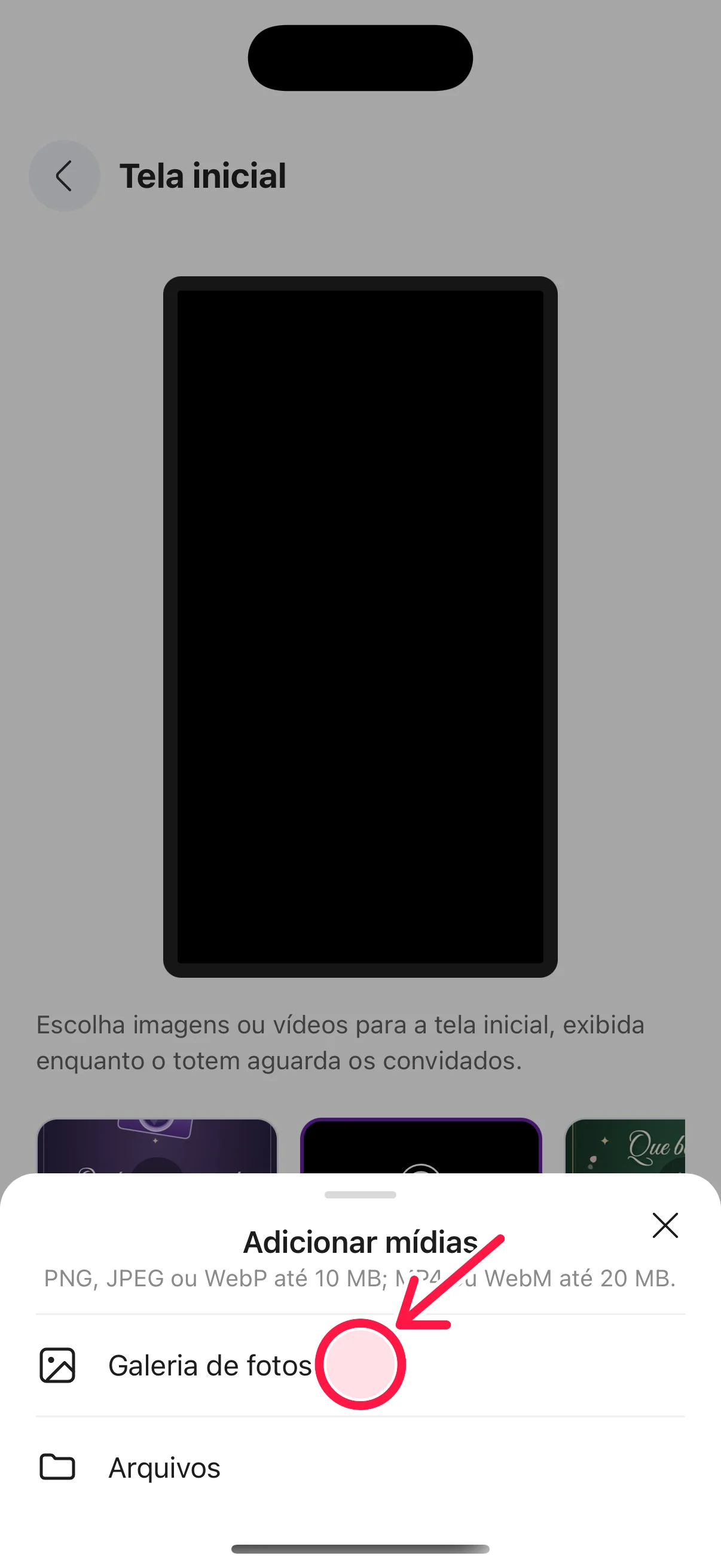
- Escolha Galeria de fotos ou Arquivos para localizar suas mídias.
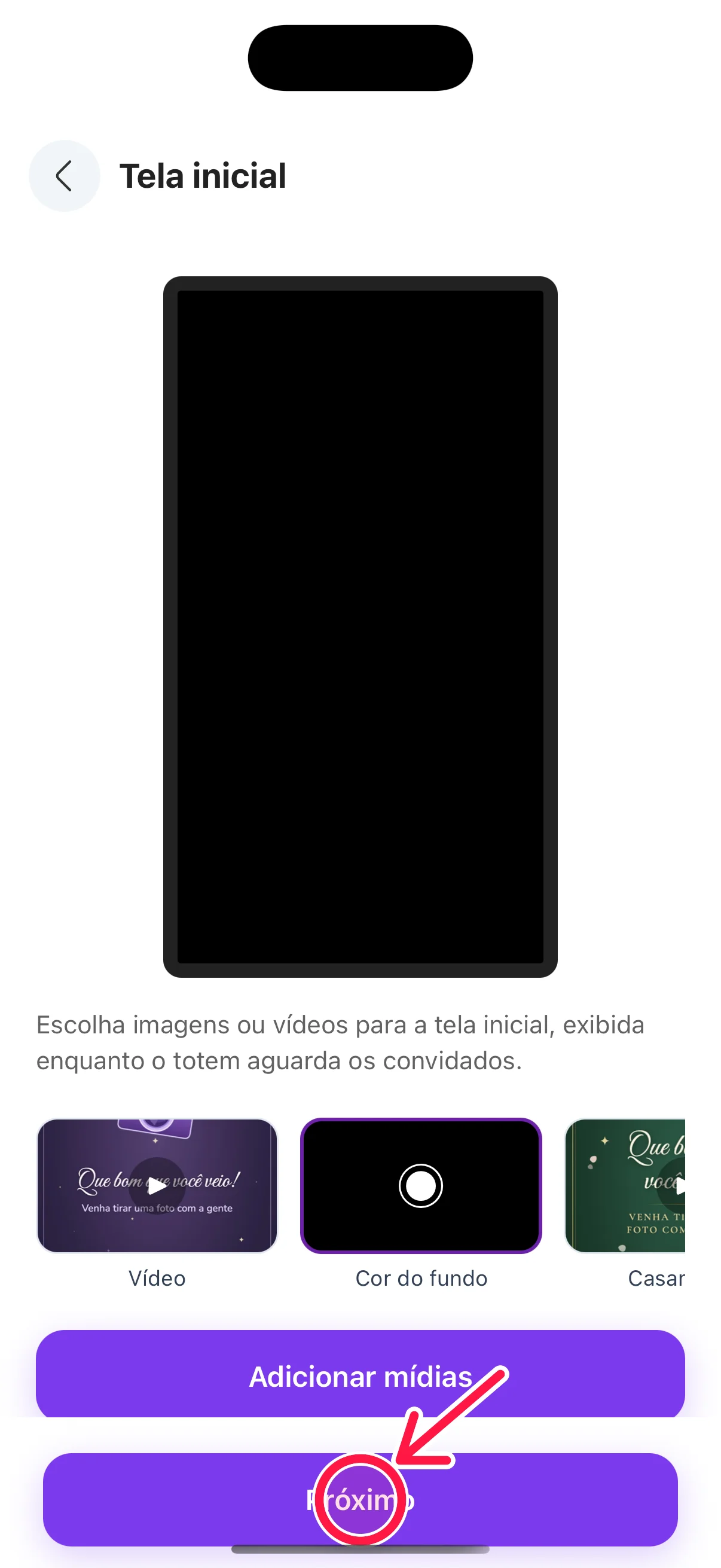
- Confira a prévia da tela inicial e toque em Próximo.
O totem está esperando o próximo convidado e você quer mostrar uma abertura com a cara do evento. Essa tela é o convite visual para começar a experiência e precisa funcionar de longe, sem competir com a instrução principal.
Antes de começar
Separe imagens ou vídeos adequados à tela de uso e confira o idioma dos materiais. Uma mídia com texto em português continua com aquele texto quando você troca a língua da interface; prepare a versão apropriada para o público.
Como fazer
-
Na criação do Totem Fotográfico, avance até Tela inicial.
-
Confira a orientação em que está trabalhando.
-
Use Adicionar mídias para selecionar seus arquivos ou percorra as miniaturas das opções disponíveis.
-
Arraste a faixa de miniaturas para ver opções que continuam fora da primeira área visível.
-
Confira quais mídias estão marcadas e revise o fundo sólido, caso queira operar sem uma seleção de mídia.
-
Veja a prévia, conclua o evento e abra Iniciar totem para conferir a abertura no tamanho de uso.
Onde tocar no aplicativo
Confira o resultado
A tela deve apresentar a identidade do evento e deixar evidente como começar. No caso de vídeo, observe alguns ciclos de reprodução para avaliar movimento e legibilidade. Confira a orientação real: uma abertura vista só na prévia vertical não comprova o resultado numa TV horizontal.
Se algo não sair como esperado
Se aparecer apenas uma cor, confira se alguma mídia está marcada. O app usa o fundo sólido quando todas foram desmarcadas. Se uma opção não aparecer de imediato, percorra a faixa horizontal. Se o material tiver palavras em outro idioma, troque o próprio arquivo ou escolha a versão correta; a interface não traduz o texto incorporado ao vídeo.
Dúvidas rápidas
Preciso colocar um vídeo na abertura?
Não. É possível trabalhar com imagem ou com fundo sólido, conforme as opções da etapa.
A primeira cor de um evento novo é qual?
O padrão inicial é preto. Depois, confira as escolhas feitas durante a preparação.
A Tela inicial é a moldura da foto?
Não. Ela organiza a apresentação antes da captura. A moldura da composição é configurada na etapa própria.
Continue no aplicativo
Prepare um evento de teste no Vizz360 e confira o caminho completo antes do próximo atendimento. Você encontra o aplicativo para iPhone e Android nos links abaixo.
Leia também: Como criar um evento de Totem Fotográfico no Vizz360; Como ajustar a contagem regressiva do totem; Como deixar o convidado escolher a moldura no totem.

Baixe o Vizz360 grátis
Grave, edite e compartilhe vídeos 360° em segundos — direto do celular, disponível para Android e iOS.
Gostou do conteúdo?
Siga a Vizziam nas redes sociais para mais dicas e tutoriais sobre eventos.


Artigos Relacionados

Como posicionar e redimensionar o botão de tirar foto do totem
Como posicionar e redimensionar o botão de tirar foto do totem. Veja os passos no Vizz360, as telas do app e o que conferir antes de usar no evento.

Como ajustar o enquadramento da foto dentro da moldura de IA
Como ajustar o enquadramento da foto dentro da moldura de IA. Veja os passos no Vizz360, as telas do app e o que conferir antes de usar no evento.

Como alterar o e-mail da conta Vizz360
Como alterar o e-mail da conta Vizz360. Veja os passos no Vizz360, as telas do app e o que conferir antes de usar no evento.