
Cómo poner imágenes y videos en la pantalla inicial del tótem
Personaliza la Pantalla inicial del Tótem Fotográfico en Vizz360 con medios y plantillas. Revisa las opciones por orientación y el fondo sólido cuando no hay selección.



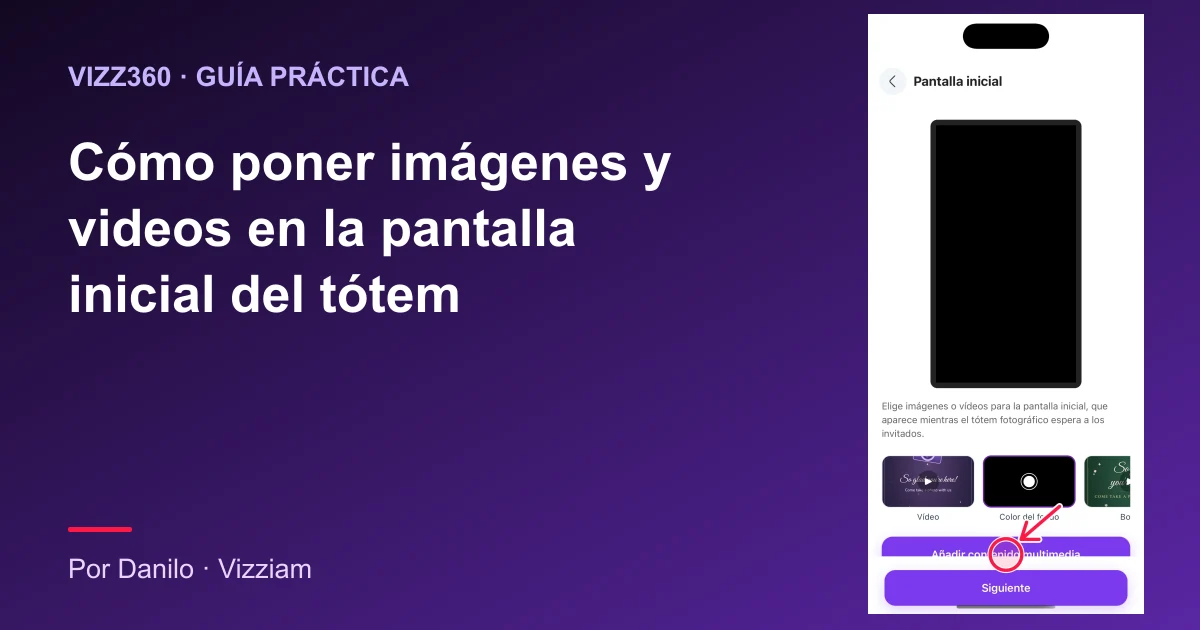
En la etapa Pantalla inicial del Tótem Fotográfico, usa Añadir contenido multimedia o las opciones listas para preparar la apertura. Puedes revisar las opciones por orientación. Cuando no hay ningún archivo marcado, se usa el fondo sólido; en un evento nuevo, el color inicial es negro.
Demostración en el simulador de iPhone, con Vizz360 7.39 y datos de ejemplo. Algunos controles varían en Android y según el plan.
Leer los pasos del video
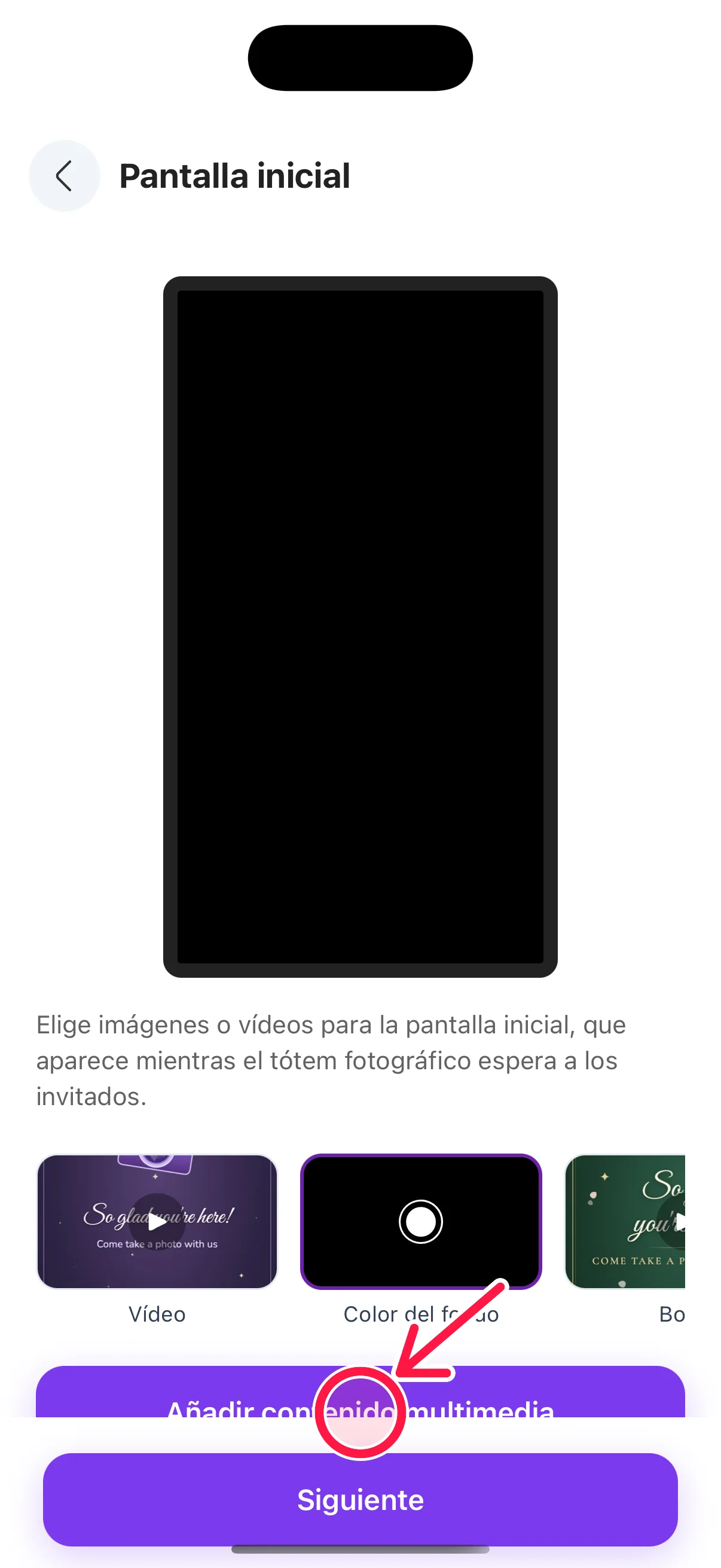
- En la pantalla inicial, elige los archivos que aparecen mientras el tótem espera.
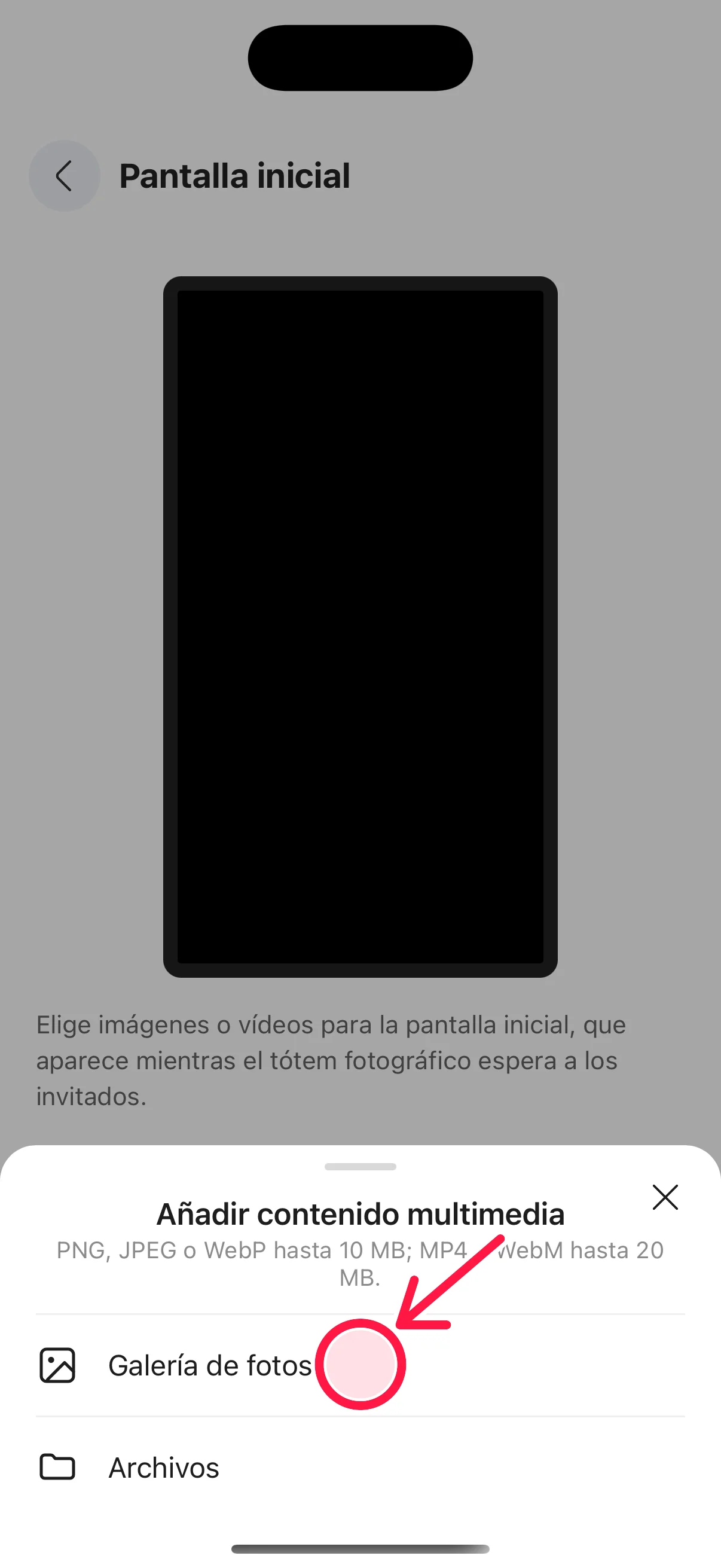
- Elige Galería de fotos o Archivos para buscar tus archivos.
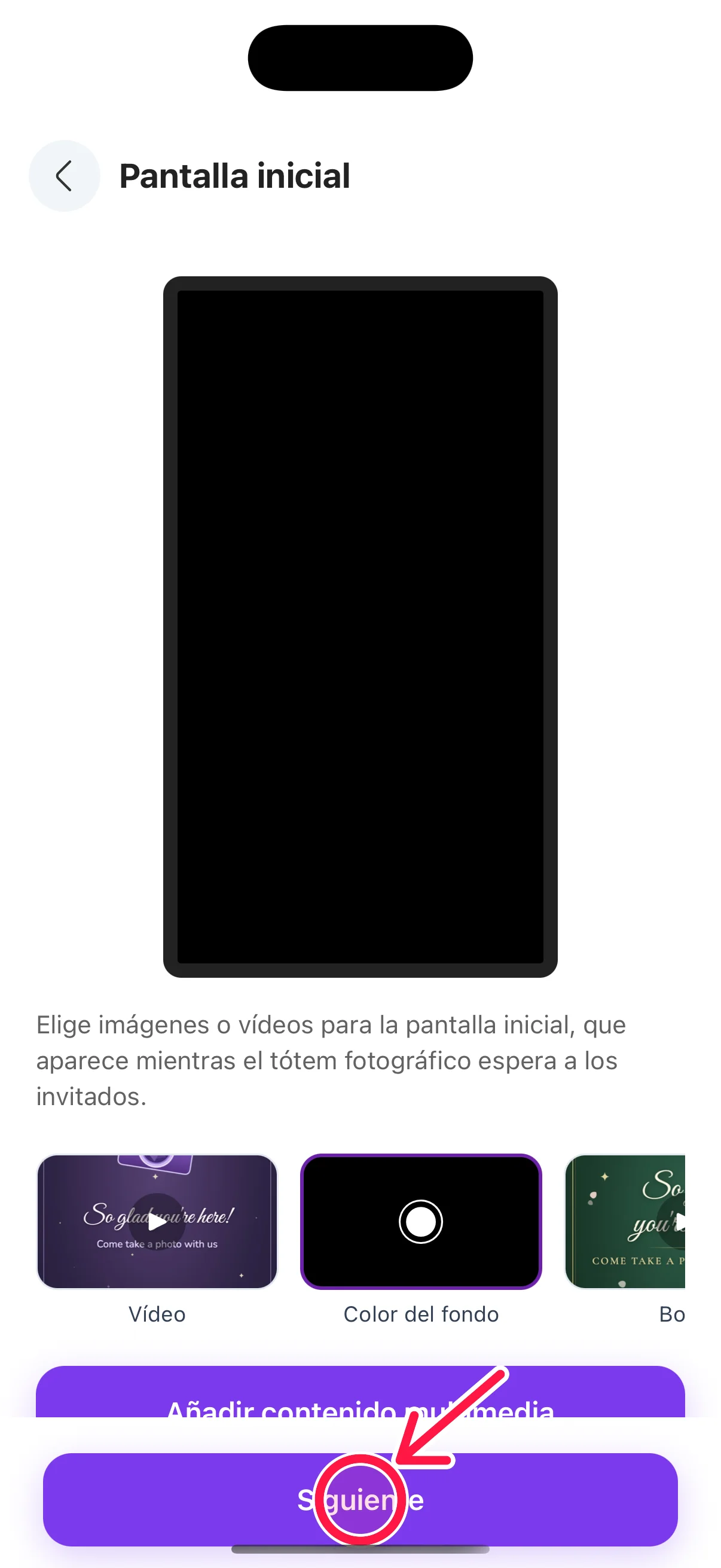
- Revisa la vista previa de la pantalla inicial y toca Siguiente.
El tótem está esperando al siguiente invitado y quieres mostrar una apertura con la identidad del evento. Esta pantalla es la invitación visual para comenzar la experiencia y debe funcionar desde lejos, sin competir con la instrucción principal.
Antes de comenzar
Separa imágenes o videos adecuados para la pantalla de uso y revisa el idioma de los materiales. Un archivo con texto en portugués conserva ese texto cuando cambias el idioma de la interfaz; prepara la versión adecuada para el público.
Cómo hacerlo
-
En la creación del Tótem Fotográfico, avanza hasta Pantalla inicial.
-
Revisa la orientación en la que estás trabajando.
-
Usa Añadir contenido multimedia para seleccionar tus archivos o recorre las miniaturas de las opciones disponibles.
-
Arrastra la franja de miniaturas para ver opciones que siguen fuera de la primera área visible.
-
Revisa qué archivos están marcados y verifica el fondo sólido, si quieres operar sin una selección de archivos.
-
Mira la vista previa, finaliza el evento y abre Iniciar Tótem Fotográfico para revisar la apertura en el tamaño de uso.
Dónde tocar en la app
Revisa el resultado
La pantalla debe presentar la identidad del evento y dejar claro cómo empezar. En el caso de video, observa algunos ciclos de reproducción para evaluar el movimiento y la legibilidad. Revisa la orientación real: una apertura vista solo en la vista previa vertical no comprueba el resultado en una TV horizontal.
Si algo no sale como esperabas
Si aparece solo un color, revisa si algún archivo está marcado. La app usa el fondo sólido cuando todos fueron desmarcados. Si una opción no aparece de inmediato, recorre la franja horizontal. Si el material tiene palabras en otro idioma, cambia el propio archivo o elige la versión correcta; la interfaz no traduce el texto incorporado al video.
Dudas rápidas
¿Necesito poner un video en la apertura?
No. Es posible trabajar con imagen o con fondo sólido, según las opciones de la etapa.
¿Cuál es el primer color de un evento nuevo?
El valor inicial predeterminado es negro. Después, revisa las opciones elegidas durante la preparación.
¿La Pantalla inicial es el marco de la foto?
No. Organiza la presentación antes de la captura. El marco de la composición se configura en su propia etapa.
Continúa en la app
Prepara un evento de prueba en Vizz360 y revisa el recorrido completo antes de tu próximo servicio. Encuentras la app para iPhone y Android en los enlaces de abajo.
Lee también: Cómo crear un evento de Tótem Fotográfico en Vizz360; Cómo ajustar la cuenta regresiva del tótem; Cómo dejar que el invitado elija el marco en el tótem.

Descarga Vizz360
Graba, edita y comparte videos 360° en segundos, directo desde tu celular. Descarga gratuita para Android y iOS, con compras dentro de la app.
¿Te gustó el contenido?
Sigue a Vizziam en redes sociales para más consejos y tutoriales sobre eventos.


Artículos relacionados

Cómo colocar y redimensionar el botón de foto del tótem
Cómo colocar y redimensionar el botón de foto del tótem. Consulta los pasos en Vizz360, las pantallas de la app y qué revisar antes del evento.

Cómo ajustar el encuadre de la foto dentro del marco de IA
Cómo ajustar el encuadre de la foto dentro del marco de IA. Consulta los pasos en Vizz360, las pantallas de la app y qué revisar antes del evento.

Cómo cambiar el correo de tu cuenta Vizz360
Cómo cambiar el correo de tu cuenta Vizz360. Consulta los pasos en Vizz360, las pantallas de la app y qué revisar antes del evento.