
Como deixar o convidado escolher a moldura no totem
Ofereça várias molduras no Totem Fotográfico do Vizz360. Configure cada arte e revise a etapa de seleção que o convidado verá antes das fotos.



Para oferecer mais de uma arte no Totem Fotográfico, adicione as molduras ao evento e revise a etapa Seleção da moldura. Essa tela faz sentido quando há mais de uma opção para o convidado escolher.
Demonstração no simulador iPhone, com Vizz360 7.39 e dados de exemplo. Alguns controles variam no Android e conforme o plano.
Ler os passos do vídeo
- Adicione as molduras do totem e confira cada opção.
- Confira a etapa em que o convidado escolhe a moldura.
- Confira a etapa de seleção e avance para testar a experiência completa.
O cliente aprovou mais de uma arte e você quer oferecer essa escolha a quem vai tirar a foto. A escolha precisa ser simples: prévias reconhecíveis ajudam mais do que várias versões quase iguais.
Antes de começar
Separe artes aprovadas e configure os espaços de foto em cada uma. Uma moldura pode usar uma captura única; outra pode pedir várias. Confira o percurso de cada opção antes de apresentar todas ao público.
Como fazer
-
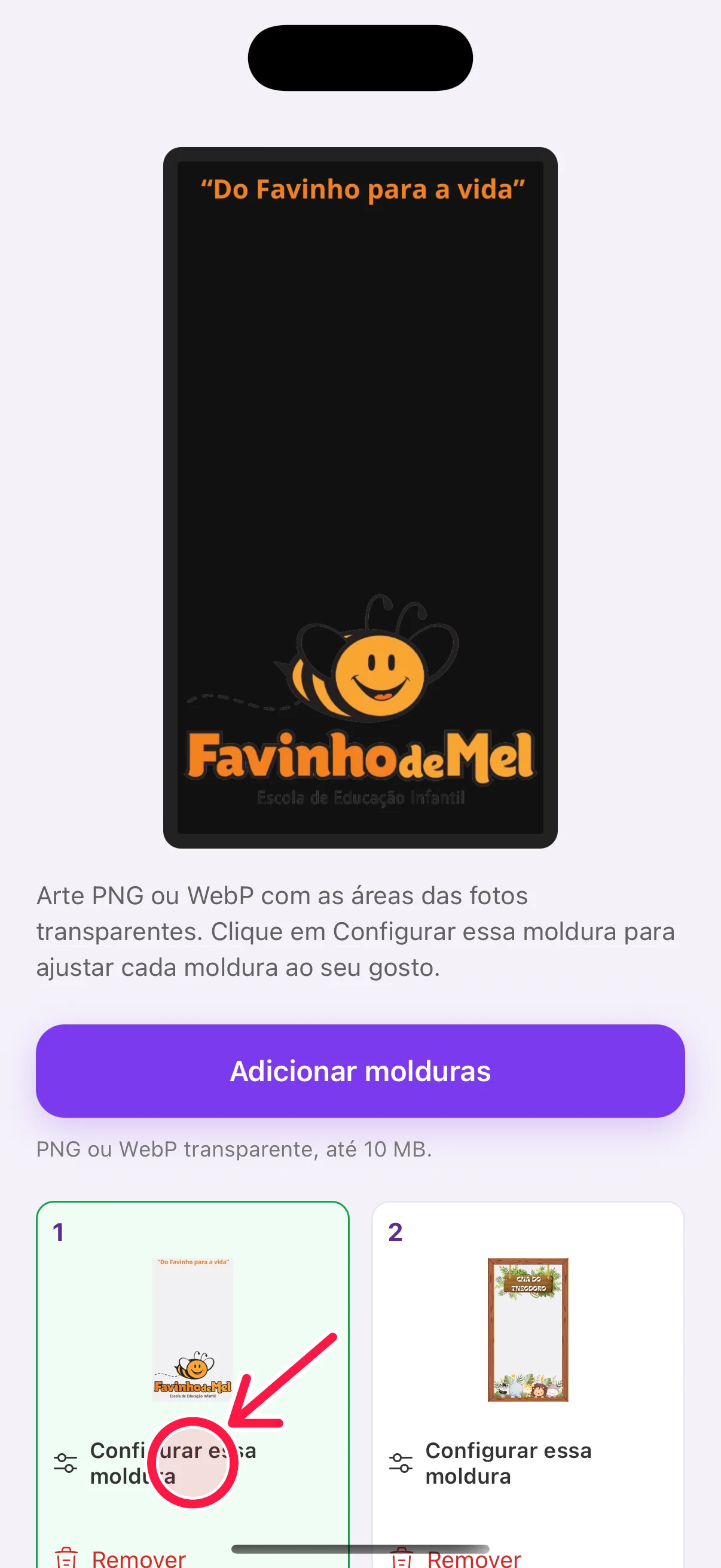
Na preparação do totem, abra Molduras e use Adicionar molduras.
-
Selecione as artes que estarão disponíveis no evento.
-
Em cada uma, abra Configurar essa moldura e confira espaços e números das fotos.
-
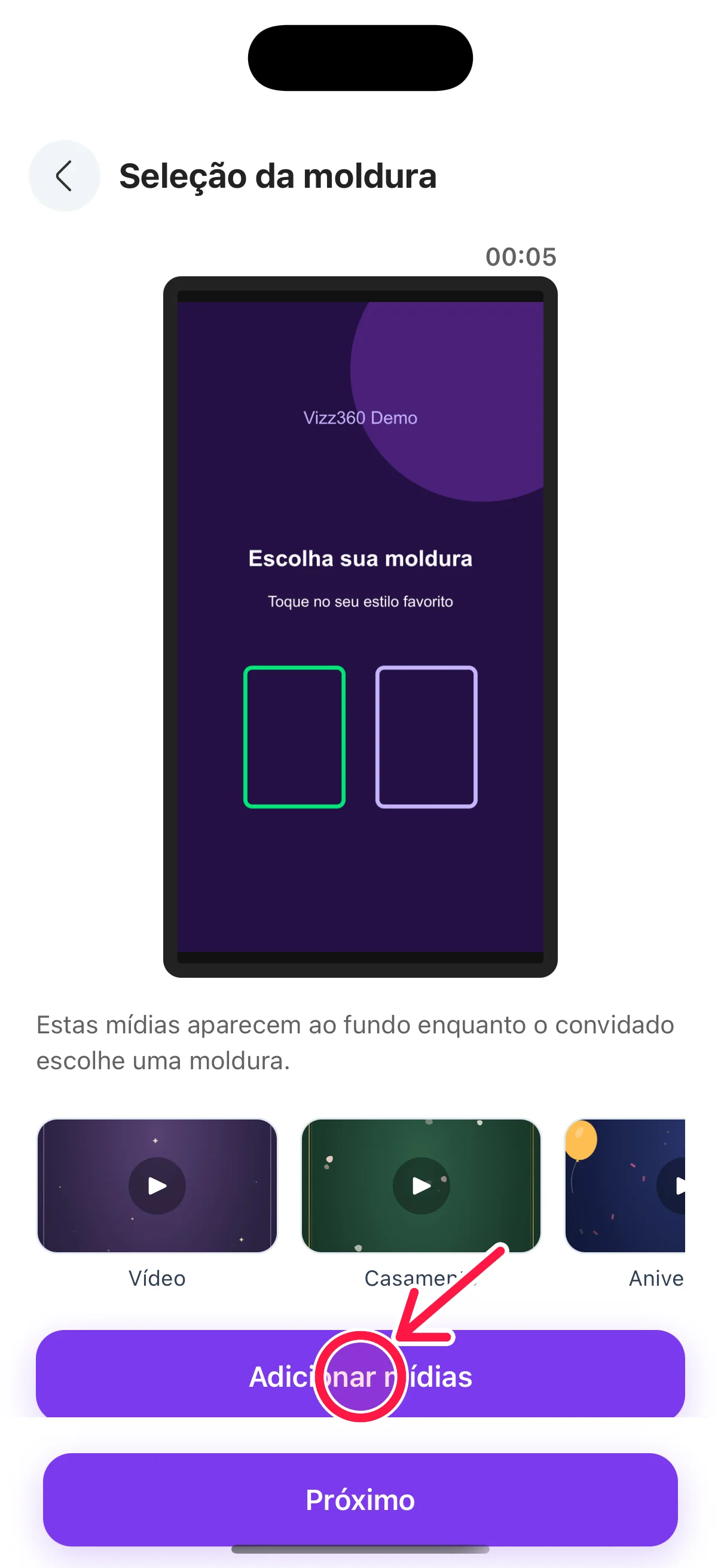
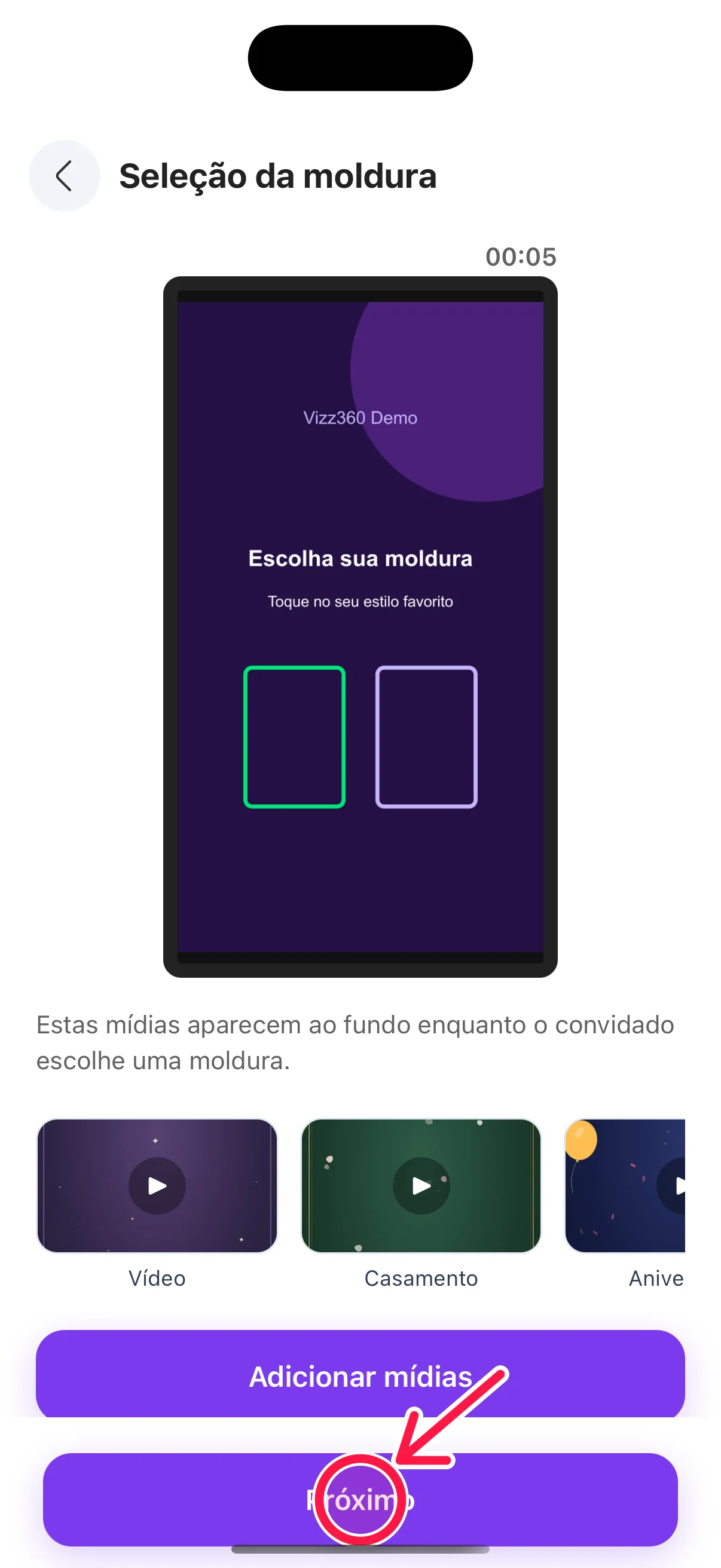
Avance até Seleção da moldura e revise a apresentação das opções.
-
Conclua a preparação e inicie o totem.
-
Teste como convidado: escolha cada arte e percorra a sequência até abrir a foto pronta.
Onde tocar no aplicativo
Confira o resultado
A escolha deve ser fácil de reconhecer e o resultado precisa corresponder à arte selecionada. Observe também a quantidade de capturas pedida em cada alternativa. Duas miniaturas parecidas podem produzir percursos diferentes se usarem números e espaços distintos.
Se algo não sair como esperado
Se não houver uma escolha útil na seleção, confira se o evento realmente tem mais de uma moldura. Se a foto final não corresponder à prévia, revise a configuração daquela arte e faça um novo teste completo. Alterar o fundo da tela de seleção não é o mesmo que adicionar outra moldura à composição.
Dúvidas rápidas
Preciso de várias molduras em todo evento?
Não. Um único visual pode ser adequado. Ofereça escolha quando isso acrescentar valor ao pedido do cliente.
Todas as artes precisam ter a mesma quantidade de fotos?
Não assuma isso. Configure e teste a quantidade indicada para cada moldura e explique o percurso ao público.
A imagem de fundo da seleção entra na foto salva?
O fundo da interface e a moldura da composição são elementos diferentes. Confira o arquivo final para validar a entrega.
Continue no aplicativo
Monte duas opções em um evento de teste do Vizz360 e peça a alguém para escolher sem ajuda. Esse teste mostra se a seleção está clara.
Leia também: Como configurar os espaços das fotos na moldura do totem; Como criar um evento de Totem Fotográfico no Vizz360; Como colocar imagens e vídeos na tela inicial do totem.

Baixe o Vizz360 grátis
Grave, edite e compartilhe vídeos 360° em segundos — direto do celular, disponível para Android e iOS.
Gostou do conteúdo?
Siga a Vizziam nas redes sociais para mais dicas e tutoriais sobre eventos.


Artigos Relacionados

Como posicionar e redimensionar o botão de tirar foto do totem
Como posicionar e redimensionar o botão de tirar foto do totem. Veja os passos no Vizz360, as telas do app e o que conferir antes de usar no evento.

Como ajustar o enquadramento da foto dentro da moldura de IA
Como ajustar o enquadramento da foto dentro da moldura de IA. Veja os passos no Vizz360, as telas do app e o que conferir antes de usar no evento.

Como alterar o e-mail da conta Vizz360
Como alterar o e-mail da conta Vizz360. Veja os passos no Vizz360, as telas do app e o que conferir antes de usar no evento.