
Cómo dejar que el invitado elija el marco en el tótem
Ofrece varios marcos en el Tótem Fotográfico de Vizz360. Configura cada arte y revisa el paso de selección que el invitado verá antes de las fotos.



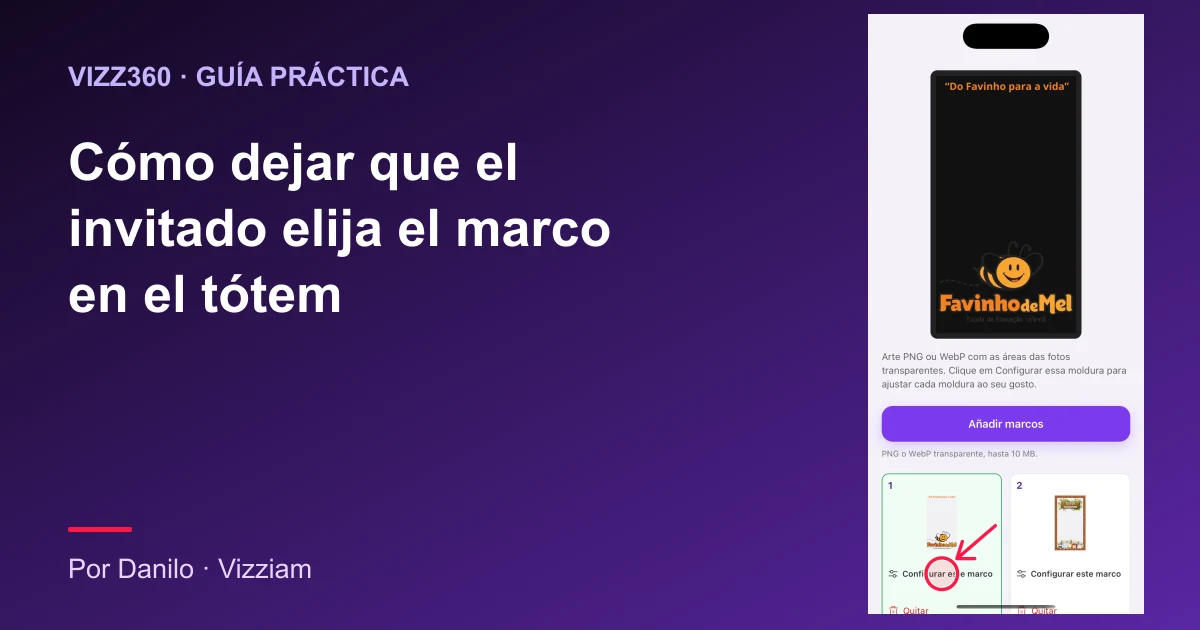
Para ofrecer más de un arte en el Tótem Fotográfico, agrega los marcos al evento y revisa el paso Selección del marco. Esta pantalla tiene sentido cuando hay más de una opción para que el invitado elija.
Demostración en el simulador de iPhone, con Vizz360 7.39 y datos de ejemplo. Algunos controles varían en Android y según el plan.
Leer los pasos del video
- Añade los marcos del tótem y revisa cada opción.
- Revisa el paso en el que el invitado elige el marco.
- Revisa el paso de selección y continúa para probar la experiencia completa.
El cliente aprobó más de un arte y quieres ofrecer esa elección a quien se va a tomar la foto. La elección debe ser simple: las vistas previas reconocibles ayudan más que varias versiones casi iguales.
Antes de comenzar
Separa los artes aprobados y configura los espacios de foto en cada uno. Un marco puede usar una sola captura; otro puede pedir varias. Revisa el recorrido de cada opción antes de presentarlas todas al público.
Cómo hacerlo
-
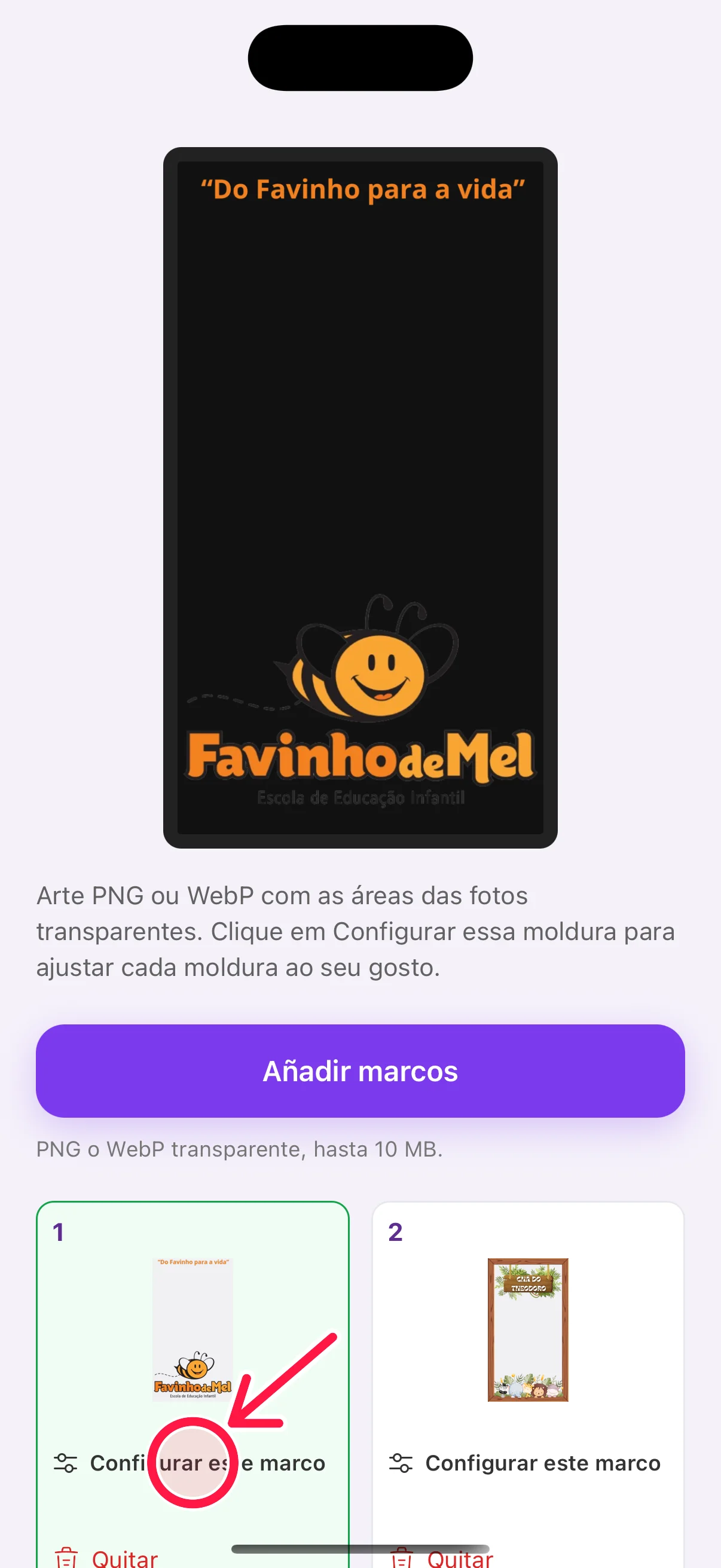
En la preparación del tótem, abre Marcos y usa Añadir marcos.
-
Selecciona los artes que estarán disponibles en el evento.
-
En cada uno, abre Configurar este marco y revisa los espacios y números de las fotos.
-
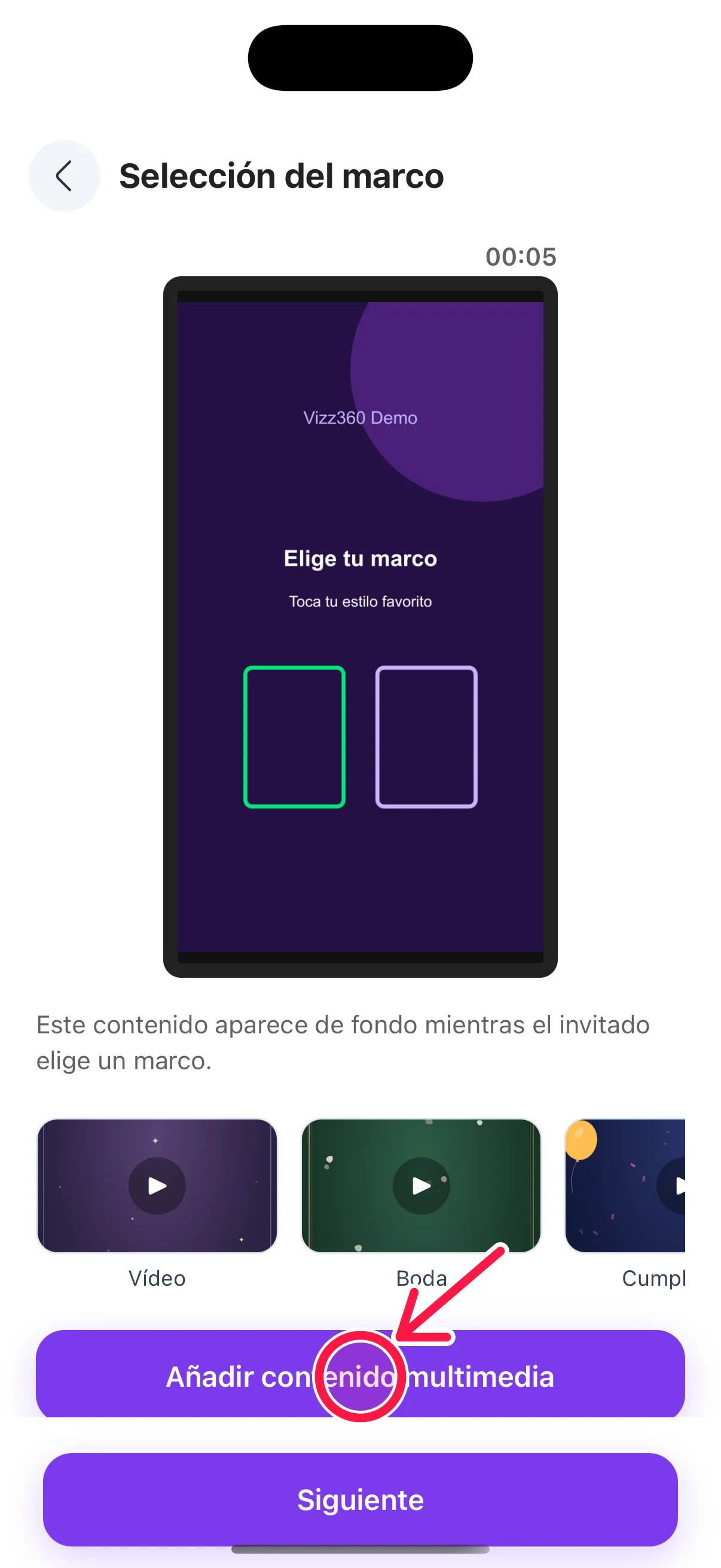
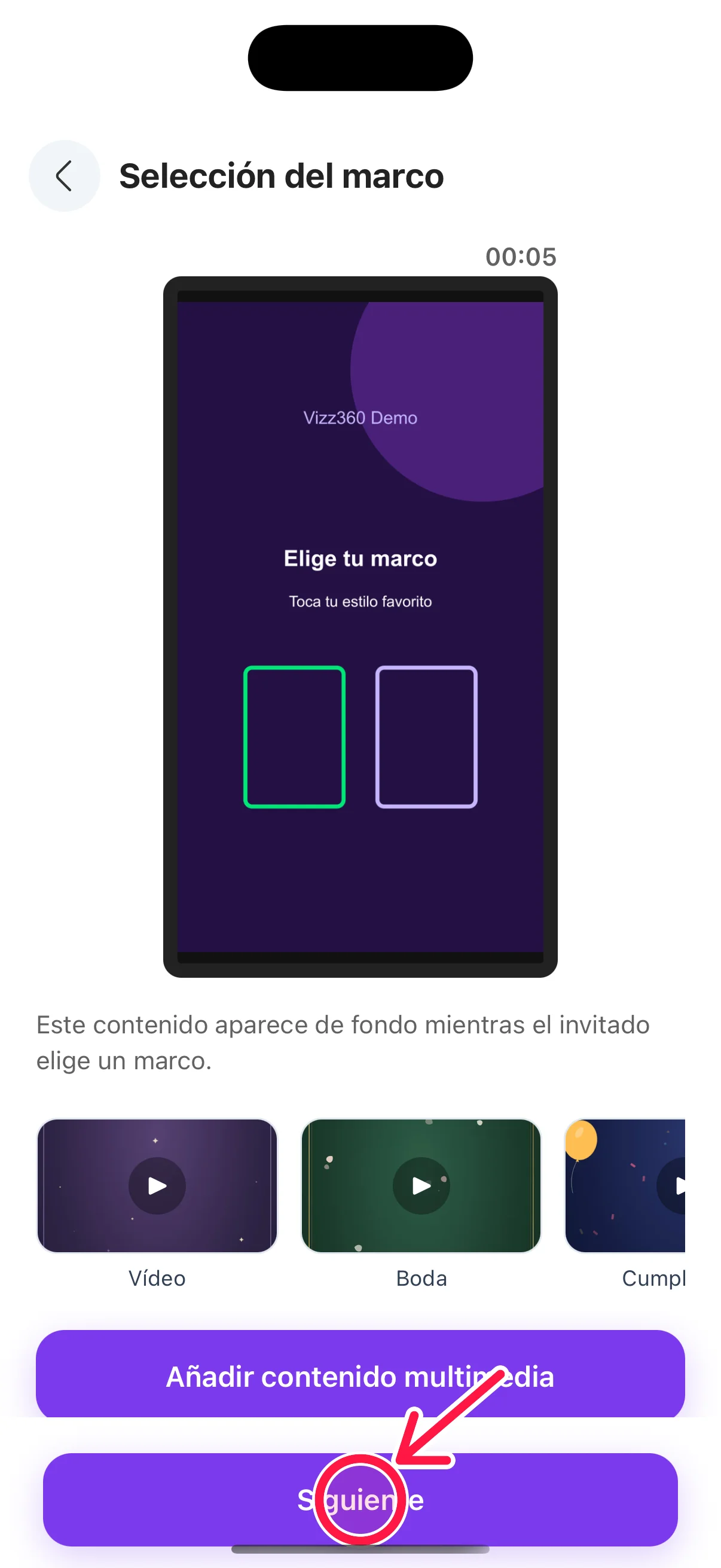
Avanza hasta Selección del marco y revisa la presentación de las opciones.
-
Concluye la preparación e inicia el tótem.
-
Prueba como invitado: elige cada arte y recorre la secuencia hasta abrir la foto lista.
Dónde tocar en la app
Revisa el resultado
La elección debe ser fácil de reconocer y el resultado debe corresponder al arte seleccionado. Observa también la cantidad de capturas que pide cada alternativa. Dos miniaturas parecidas pueden generar recorridos diferentes si usan números y espacios distintos.
Si algo no sale como esperabas
Si no hay una elección útil en la selección, revisa si el evento realmente tiene más de un marco. Si la foto final no corresponde a la vista previa, revisa la configuración de ese arte y haz una nueva prueba completa. Cambiar el fondo de la pantalla de selección no es lo mismo que agregar otro marco a la composición.
Dudas rápidas
¿Necesito varios marcos en todos los eventos?
No. Un solo visual puede ser adecuado. Ofrece una elección cuando eso agregue valor al pedido del cliente.
¿Todos los artes deben tener la misma cantidad de fotos?
No lo des por hecho. Configura y prueba la cantidad indicada para cada marco y explica el recorrido al público.
¿La imagen de fondo de la selección aparece en la foto guardada?
El fondo de la interfaz y el marco de la composición son elementos diferentes. Revisa el archivo final para validar la entrega.
Continúa en la app
Monta dos opciones en un evento de prueba de Vizz360 y pídele a alguien que elija sin ayuda. Esa prueba muestra si la selección está clara.
Lee también: Cómo configurar los espacios de las fotos en el marco del tótem; Cómo crear un evento de Tótem Fotográfico en Vizz360; Cómo colocar imágenes y videos en la pantalla inicial del tótem.

Descarga Vizz360
Graba, edita y comparte videos 360° en segundos, directo desde tu celular. Descarga gratuita para Android y iOS, con compras dentro de la app.
¿Te gustó el contenido?
Sigue a Vizziam en redes sociales para más consejos y tutoriales sobre eventos.


Artículos relacionados

Cómo colocar y redimensionar el botón de foto del tótem
Cómo colocar y redimensionar el botón de foto del tótem. Consulta los pasos en Vizz360, las pantallas de la app y qué revisar antes del evento.

Cómo ajustar el encuadre de la foto dentro del marco de IA
Cómo ajustar el encuadre de la foto dentro del marco de IA. Consulta los pasos en Vizz360, las pantallas de la app y qué revisar antes del evento.

Cómo cambiar el correo de tu cuenta Vizz360
Cómo cambiar el correo de tu cuenta Vizz360. Consulta los pasos en Vizz360, las pantallas de la app y qué revisar antes del evento.