
Como ver e desconectar aparelhos da equipe
Confira Equipe e dispositivos no Perfil do Vizz360. Identifique aparelhos por pessoa, sistema e último acesso e desconecte com a conta autorizada.



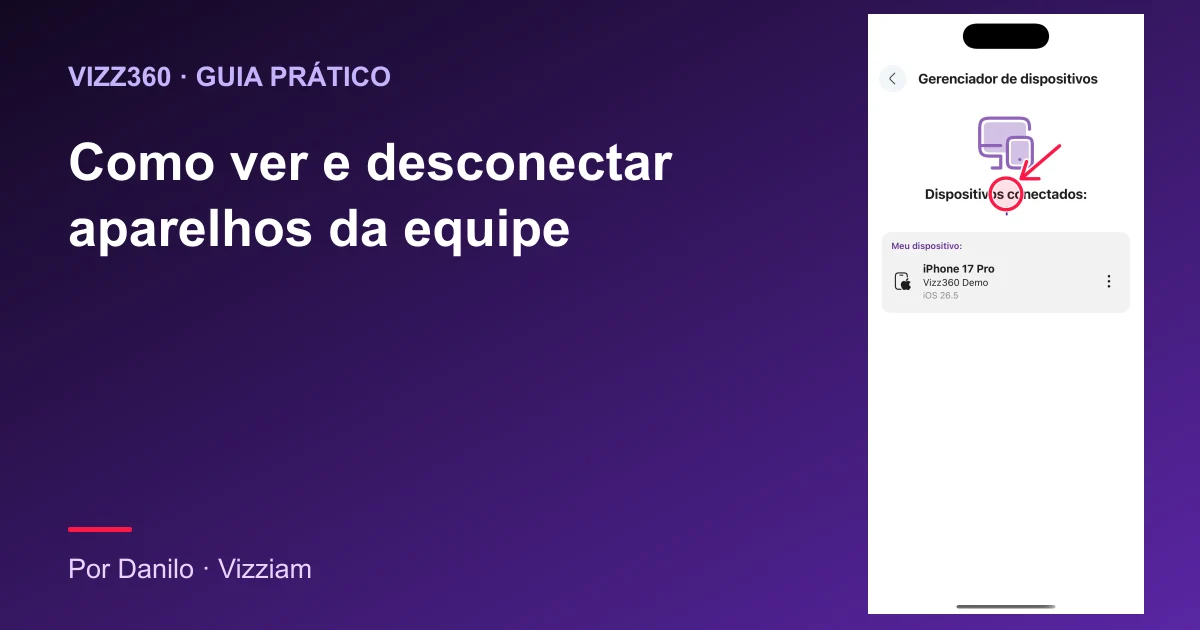
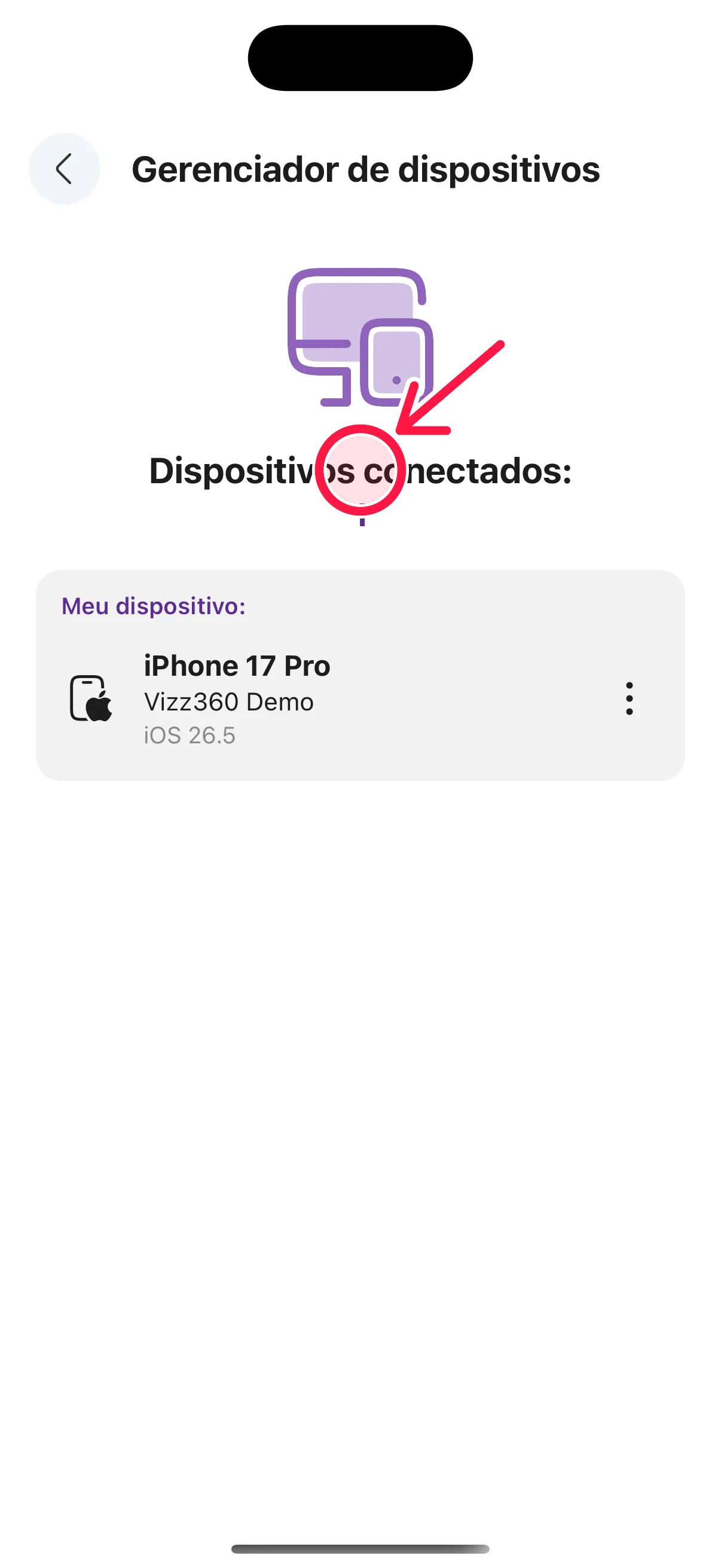
No Perfil, abra Equipe e dispositivos para consultar o Gerenciador de dispositivos. A tela mostra os aparelhos conectados. Donos e administradores encontram ações como Editar nome e, quando disponível, Desconectar dispositivo.
Demonstração no simulador iPhone, com Vizz360 7.39 e dados de exemplo. Alguns controles variam no Android e conforme o plano.
Ler os passos do vídeo
- Confira os aparelhos conectados antes de alterar o acesso da equipe.
- Confira o aparelho e o nome de cada pessoa da equipe.
- No menu do colaborador, revise a opção de desconectar antes de confirmar.
O aparelho da operação mudou e você quer conferir quais dispositivos continuam vinculados. Uma identificação clara ajuda a evitar confundir o aparelho que saiu da operação com o telefone que continua trabalhando no evento.
Antes de começar
Use uma conta autorizada a administrar a equipe. Combine qualquer desconexão com a pessoa que está operando e confira se há trabalho em andamento. Este guia orienta reconhecer e gerenciar o aparelho correto; não use o contador de dispositivos como única identificação.
Como fazer
-
Abra Perfil no Vizz360.
-
Entre em Equipe e dispositivos e abra o Gerenciador de dispositivos.
-
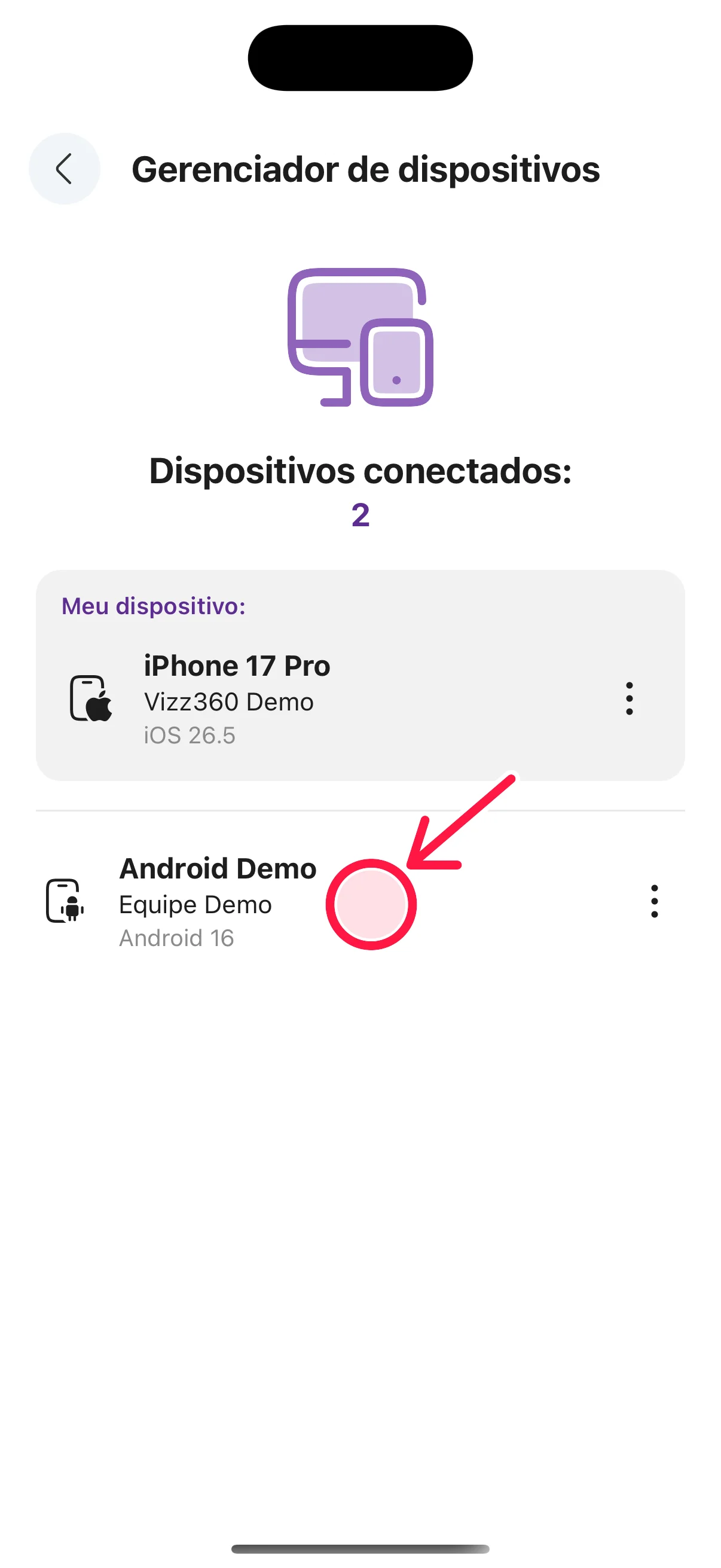
Veja Meu dispositivo e compare as outras linhas por nome da pessoa, sistema e último acesso.
-
Se tiver permissão administrativa, abra os três pontos do aparelho que deseja revisar.
-
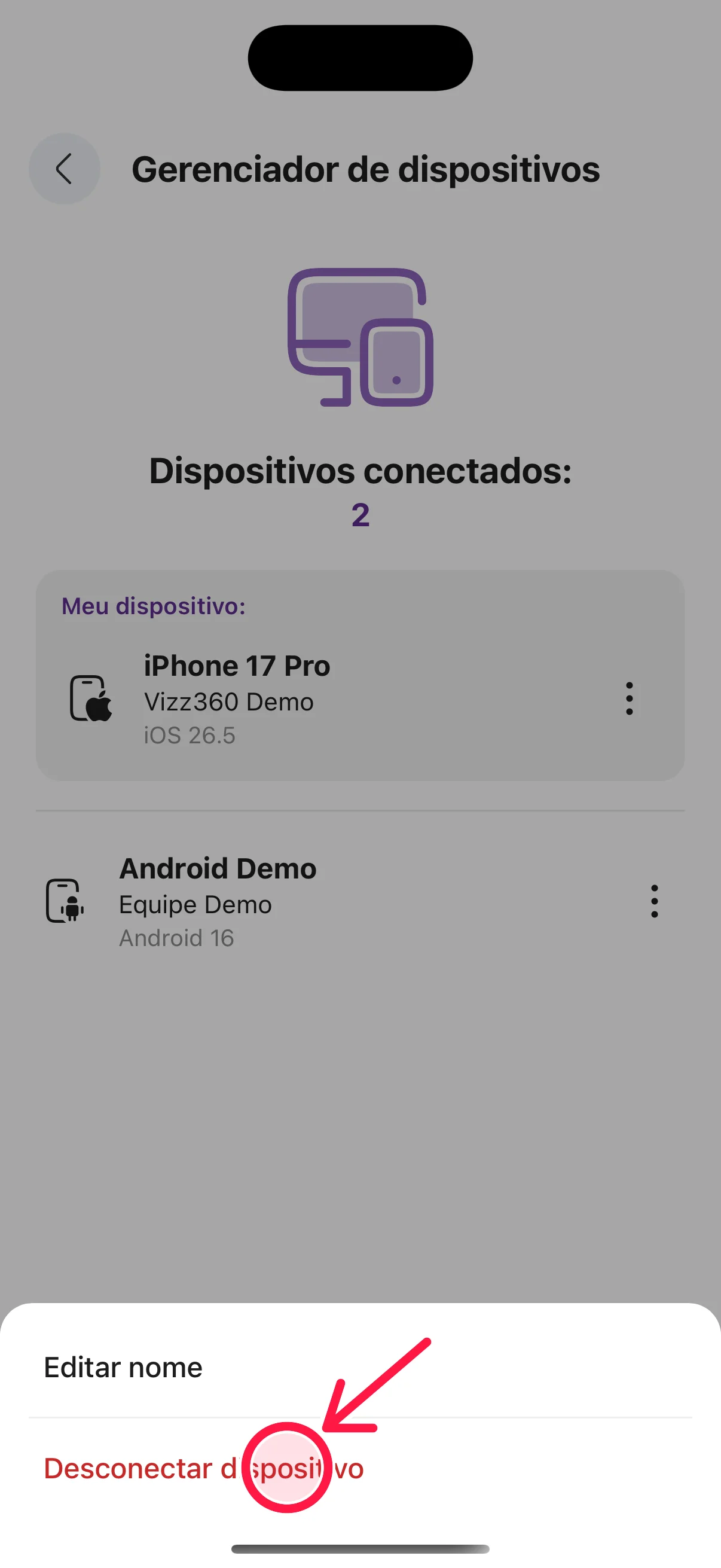
Use Editar nome para deixar a identificação clara. Para encerrar o vínculo permitido pela tela, escolha Desconectar dispositivo e leia a confirmação.
-
Confira novamente a lista e confirme com a equipe se o aparelho esperado foi afetado.
Onde tocar no aplicativo
Confira o resultado
A lista deve continuar compreensível para quem administra a operação. Sempre compare os detalhes do aparelho antes de uma ação: nomes genéricos ou repetidos tornam mais fácil selecionar a pessoa errada.
Se algo não sair como esperado
Se os três pontos não aparecerem, confira o papel da conta: a tela restringe as ações a dono ou administrador. Se uma linha não oferecer desconexão, não trate isso como prova de que o app não está respondendo; as ações dependem dos dados e permissões daquela entrada.
Dúvidas rápidas
Qualquer colaborador pode desconectar os outros?
Não. A exibição das ações de administração depende do papel da conta.
Posso melhorar a identificação dos aparelhos?
Quando autorizado, use Editar nome e registre um nome reconhecível para a pessoa vinculada.
O número de aparelhos informa sozinho qual devo remover?
Não. Confira pessoa, sistema e último acesso, além do combinado com a equipe, antes de selecionar uma linha.
Continue no aplicativo
Organize os nomes da equipe no Vizz360 antes de um fim de semana com vários atendimentos. Uma lista clara facilita a conferência dos acessos.
Leia também: Como convidar um colaborador para operar um evento; Como entrar em um evento pelo convite recebido; Como mudar o idioma do aplicativo Vizz360.

Baixe o Vizz360 grátis
Grave, edite e compartilhe vídeos 360° em segundos — direto do celular, disponível para Android e iOS.
Gostou do conteúdo?
Siga a Vizziam nas redes sociais para mais dicas e tutoriais sobre eventos.


Artigos Relacionados

Como posicionar e redimensionar o botão de tirar foto do totem
Como posicionar e redimensionar o botão de tirar foto do totem. Veja os passos no Vizz360, as telas do app e o que conferir antes de usar no evento.

Como ajustar o enquadramento da foto dentro da moldura de IA
Como ajustar o enquadramento da foto dentro da moldura de IA. Veja os passos no Vizz360, as telas do app e o que conferir antes de usar no evento.

Como alterar o e-mail da conta Vizz360
Como alterar o e-mail da conta Vizz360. Veja os passos no Vizz360, as telas do app e o que conferir antes de usar no evento.