
Como convidar um colaborador para operar um evento
Gere um convite de colaborador para um evento no Vizz360. Configure nome e validade e compartilhe o link de uso único sem enviar sua senha.



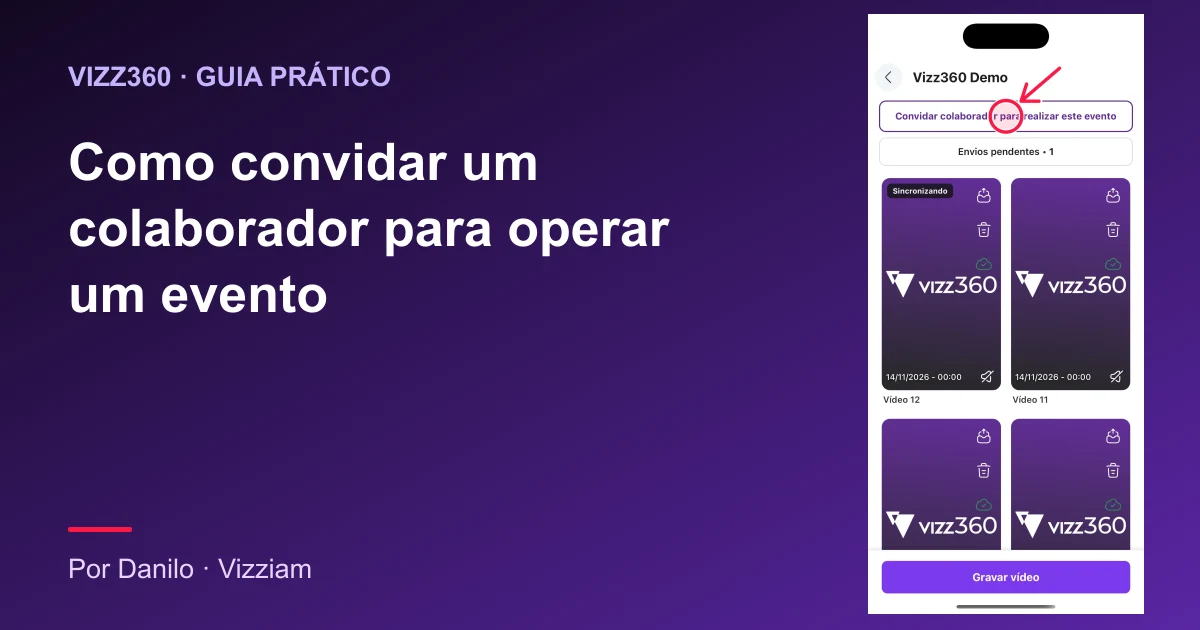
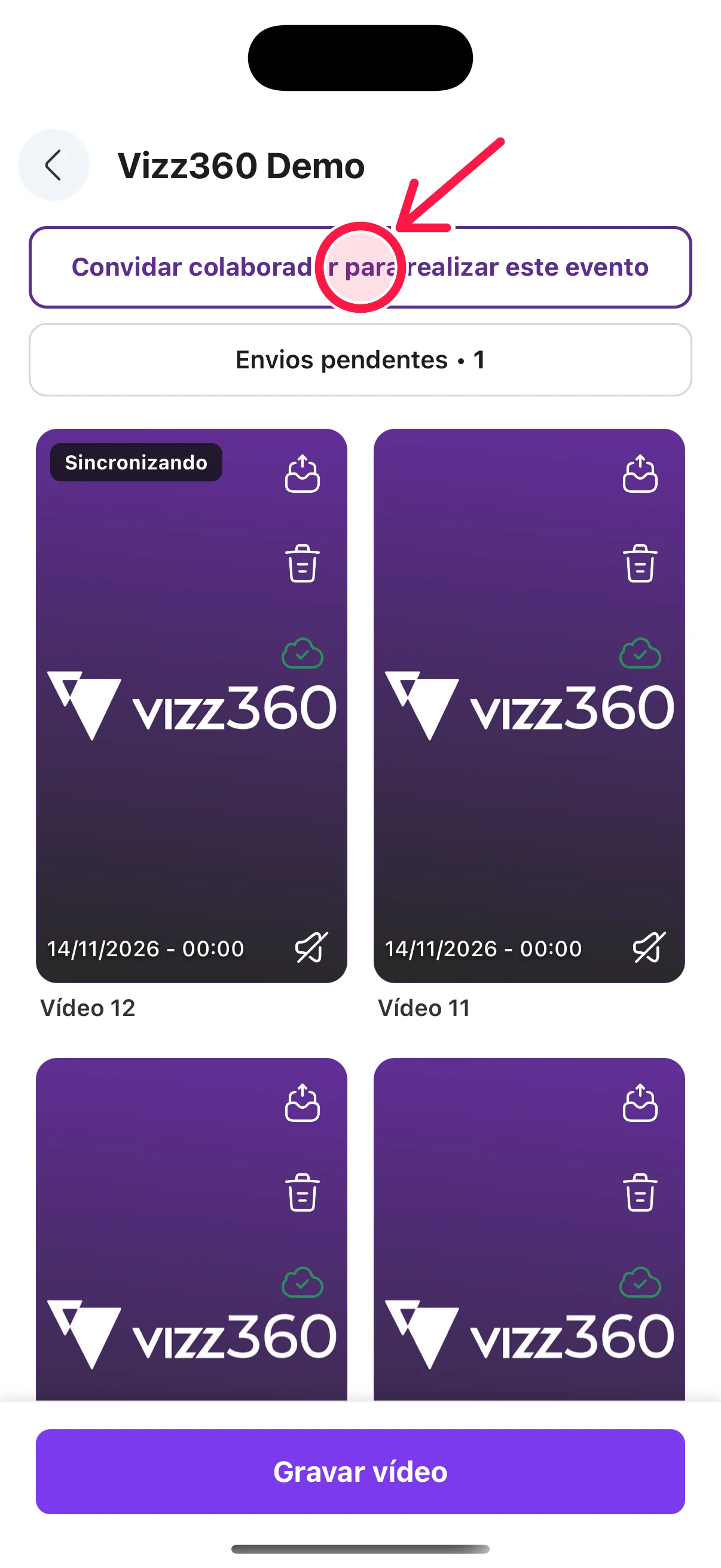
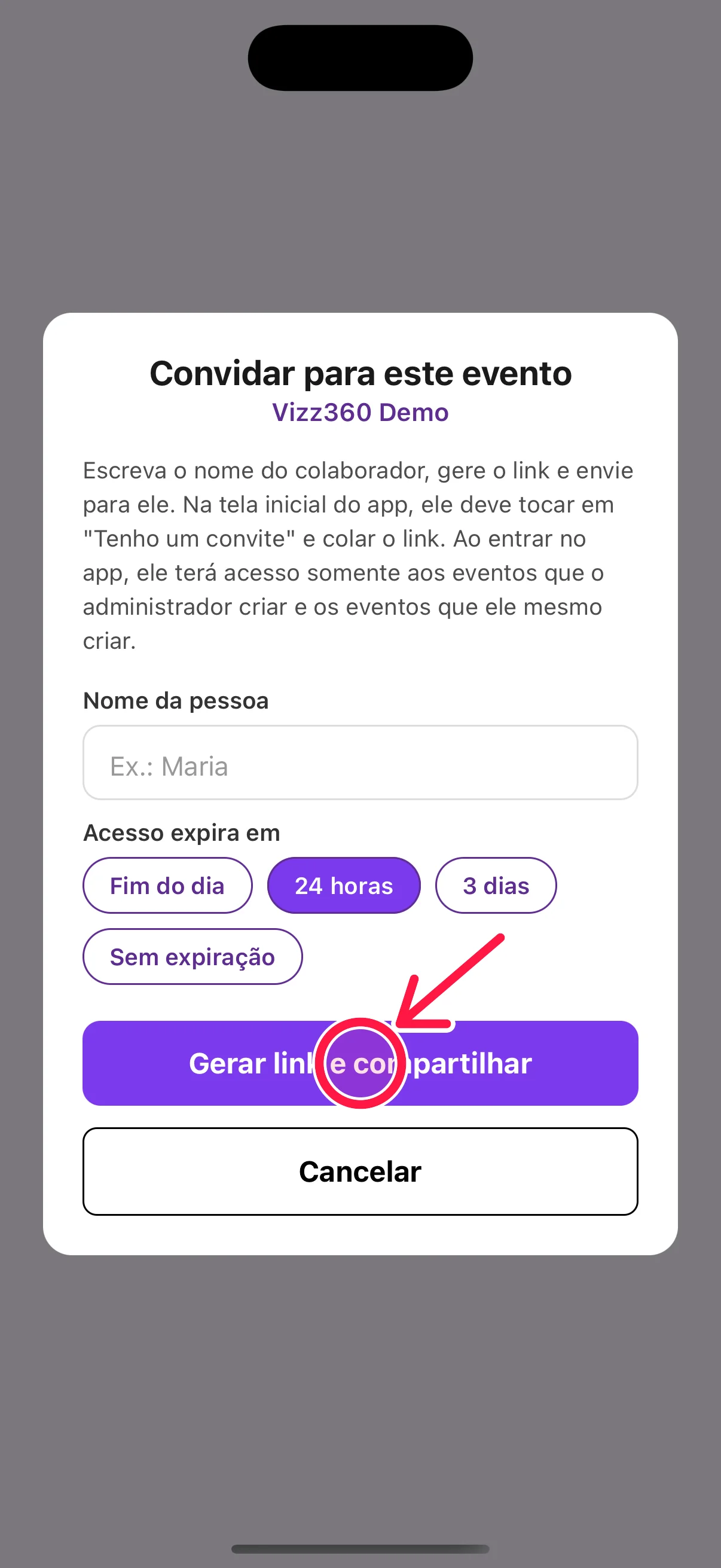
Abra o evento e toque em Convidar colaborador para realizar este evento. Informe o nome, confira a validade e gere o link. O convite dá acesso ao evento convidado e é de uso único.
Demonstração no simulador iPhone, com Vizz360 7.39 e dados de exemplo. Alguns controles variam no Android e conforme o plano.
Ler os passos do vídeo
- Dentro do evento, toque no ícone de convidar colaborador.
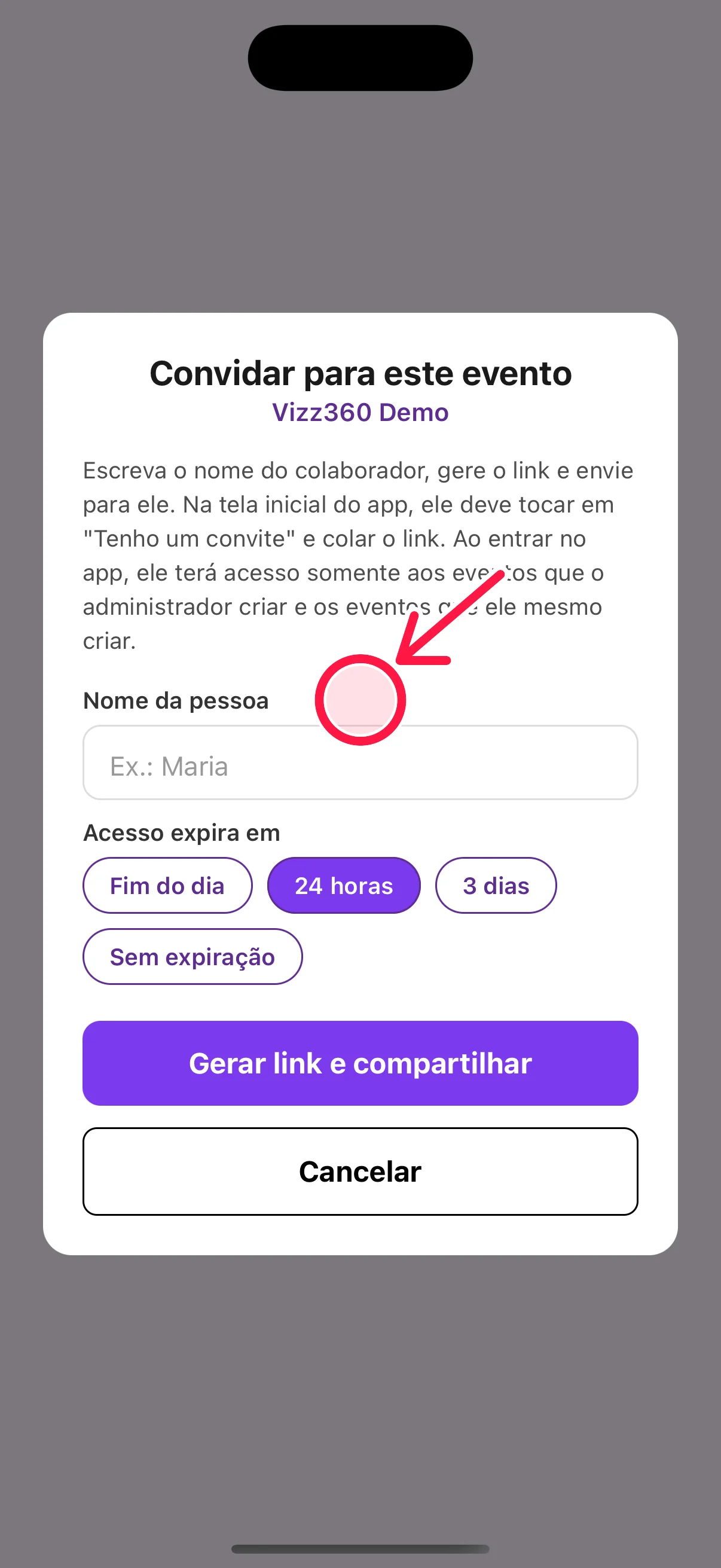
- Informe o nome da pessoa que vai operar este evento.
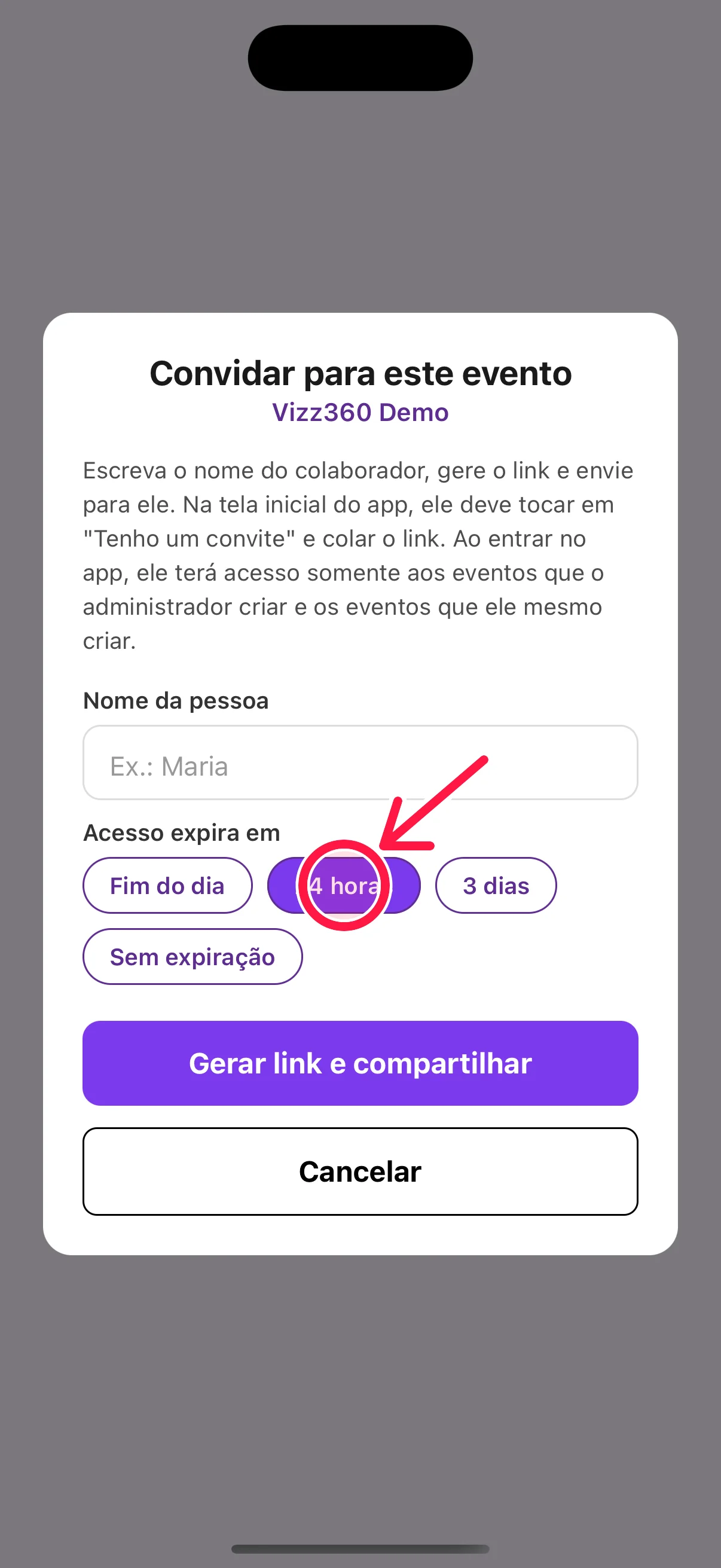
- Escolha por quanto tempo o convite ficará válido.
- Gere o link e envie apenas ao colaborador escolhido.
Você vai enviar outra pessoa para atender o evento e precisa liberar acesso a esse trabalho. Esse caminho organiza o acesso ao trabalho sem pedir que a outra pessoa entre usando sua senha.
Antes de começar
Use a conta responsável pelo evento e confirme o nome do colaborador. Escolha uma validade adequada ao atendimento. O link do convite é diferente do link público da galeria: um libera operação, enquanto o outro serve à entrega do conteúdo.
Como fazer
-
Abra o evento correto no Vizz360.
-
Toque em Convidar colaborador para realizar este evento para abrir Convidar para este evento.
-
Preencha o nome da pessoa e confira a opção de expiração do convite.
-
Use a ação de gerar link e aguarde a confirmação.
-
Copie o endereço ou toque em Compartilhar no WhatsApp para encaminhá-lo à pessoa certa.
-
Oriente o colaborador a entrar no Vizz360 com a conta dele e colar o convite no fluxo de convite do app.
Onde tocar no aplicativo
Confira o resultado
Peça à pessoa para confirmar que o evento apareceu e abra a configuração no próprio aparelho antes do dia do atendimento. Se houver material para baixar ou confirmação online de equipe, resolva essa preparação enquanto houver conexão.
Se algo não sair como esperado
Se alguém encaminhar o mesmo convite a várias pessoas, lembre que ele é de uso único. Se o colaborador não conseguir entrar, confira validade, uso anterior e a conta em que ele está conectado. Não tente contornar o problema compartilhando sua senha; gere o acesso adequado para a pessoa que vai operar.
Dúvidas rápidas
É o mesmo link que envio aos convidados da festa?
Não. O convite de colaborador serve ao acesso de operação. O compartilhamento da galeria é um fluxo separado.
Um link serve para toda a equipe?
Esse convite é de uso único e ligado ao evento. Prepare os acessos necessários para cada pessoa conforme as condições da conta.
O convite libera todos os meus eventos?
A mensagem do convite informa acesso a este evento. Não o apresente como liberação geral da conta.
Continue no aplicativo
Prepare um evento de teste no Vizz360 e confira o caminho completo antes do próximo atendimento. Você encontra o aplicativo para iPhone e Android nos links abaixo.
Leia também: Como entrar em um evento pelo convite recebido; Como ver e desconectar aparelhos da equipe; Como gravar vídeos 360 sem internet no Vizz360.

Baixe o Vizz360 grátis
Grave, edite e compartilhe vídeos 360° em segundos — direto do celular, disponível para Android e iOS.
Gostou do conteúdo?
Siga a Vizziam nas redes sociais para mais dicas e tutoriais sobre eventos.


Artigos Relacionados

Como posicionar e redimensionar o botão de tirar foto do totem
Como posicionar e redimensionar o botão de tirar foto do totem. Veja os passos no Vizz360, as telas do app e o que conferir antes de usar no evento.

Como ajustar o enquadramento da foto dentro da moldura de IA
Como ajustar o enquadramento da foto dentro da moldura de IA. Veja os passos no Vizz360, as telas do app e o que conferir antes de usar no evento.

Como alterar o e-mail da conta Vizz360
Como alterar o e-mail da conta Vizz360. Veja os passos no Vizz360, as telas do app e o que conferir antes de usar no evento.