
Cómo invitar a un colaborador para operar un evento
Genera una invitación de colaborador para un evento en Vizz360. Configura el nombre y la vigencia, y comparte el enlace de uso único sin enviar tu contraseña.



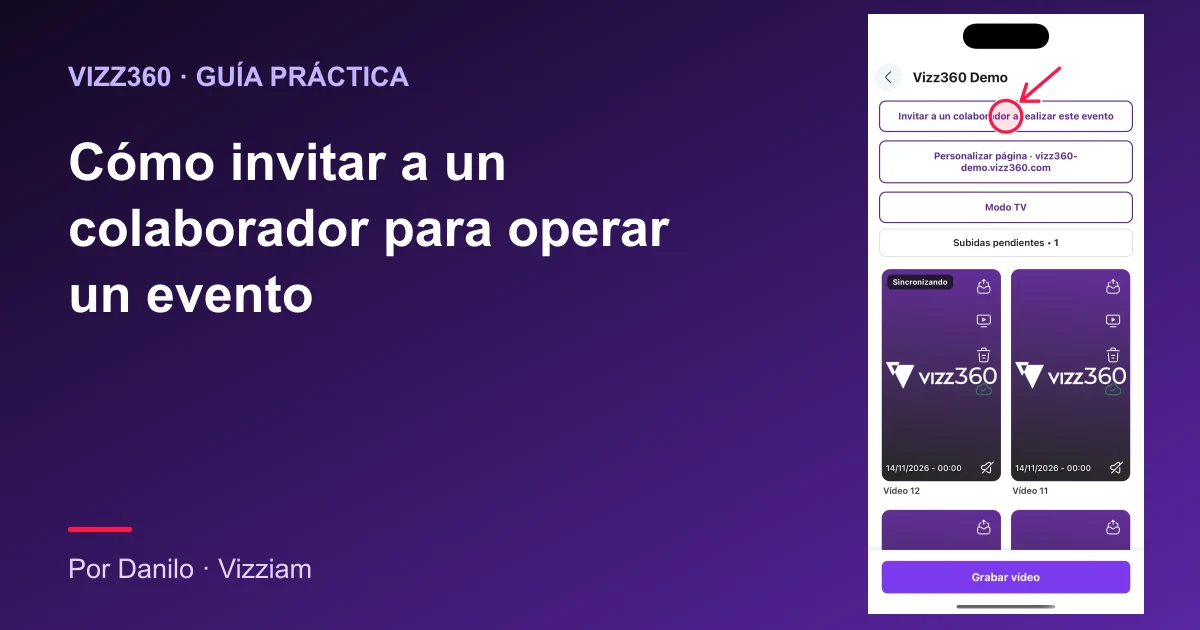
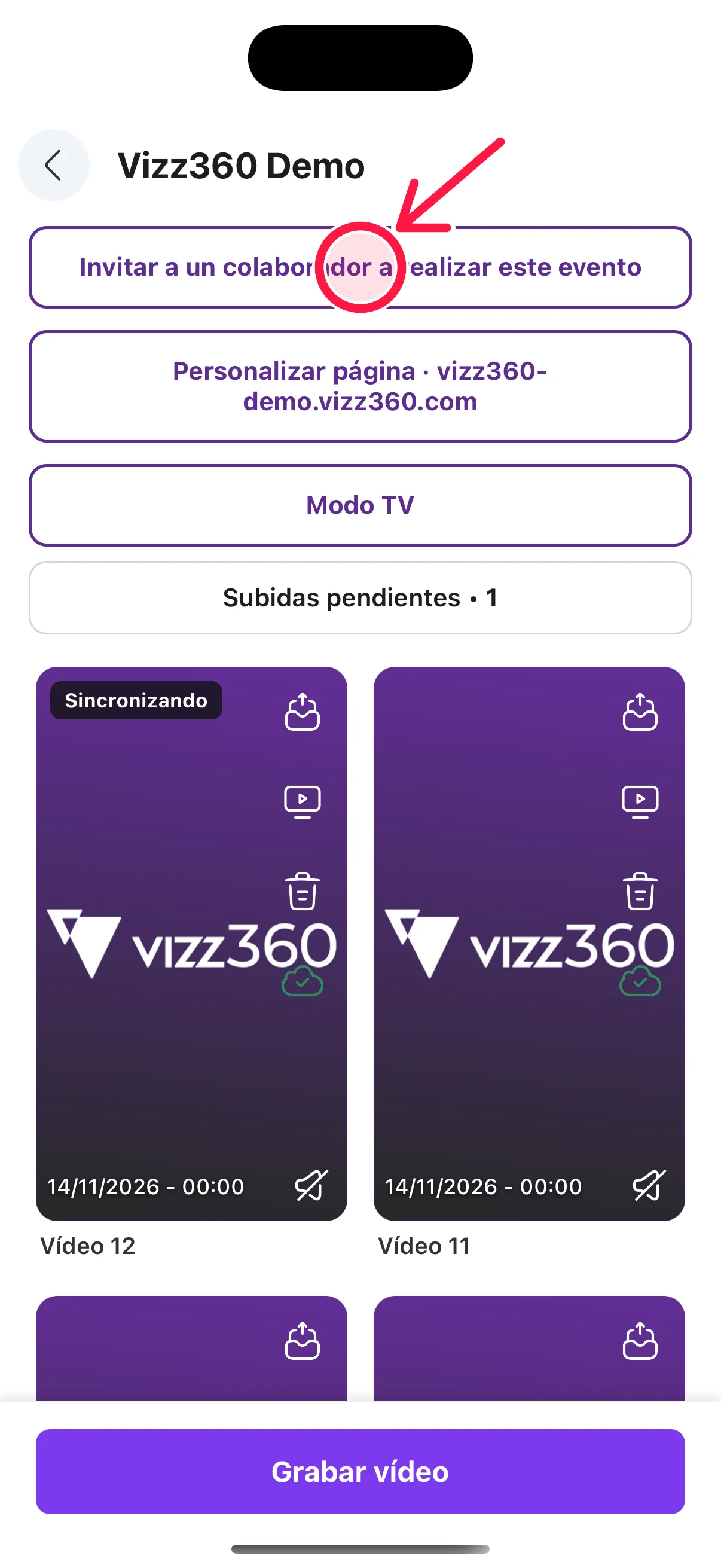
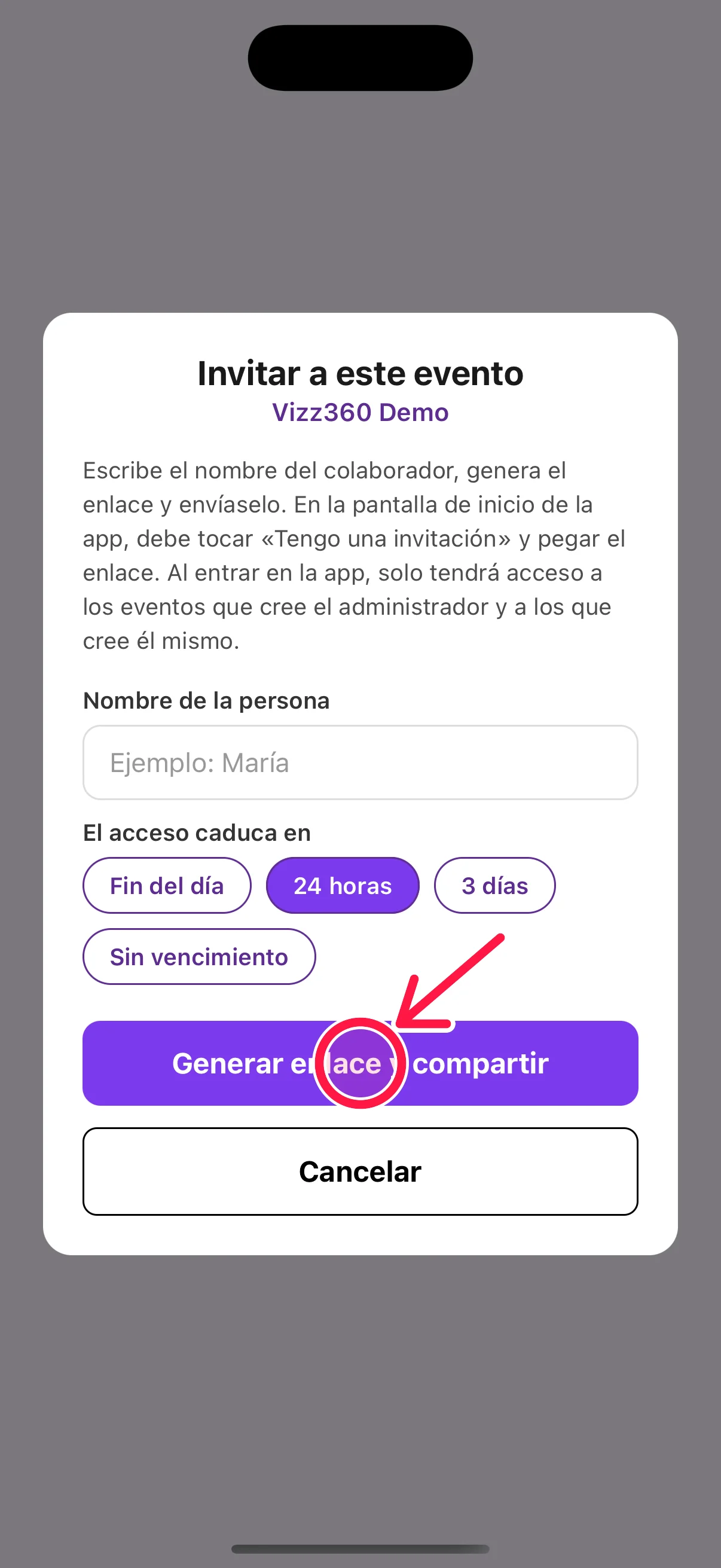
Abre el evento y toca Invitar a un colaborador a realizar este evento. Ingresa el nombre, revisa la vigencia y genera el enlace. La invitación da acceso al evento invitado y es de uso único.
Demostración en el simulador de iPhone, con Vizz360 7.39 y datos de ejemplo. Algunos controles varían en Android y según el plan.
Leer los pasos del video
- Dentro del evento, toca el icono para invitar a un colaborador.
- Escribe el nombre de quien va a operar este evento.
- Elige durante cuánto tiempo será válida la invitación.
- Genera el enlace y envíalo solo al colaborador elegido.
Vas a enviar a otra persona para atender el evento y necesitas liberar el acceso a ese trabajo. Este proceso organiza el acceso al trabajo sin pedir que la otra persona entre usando tu contraseña.
Antes de comenzar
Usa la cuenta responsable del evento y confirma el nombre del colaborador. Elige una vigencia adecuada para la atención. El enlace de la invitación es diferente del enlace público de la galería: uno libera la operación, mientras que el otro sirve para la entrega del contenido.
Cómo hacerlo
-
Abre el evento correcto en Vizz360.
-
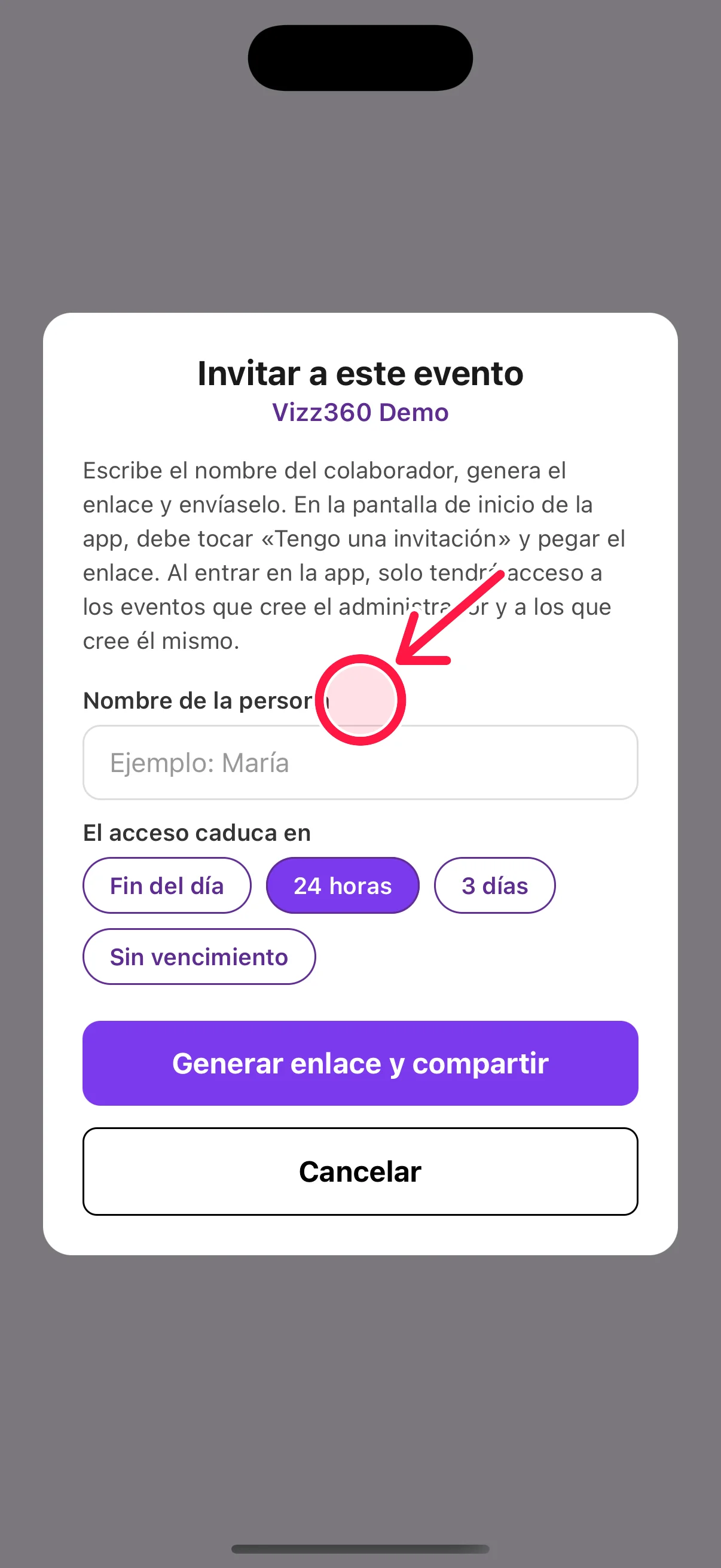
Toca Invitar a un colaborador a realizar este evento para abrir Invitar a este evento.
-
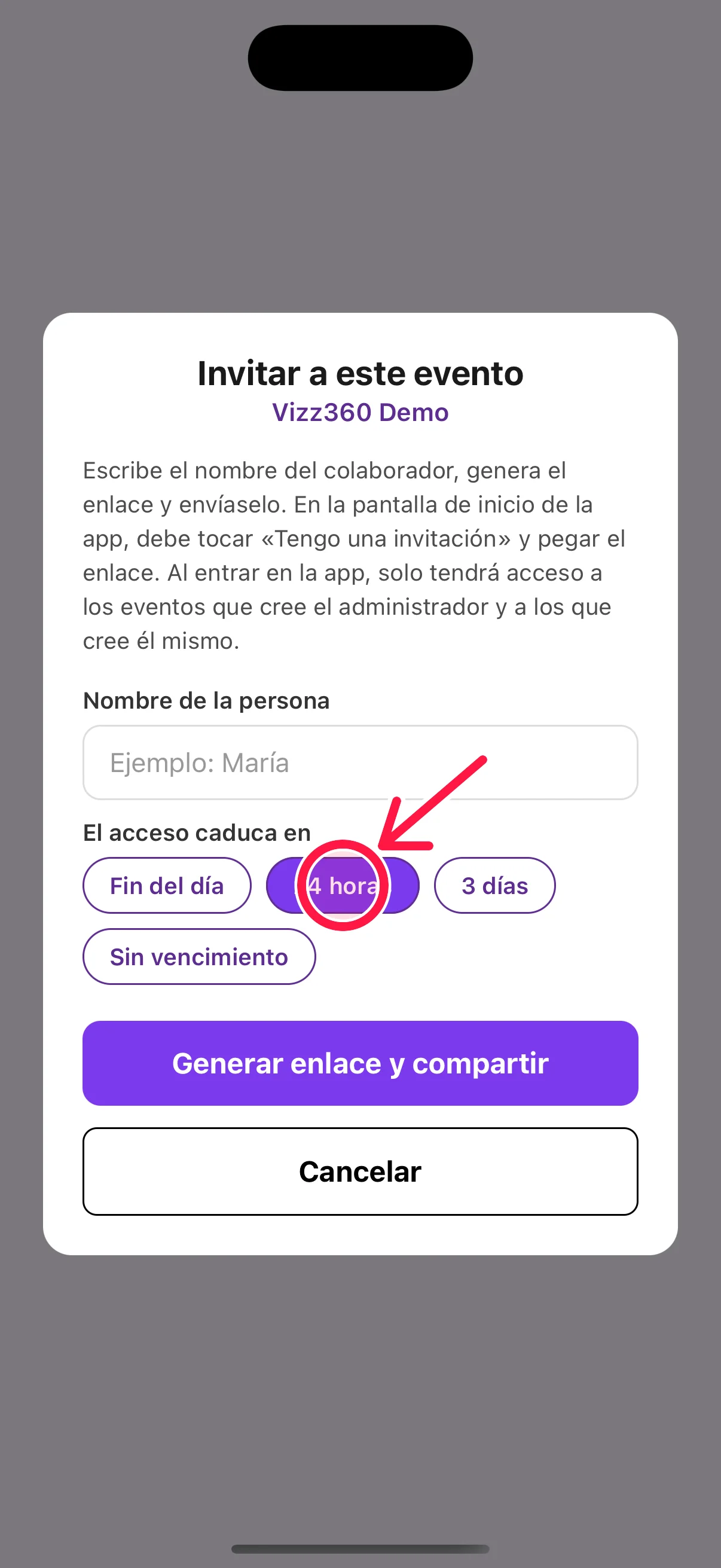
Completa el nombre de la persona y revisa la opción de expiración de la invitación.
-
Usa la acción para generar el enlace y espera la confirmación.
-
Copia la dirección o toca Compartir en WhatsApp para enviársela a la persona correcta.
-
Indica al colaborador que entre a Vizz360 con su cuenta y pegue la invitación en el flujo de invitación de la app.
Dónde tocar en la app
Revisa el resultado
Pídele a la persona que confirme que el evento apareció y que abra la configuración en su propio dispositivo antes del día de la atención. Si hay material para descargar o confirmación en línea del equipo, resuelve esa preparación mientras haya conexión.
Si algo no sale como esperabas
Si alguien reenvía la misma invitación a varias personas, recuerda que es de uso único. Si el colaborador no logra entrar, revisa la vigencia, si ya se usó antes y la cuenta en la que está conectado. No intentes resolverlo compartiendo tu contraseña; genera el acceso adecuado para la persona que va a operar.
Dudas rápidas
¿Es el mismo enlace que envío a los invitados de la fiesta?
No. La invitación de colaborador sirve para el acceso de operación. Compartir la galería es un flujo separado.
¿Un enlace sirve para todo el equipo?
Esta invitación es de uso único y está vinculada al evento. Prepara los accesos necesarios para cada persona según las condiciones de la cuenta.
¿La invitación libera todos mis eventos?
El mensaje de la invitación informa el acceso a este evento. No la presentes como una liberación general de la cuenta.
Continúa en la app
Prepara un evento de prueba en Vizz360 y revisa el proceso completo antes de la próxima atención. Encuentras la app para iPhone y Android en los enlaces de abajo.
Lee también: Cómo entrar a un evento con la invitación recibida; Cómo ver y desconectar dispositivos del equipo; Cómo grabar videos 360 sin internet en Vizz360.

Descarga Vizz360
Graba, edita y comparte videos 360° en segundos, directo desde tu celular. Descarga gratuita para Android y iOS, con compras dentro de la app.
¿Te gustó el contenido?
Sigue a Vizziam en redes sociales para más consejos y tutoriales sobre eventos.


Artículos relacionados

Cómo colocar y redimensionar el botón de foto del tótem
Cómo colocar y redimensionar el botón de foto del tótem. Consulta los pasos en Vizz360, las pantallas de la app y qué revisar antes del evento.

Cómo ajustar el encuadre de la foto dentro del marco de IA
Cómo ajustar el encuadre de la foto dentro del marco de IA. Consulta los pasos en Vizz360, las pantallas de la app y qué revisar antes del evento.

Cómo cambiar el correo de tu cuenta Vizz360
Cómo cambiar el correo de tu cuenta Vizz360. Consulta los pasos en Vizz360, las pantallas de la app y qué revisar antes del evento.