
Cómo ver y desconectar dispositivos del equipo
Consulta Equipo y dispositivos en el Perfil de Vizz360. Identifica dispositivos por persona, sistema y último acceso, y desconéctalos con la cuenta autorizada.



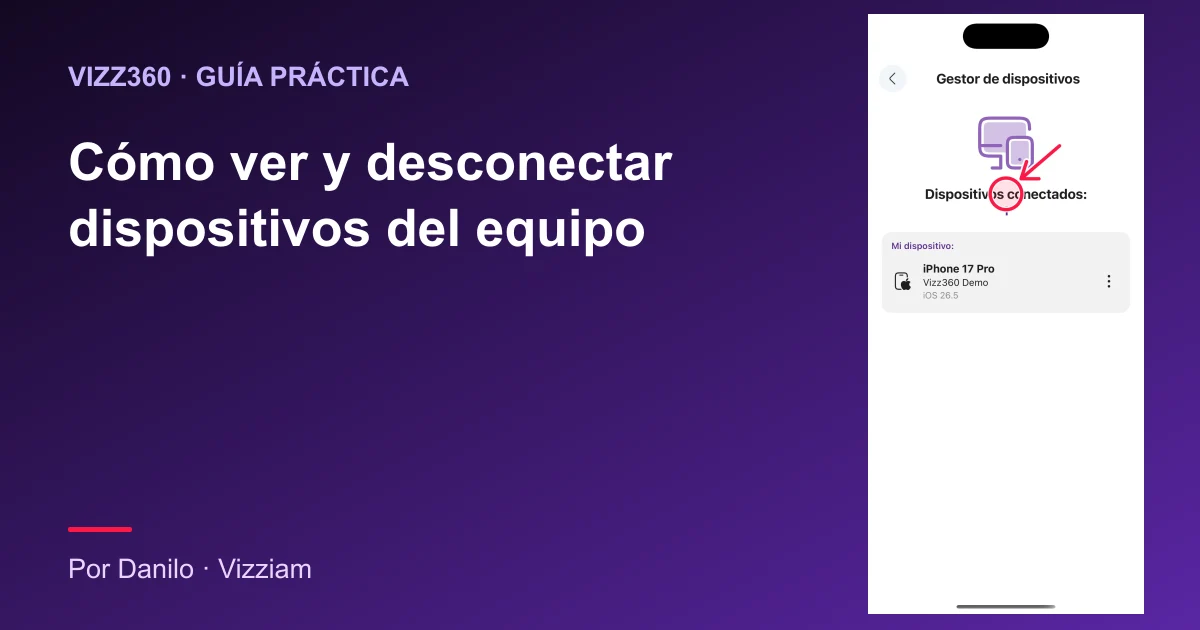
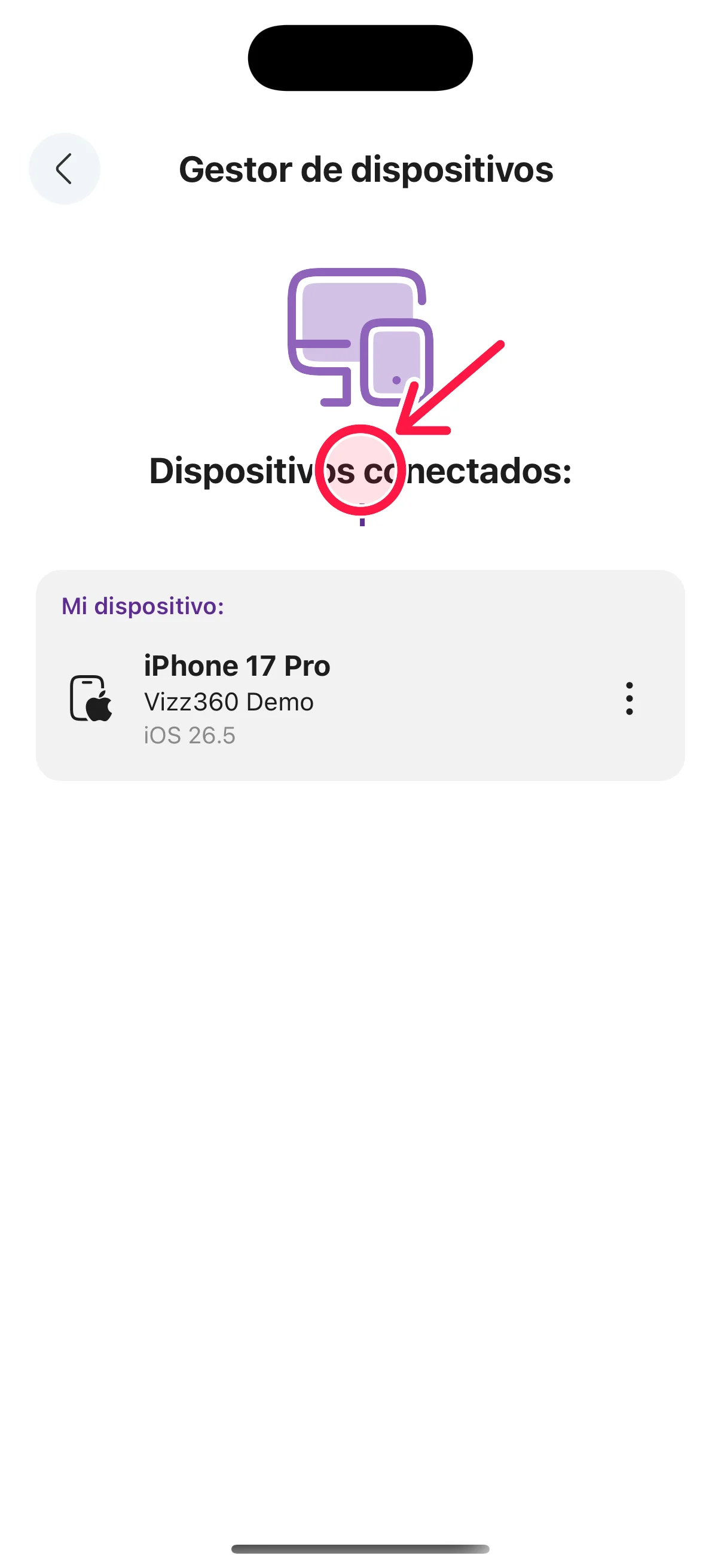
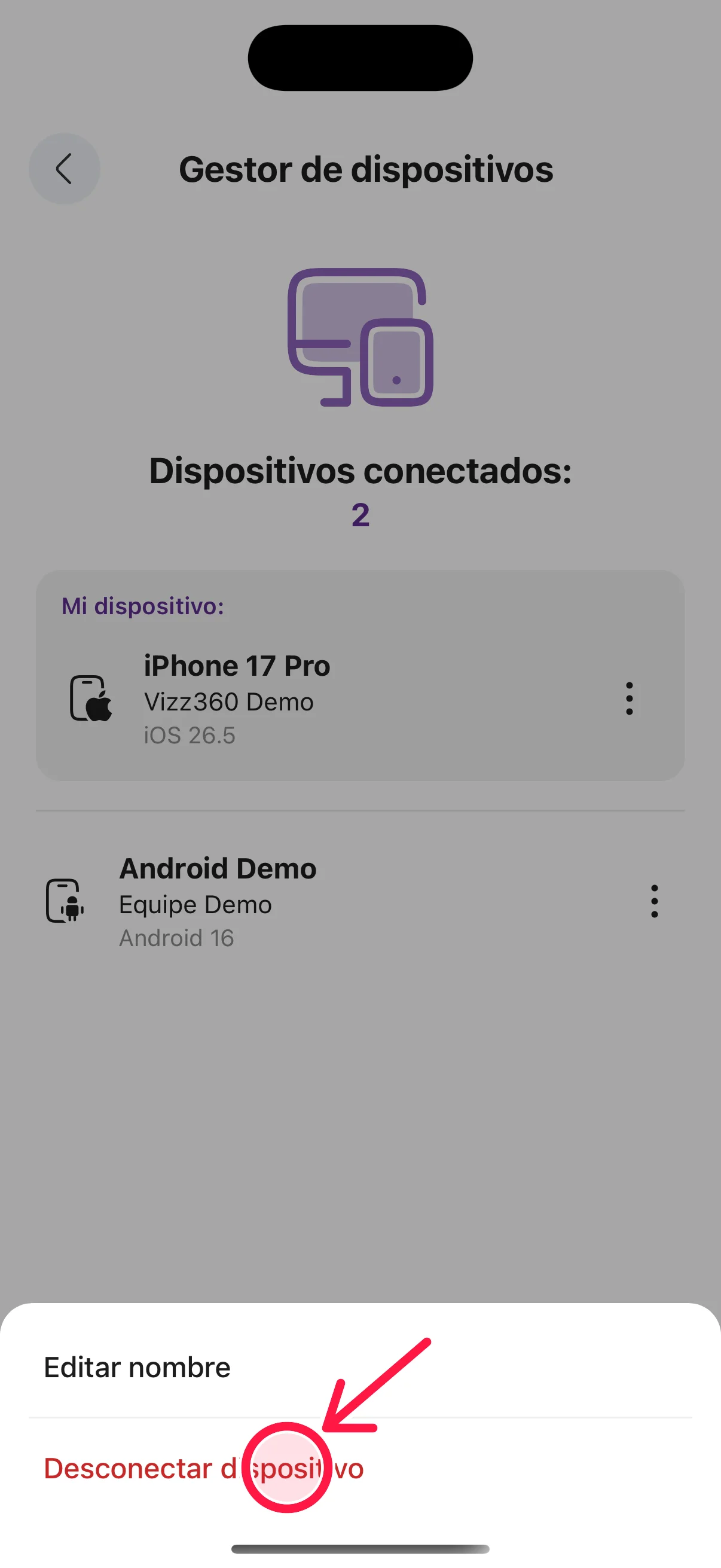
En Perfil, abre Equipo y dispositivos para consultar el Gestor de dispositivos. La pantalla muestra los dispositivos conectados. Los propietarios y administradores encuentran acciones como Editar nombre y, cuando esté disponible, Desconectar dispositivo.
Demostración en el simulador de iPhone, con Vizz360 7.39 y datos de ejemplo. Algunos controles varían en Android y según el plan.
Leer los pasos del video
- Revisa los dispositivos conectados antes de cambiar el acceso del equipo.
- Revisa el dispositivo y el nombre de cada persona del equipo.
- En el menú del colaborador, revisa la opción de desconectar antes de confirmar.
El dispositivo de la operación cambió y quieres revisar qué dispositivos siguen vinculados. Una identificación clara ayuda a evitar confundir el dispositivo que salió de la operación con el celular que sigue trabajando en el evento.
Antes de comenzar
Usa una cuenta autorizada para administrar el equipo. Coordina cualquier desconexión con la persona que está operando y revisa si hay trabajo en curso. Esta guía te orienta para reconocer y administrar el dispositivo correcto; no uses el contador de dispositivos como única identificación.
Cómo hacerlo
-
Abre Perfil en Vizz360.
-
Entra en Equipo y dispositivos y abre el Gestor de dispositivos.
-
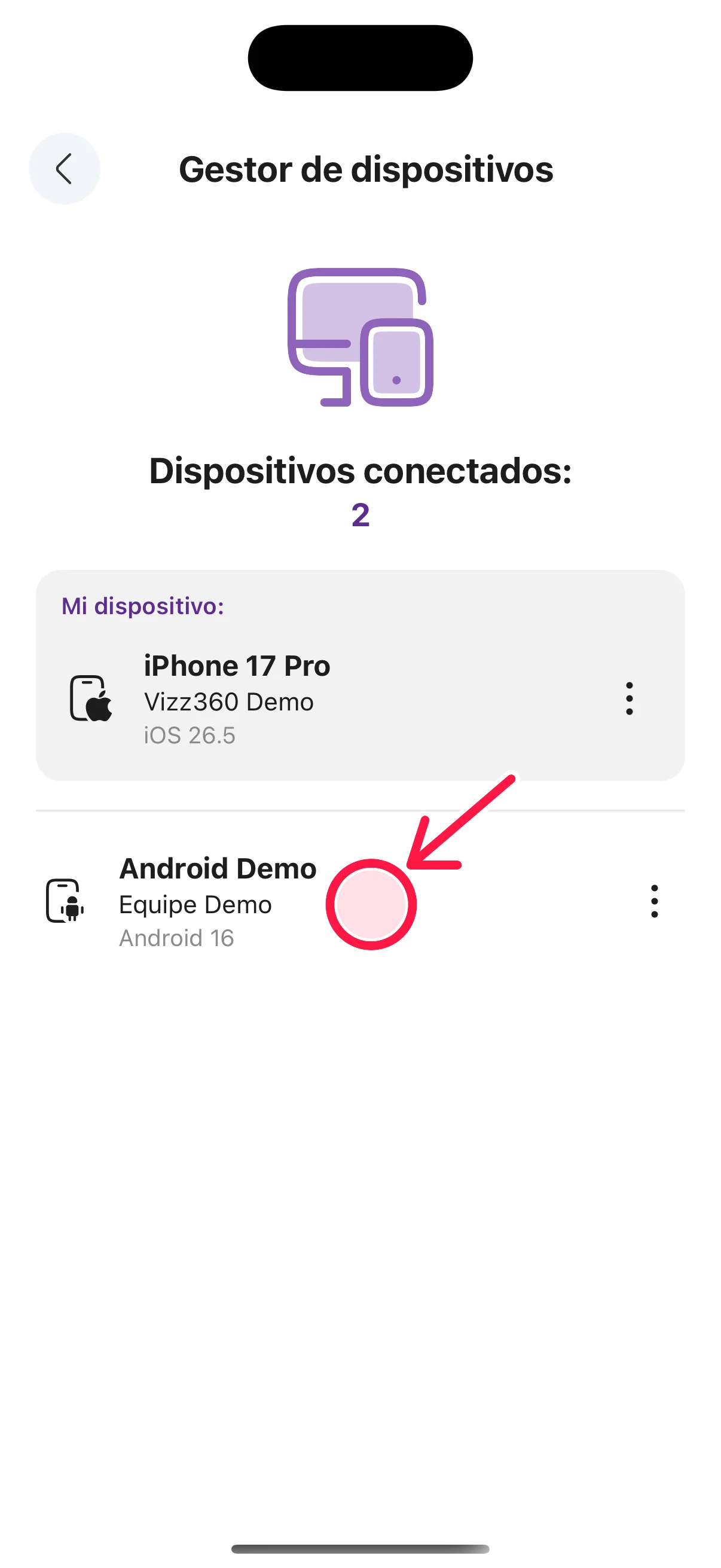
Revisa Mi dispositivo y compara las otras líneas por nombre de la persona, sistema y último acceso.
-
Si tienes permiso administrativo, abre los tres puntos del dispositivo que quieres revisar.
-
Usa Editar nombre para dejar clara la identificación. Para cerrar el vínculo permitido por la pantalla, elige Desconectar dispositivo y lee la confirmación.
-
Revisa nuevamente la lista y confirma con el equipo si el dispositivo esperado fue afectado.
Dónde tocar en la app
Revisa el resultado
La lista debe seguir siendo comprensible para quien administra la operación. Siempre compara los detalles del dispositivo antes de una acción: los nombres genéricos o repetidos hacen más fácil seleccionar a la persona equivocada.
Si algo no sale como esperabas
Si los tres puntos no aparecen, revisa el rol de la cuenta: la pantalla restringe las acciones al propietario o administrador. Si una línea no ofrece desconexión, no lo tomes como prueba de que la app no está respondiendo; las acciones dependen de los datos y permisos de esa entrada.
Dudas rápidas
¿Cualquier colaborador puede desconectar a los demás?
No. La visualización de las acciones de administración depende del rol de la cuenta.
¿Puedo mejorar la identificación de los dispositivos?
Cuando esté autorizado, usa Editar nombre y registra un nombre reconocible para la persona vinculada.
¿El número de dispositivos indica por sí solo cuál debo eliminar?
No. Revisa la persona, el sistema y el último acceso, además de lo acordado con el equipo, antes de seleccionar una línea.
Continúa en la app
Organiza los nombres del equipo en Vizz360 antes de un fin de semana con varios servicios. Una lista clara facilita la revisión de los accesos.
Lee también: Cómo invitar a un colaborador a operar un evento; Cómo entrar a un evento desde la invitación recibida; Cómo cambiar el idioma de la app Vizz360.

Descarga Vizz360
Graba, edita y comparte videos 360° en segundos, directo desde tu celular. Descarga gratuita para Android y iOS, con compras dentro de la app.
¿Te gustó el contenido?
Sigue a Vizziam en redes sociales para más consejos y tutoriales sobre eventos.


Artículos relacionados

Cómo colocar y redimensionar el botón de foto del tótem
Cómo colocar y redimensionar el botón de foto del tótem. Consulta los pasos en Vizz360, las pantallas de la app y qué revisar antes del evento.

Cómo ajustar el encuadre de la foto dentro del marco de IA
Cómo ajustar el encuadre de la foto dentro del marco de IA. Consulta los pasos en Vizz360, las pantallas de la app y qué revisar antes del evento.

Cómo cambiar el correo de tu cuenta Vizz360
Cómo cambiar el correo de tu cuenta Vizz360. Consulta los pasos en Vizz360, las pantallas de la app y qué revisar antes del evento.