
Como conferir os efeitos sem sair da tela de gravação
Como conferir os efeitos sem sair da tela de gravação. Veja os passos no Vizz360, as telas do app e o que conferir antes de usar no evento.



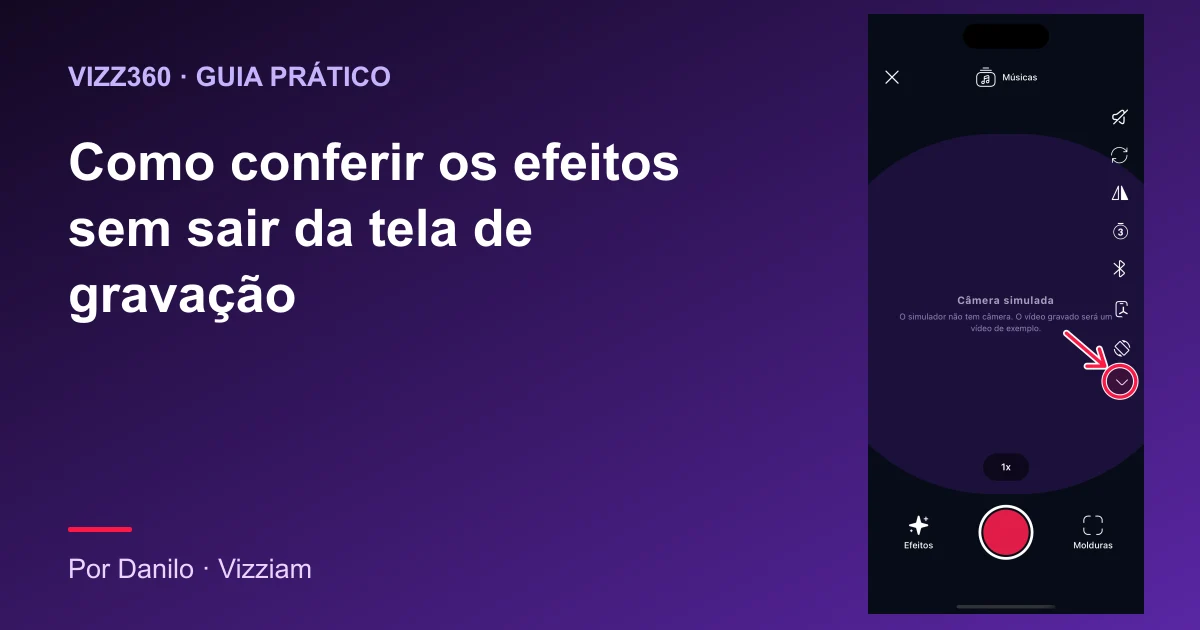
Você precisa confirmar o efeito antes de atender o próximo grupo? Abra Efeitos no painel de gravação do Vizz360. Veja as opções carregadas no evento e confirme qual será usada antes de iniciar a captura.
Demonstração no simulador iPhone, com Vizz360 7.39 e dados de exemplo. Alguns controles variam no Android e conforme o plano.
Ler os passos do vídeo
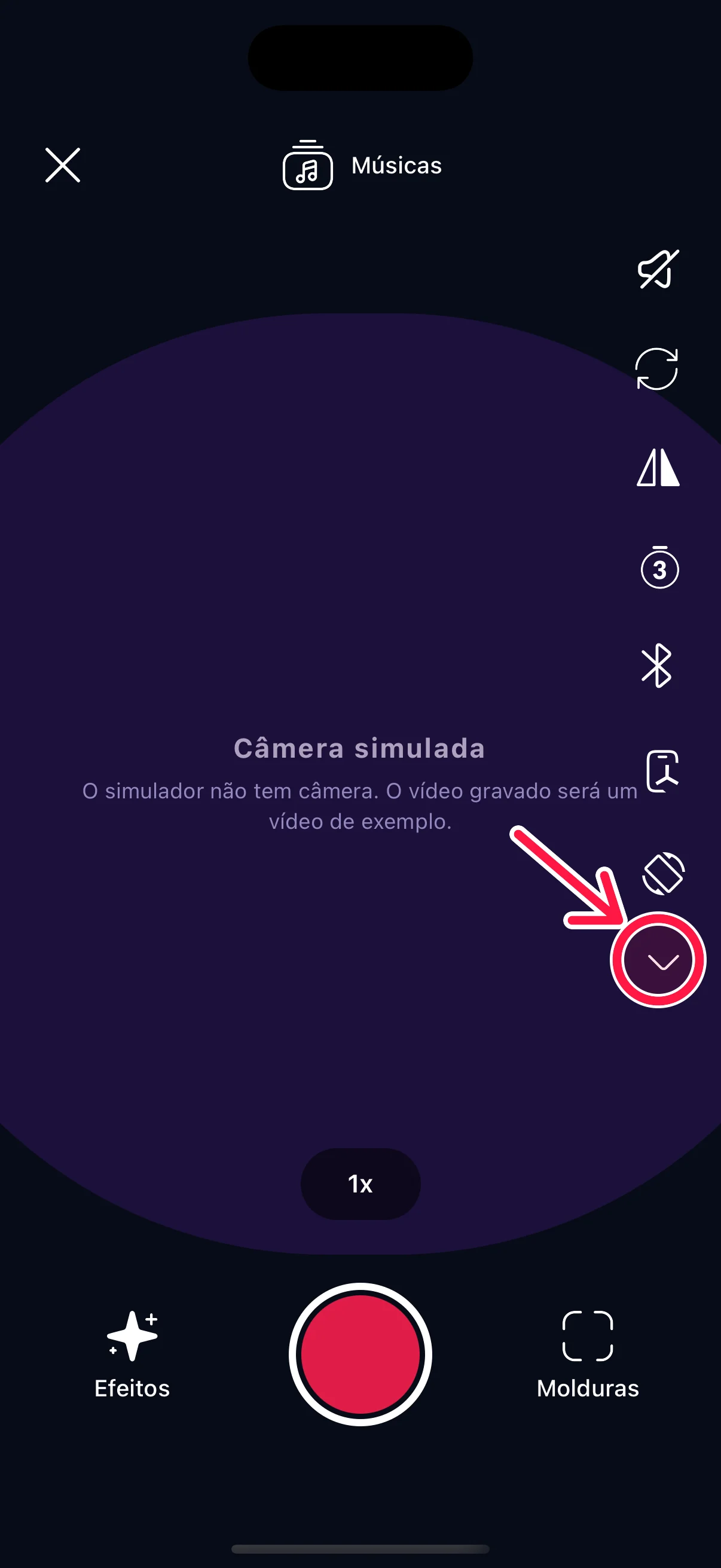
- Na gravação, expanda o painel para acessar os controles da câmera.
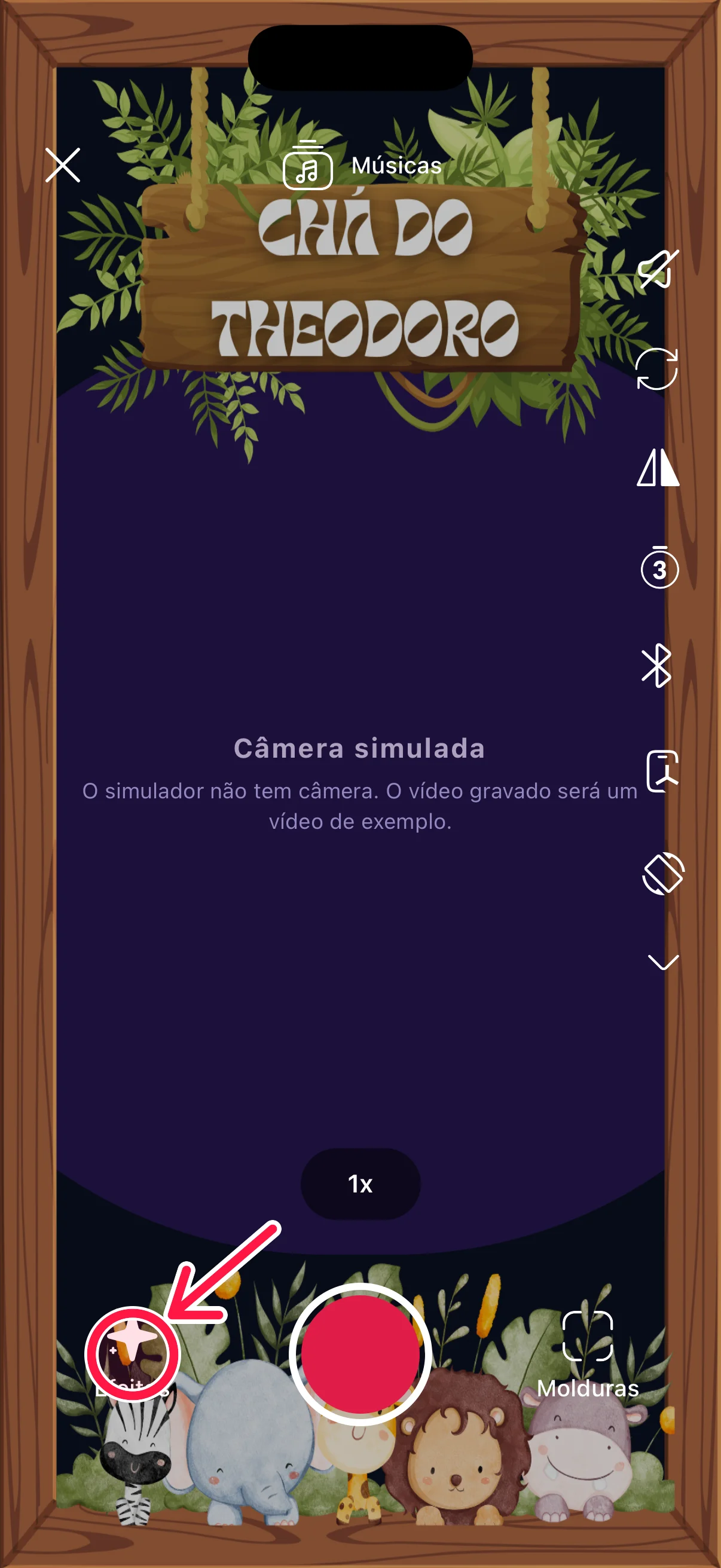
- Na captura, abra Efeitos.
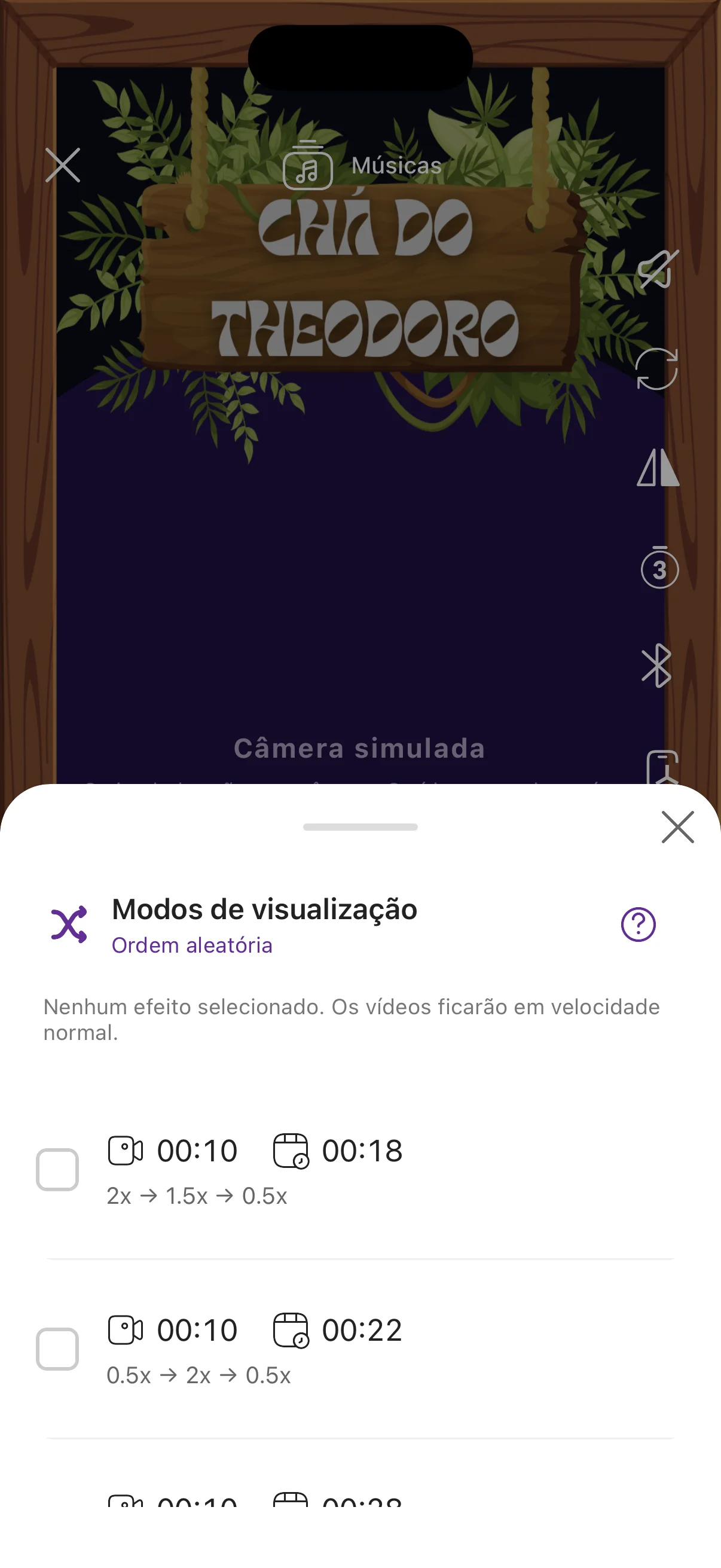
- Confira o efeito disponível antes da próxima captura.
Antes de começar
Use um evento de teste com materiais já preparados. Faça as mudanças entre capturas e confira o arquivo final no aparelho de operação.
Como fazer
-
Entre no evento preparado e abra a gravação. Confira se os materiais terminaram de carregar.
-
Expanda o painel e toque em Efeitos. Revise o efeito ativo e as alternativas oferecidas ao seu acesso.
-
Escolha a opção desejada quando disponível e faça uma captura curta de teste antes de chamar o próximo grupo.
Onde tocar no aplicativo
Confira o resultado
Compare velocidade, cortes e duração do resultado. A presença de um efeito na vitrine não confirma que ele esteja selecionado para gravar.
Se algo não sair como esperado
Se uma opção exigir Plus, confira o plano da conta. Evite mudar a configuração enquanto a câmera estiver capturando ou o arquivo estiver sendo processado.
Dúvidas rápidas
Uma prévia garante o mesmo resultado em todo celular?
Faça uma gravação no aparelho de atendimento. Câmera, orientação e materiais do evento precisam ser conferidos no resultado real.
Por que minha tela pode ser diferente?
As capturas deste guia usam a versão de trabalho 7.39 no iPhone. Controles e acesso podem variar conforme a versão instalada, o Android, o aparelho e o plano. Confira o caminho no seu app e teste antes do evento.
Continue no aplicativo
Baixe o Vizz360 para iPhone ou Android pelos botões abaixo. Prepare um evento de teste e confira este procedimento antes do próximo atendimento.
Leia também: Como usar os modelos de vídeo prontos do Vizz360; Como ajustar câmera lenta e velocidade no Vizz360; Como ativar o reverso do vídeo no Vizz360.

Baixe o Vizz360 grátis
Grave, edite e compartilhe vídeos 360° em segundos — direto do celular, disponível para Android e iOS.
Gostou do conteúdo?
Siga a Vizziam nas redes sociais para mais dicas e tutoriais sobre eventos.


Artigos Relacionados

Como posicionar e redimensionar o botão de tirar foto do totem
Como posicionar e redimensionar o botão de tirar foto do totem. Veja os passos no Vizz360, as telas do app e o que conferir antes de usar no evento.

Como ajustar o enquadramento da foto dentro da moldura de IA
Como ajustar o enquadramento da foto dentro da moldura de IA. Veja os passos no Vizz360, as telas do app e o que conferir antes de usar no evento.

Como alterar o e-mail da conta Vizz360
Como alterar o e-mail da conta Vizz360. Veja os passos no Vizz360, as telas do app e o que conferir antes de usar no evento.