
Cómo revisar los efectos sin salir de la pantalla de grabación
Cómo revisar los efectos sin salir de la pantalla de grabación. Consulta los pasos en Vizz360, las pantallas de la app y qué revisar antes del evento.



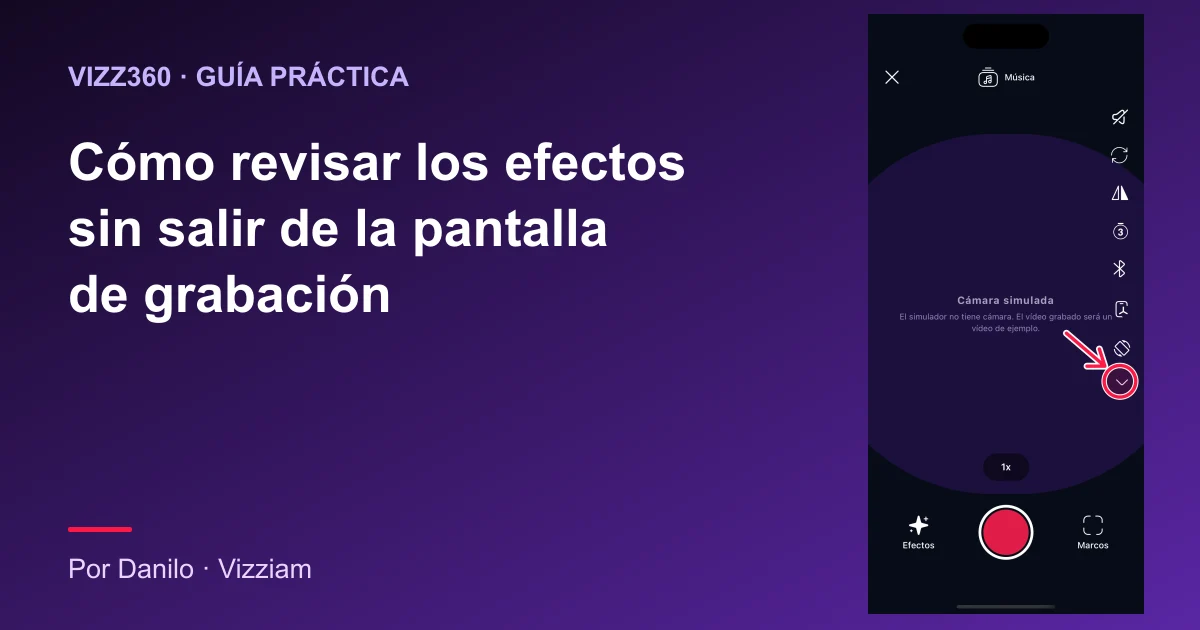
¿Necesitas confirmar el efecto antes del siguiente grupo? Abre Efectos en el panel de grabación de Vizz360. Revisa las opciones cargadas y confirma cuál usarás antes de capturar.
Demostración en el simulador de iPhone, con Vizz360 7.39 y datos de ejemplo. Algunos controles varían en Android y según el plan.
Leer los pasos del video
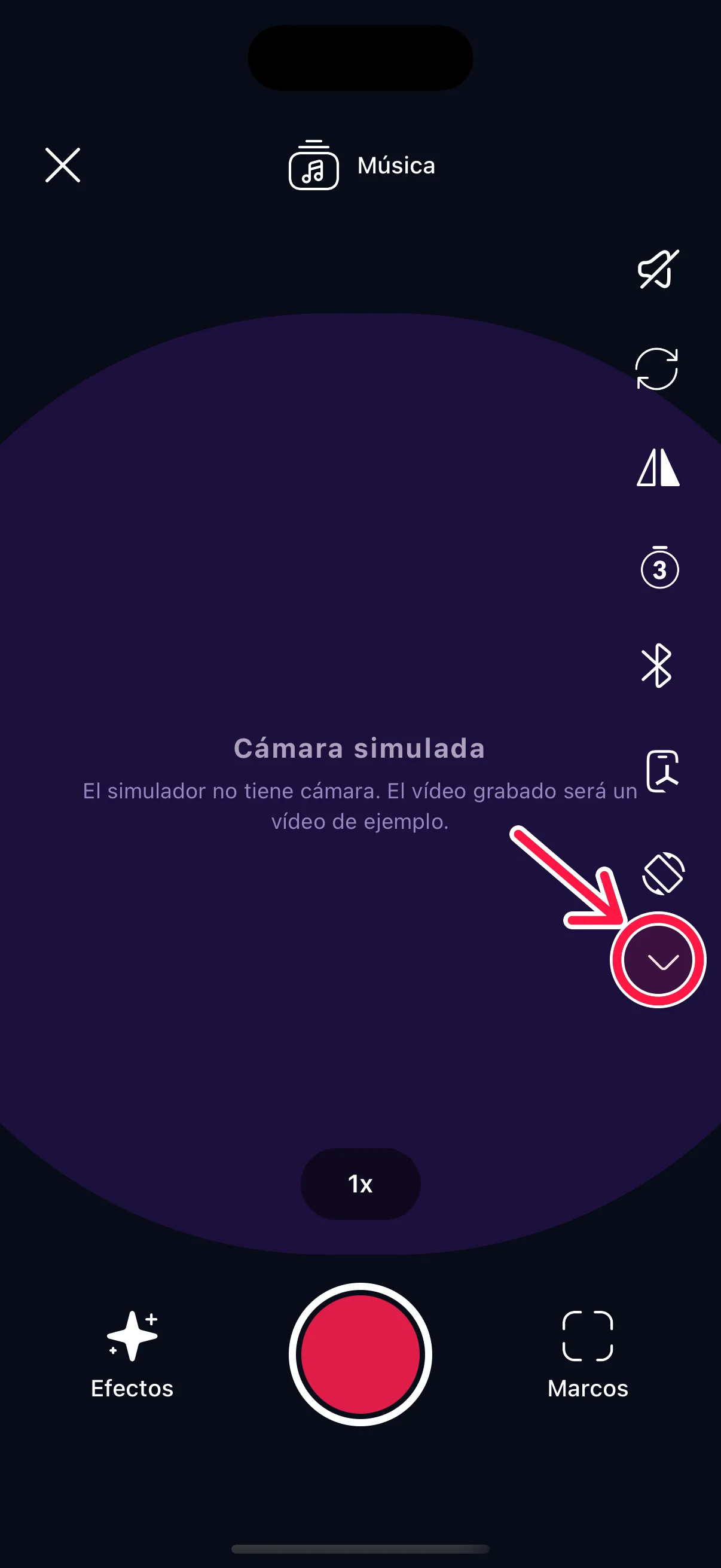
- Al grabar, expande el panel para acceder a los controles de cámara.
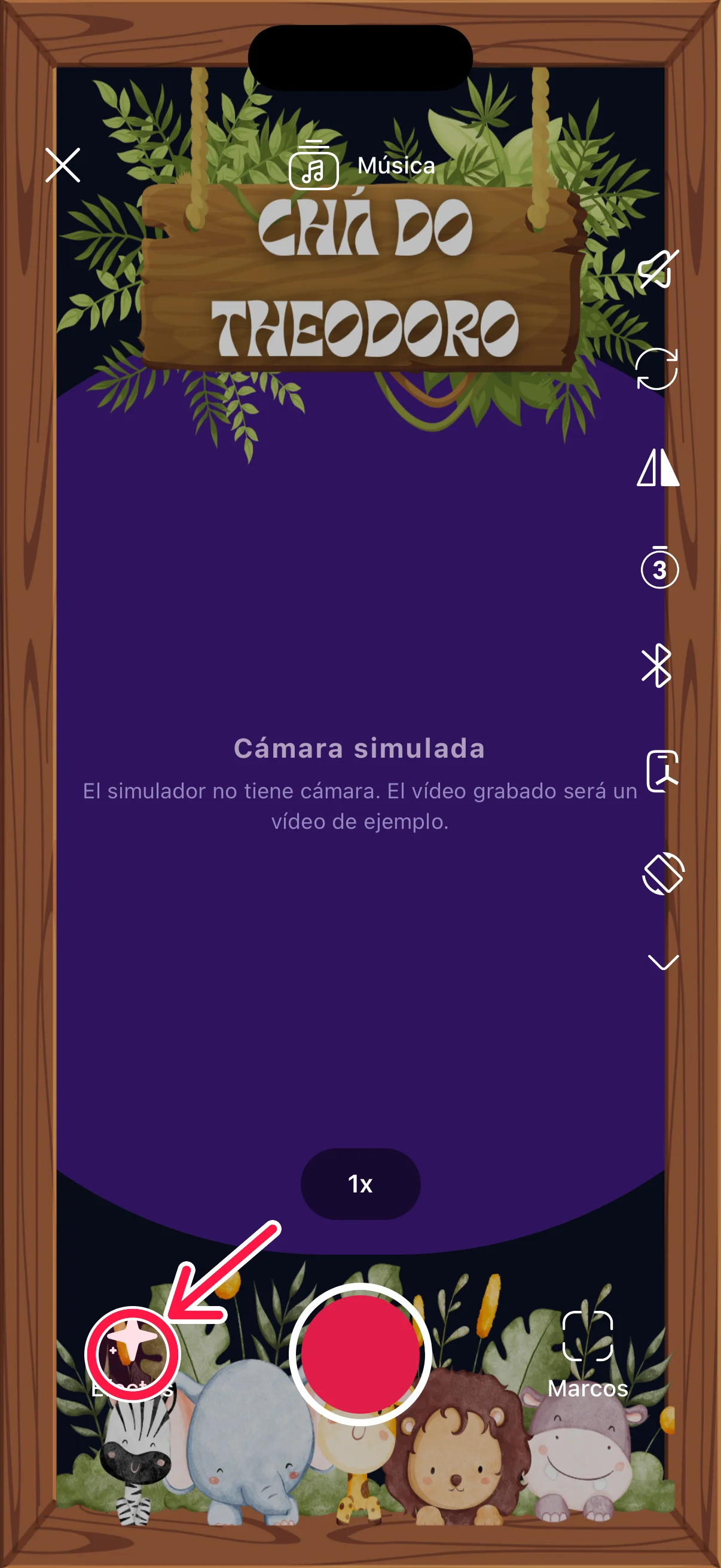
- En la captura, abre Efectos.
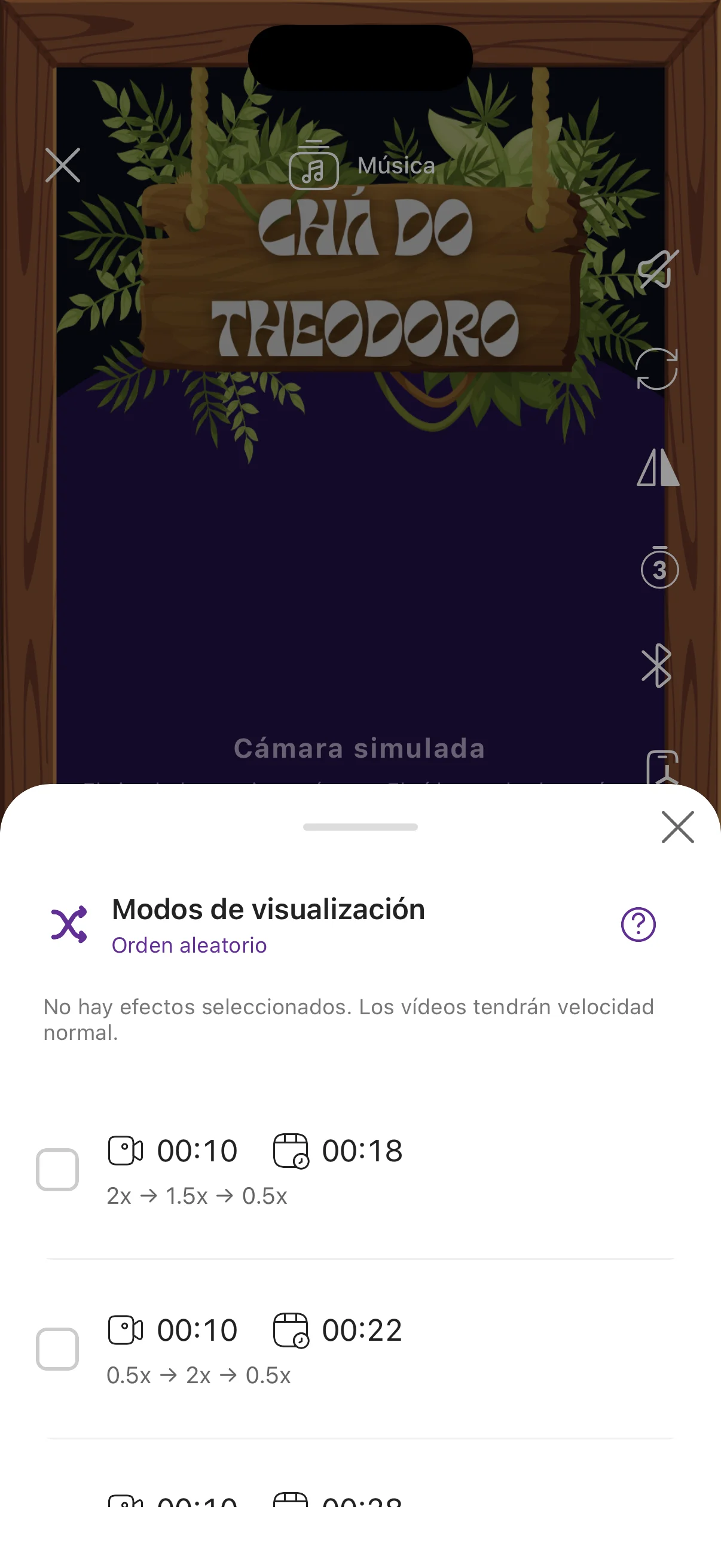
- Revisa el efecto disponible antes de la siguiente captura.
Antes de empezar
Usa un evento de prueba con los recursos preparados. Cambia los ajustes entre capturas y revisa el archivo final en el dispositivo de trabajo.
Cómo hacerlo
-
Entra al evento preparado y abre la grabación. Comprueba que los recursos hayan terminado de cargar.
-
Expande el panel y toca Efectos. Revisa el efecto activo y las alternativas disponibles para tu acceso.
-
Elige la opción deseada cuando esté disponible y realiza una captura de prueba antes de llamar al siguiente grupo.
Dónde tocar en la app
Comprueba el resultado
Compara velocidad, cortes y duración. Que un efecto aparezca en el catálogo no confirma que esté seleccionado para grabar.
Si algo no sale como esperabas
Si una opción requiere Plus, revisa el plan de la cuenta. Evita cambios durante la captura o el procesamiento del archivo.
Preguntas frecuentes
¿La vista previa garantiza el mismo resultado en todos los teléfonos?
Graba una prueba en el dispositivo de trabajo. Comprueba cámara, orientación y recursos en el resultado real.
¿Por qué mi pantalla puede ser diferente?
Las capturas usan la versión de trabajo 7.39 en iPhone. Los controles y el acceso pueden variar según versión instalada, Android, dispositivo y plan. Revisa el recorrido en tu app y prueba antes del evento.
Continúa en la app
Descarga Vizz360 para iPhone o Android con los botones de abajo. Prepara un evento de prueba y revisa este procedimiento antes de tu próximo servicio.
Lee también: Cómo usar las plantillas de video prediseñadas de Vizz360; Cómo ajustar la cámara lenta y la velocidad en Vizz360; Cómo activar el video en reversa en Vizz360.

Descarga Vizz360
Graba, edita y comparte videos 360° en segundos, directo desde tu celular. Descarga gratuita para Android y iOS, con compras dentro de la app.
¿Te gustó el contenido?
Sigue a Vizziam en redes sociales para más consejos y tutoriales sobre eventos.


Artículos relacionados

Cómo colocar y redimensionar el botón de foto del tótem
Cómo colocar y redimensionar el botón de foto del tótem. Consulta los pasos en Vizz360, las pantallas de la app y qué revisar antes del evento.

Cómo ajustar el encuadre de la foto dentro del marco de IA
Cómo ajustar el encuadre de la foto dentro del marco de IA. Consulta los pasos en Vizz360, las pantallas de la app y qué revisar antes del evento.

Cómo cambiar el correo de tu cuenta Vizz360
Cómo cambiar el correo de tu cuenta Vizz360. Consulta los pasos en Vizz360, las pantallas de la app y qué revisar antes del evento.