
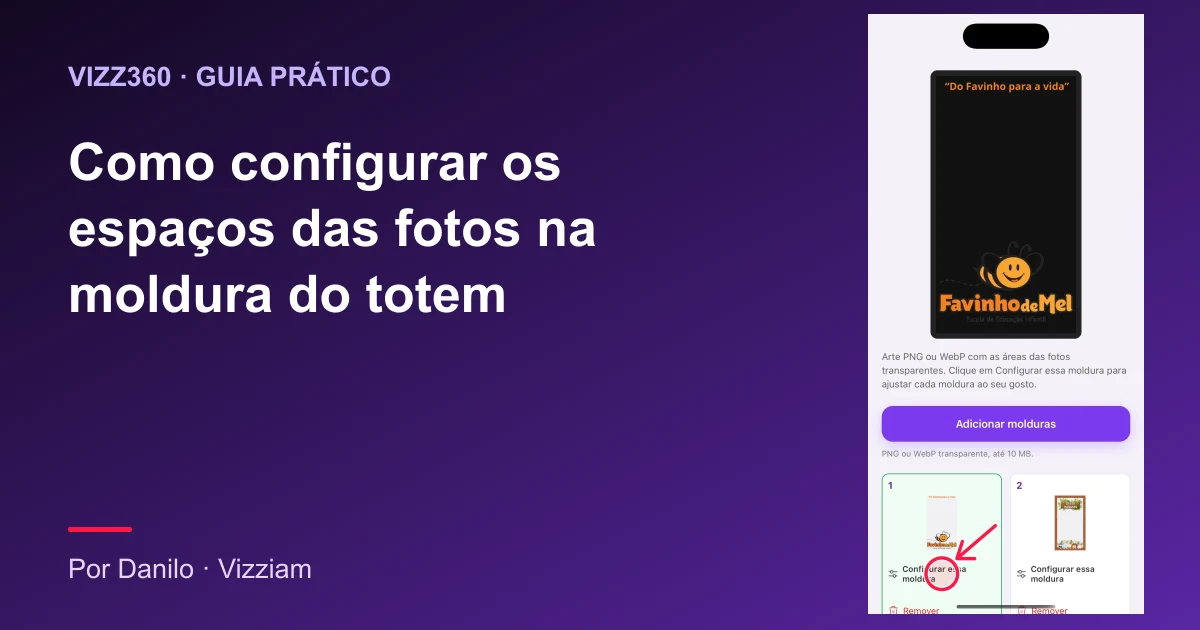
Como configurar os espaços das fotos na moldura do totem
Configure os espaços da moldura do Totem Fotográfico no Vizz360. Arraste, redimensione e escolha os números que definem quais fotos entram na composição.



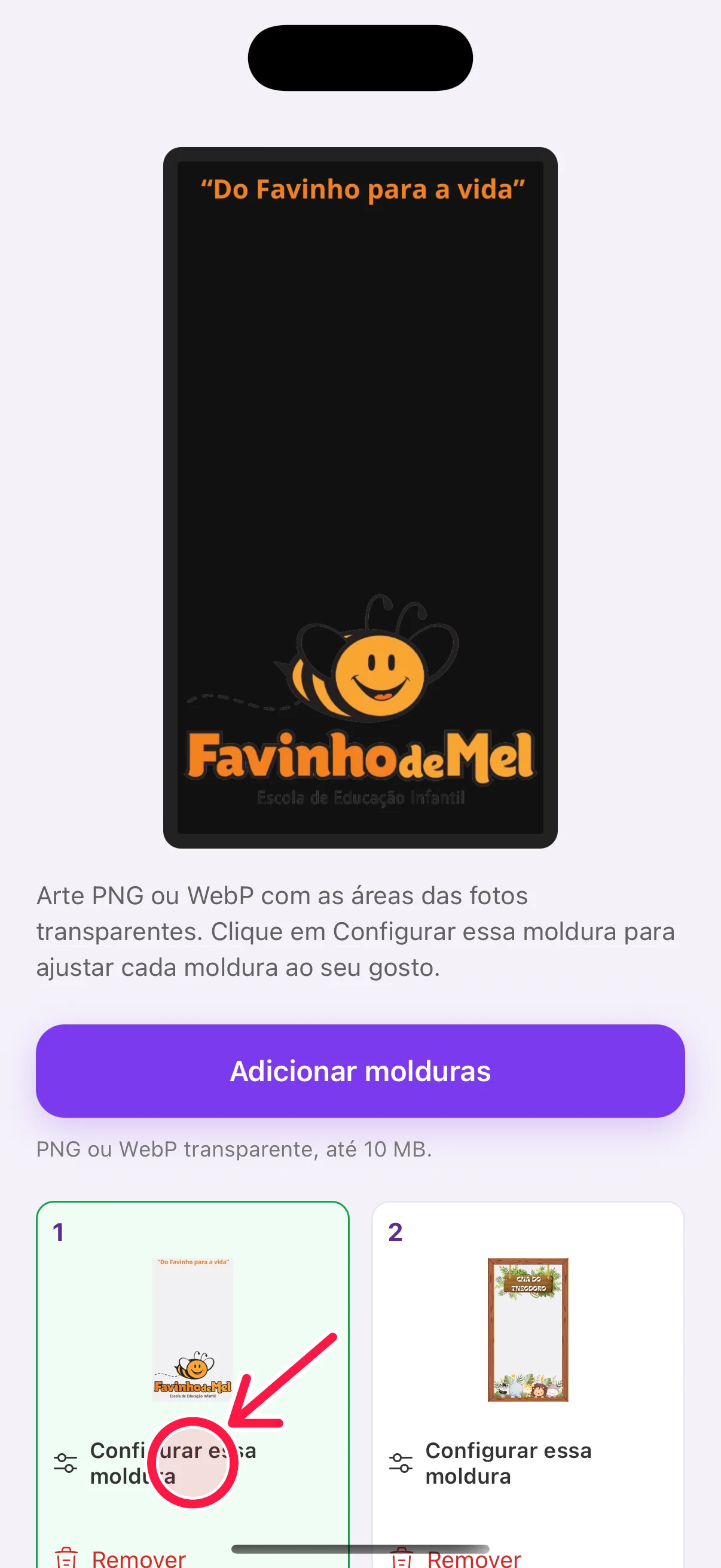
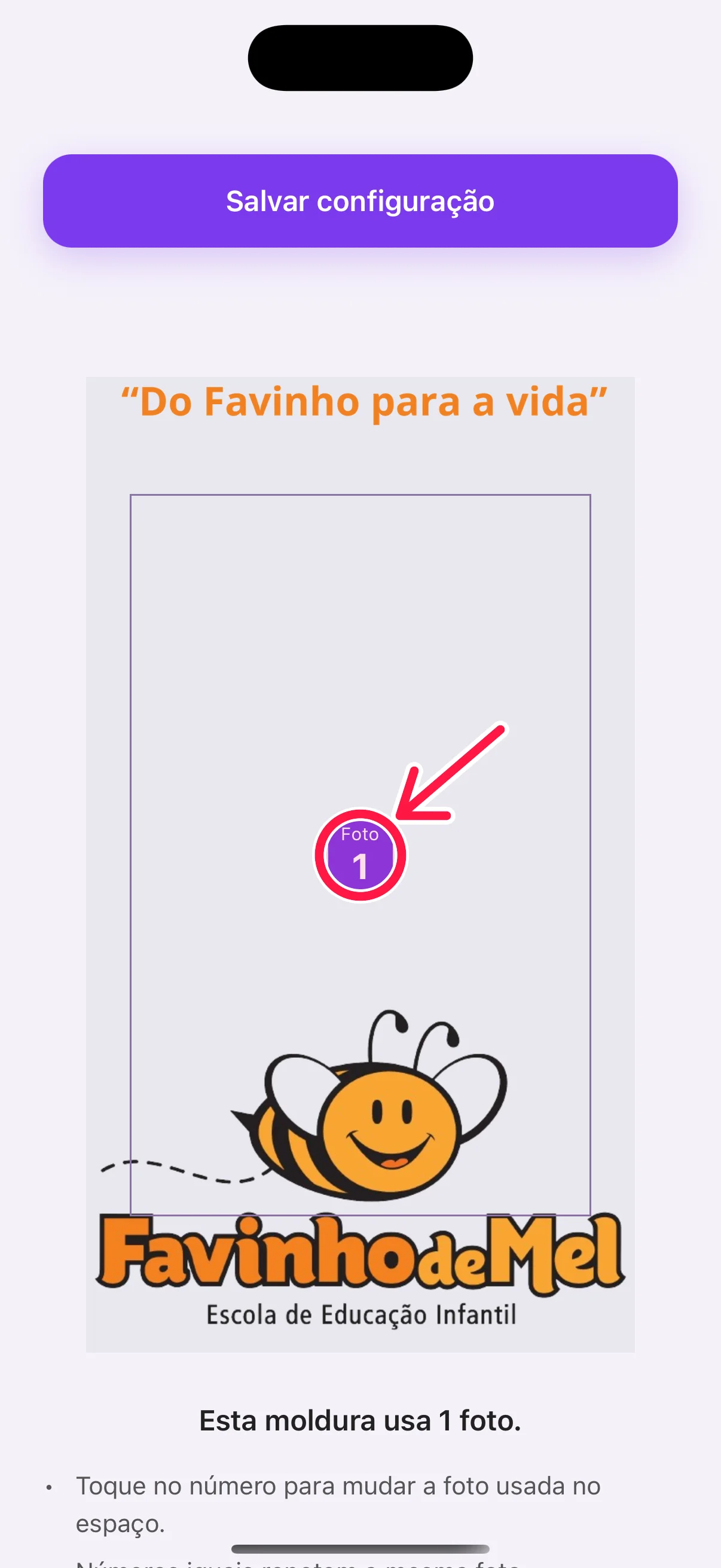
Na moldura do Totem Fotográfico, toque em Configurar essa moldura para revisar os espaços de foto. Os números indicam qual captura entra em cada posição: números iguais repetem a mesma foto.
Demonstração no simulador iPhone, com Vizz360 7.39 e dados de exemplo. Alguns controles variam no Android e conforme o plano.
Ler os passos do vídeo
- Adicione as molduras do totem e confira cada opção.
- Posicione os espaços das fotos dentro da área transparente da moldura.
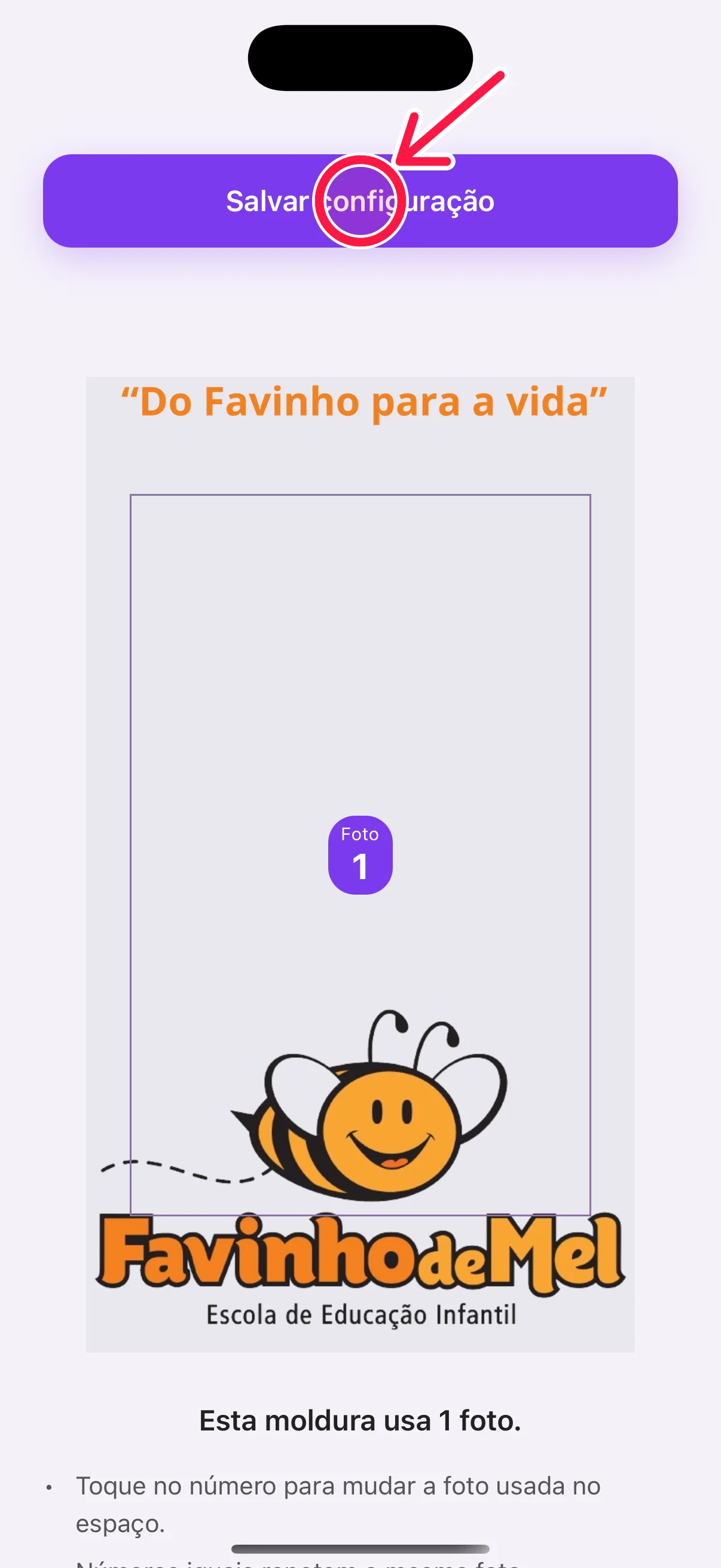
- Depois de conferir as áreas, toque em Salvar configuração.
Sua moldura tem vários espaços e você quer definir onde cada captura aparece. Conferir essa numeração é tão importante quanto alinhar os recortes, porque ela determina o que cada parte da composição vai mostrar.
Antes de começar
Use uma arte com áreas de foto bem definidas e tenha clareza sobre quantas capturas distintas deseja. Não confunda quantidade de espaços com quantidade de fotos: a mesma captura pode aparecer repetida em posições diferentes.
Como fazer
-
Na etapa Molduras do totem, adicione ou selecione a arte desejada.
-
Toque em Configurar essa moldura.
-
Selecione um espaço e ajuste sua posição e seus cantos; use − e + para redimensionar quando necessário.
-
Toque no número para mudar a foto usada naquele espaço.
-
Se precisar trocar as posições das capturas, arraste um número sobre outro. Confira o total de fotos informado pelo editor.
-
Use Salvar configuração, conclua o evento e faça uma sequência completa de teste.
Onde tocar no aplicativo
Confira o resultado
Abra a composição final e compare cada posição com o que foi planejado. Observe se os rostos estão dentro das áreas transparentes, se há cortes inesperados e se as repetições de foto são intencionais. A prévia de espaços não substitui uma sequência com capturas reais.
Se algo não sair como esperado
Se a mesma foto aparecer em lugares que deveriam ser diferentes, confira os números: iguais repetem a captura. Se a pessoa ficar coberta pela arte, reveja alinhamento e tamanho do espaço. O botão Resetar permite retomar os espaços detectados, mas confira o resultado antes de salvar, pois ajustes manuais precisam ser avaliados novamente.
Dúvidas rápidas
Três espaços significam três fotos diferentes?
Não necessariamente. O número em cada espaço define a captura; números repetidos usam a mesma foto.
Posso trocar só a ordem das fotos?
O editor orienta arrastar um número sobre outro para trocar as posições.
Os ajustes valem igualmente para qualquer arte?
Cada moldura precisa ser conferida. Arquivos com recortes e proporções diferentes exigem sua própria configuração.
Continue no aplicativo
Prepare um evento de teste no Vizz360 e confira o caminho completo antes do próximo atendimento. Você encontra o aplicativo para iPhone e Android nos links abaixo.
Leia também: Como criar um evento de Totem Fotográfico no Vizz360; Como deixar o convidado escolher a moldura no totem; Moldura para plataforma 360: tamanho, transparência e personalização.

Baixe o Vizz360 grátis
Grave, edite e compartilhe vídeos 360° em segundos — direto do celular, disponível para Android e iOS.
Gostou do conteúdo?
Siga a Vizziam nas redes sociais para mais dicas e tutoriais sobre eventos.


Artigos Relacionados

Como posicionar e redimensionar o botão de tirar foto do totem
Como posicionar e redimensionar o botão de tirar foto do totem. Veja os passos no Vizz360, as telas do app e o que conferir antes de usar no evento.

Como ajustar o enquadramento da foto dentro da moldura de IA
Como ajustar o enquadramento da foto dentro da moldura de IA. Veja os passos no Vizz360, as telas do app e o que conferir antes de usar no evento.

Como alterar o e-mail da conta Vizz360
Como alterar o e-mail da conta Vizz360. Veja os passos no Vizz360, as telas do app e o que conferir antes de usar no evento.