
Cómo configurar los espacios de las fotos en el marco del tótem
Configura los espacios del marco del Tótem Fotográfico en Vizz360. Arrastra, redimensiona y elige los números que definen qué fotos entran en la composición.



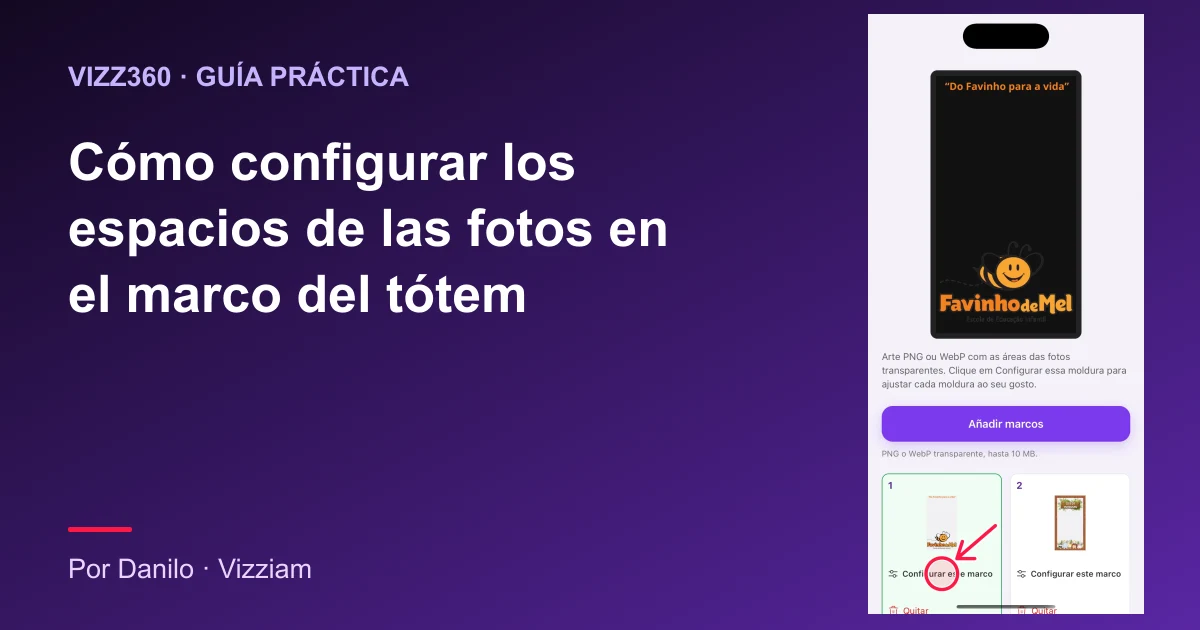
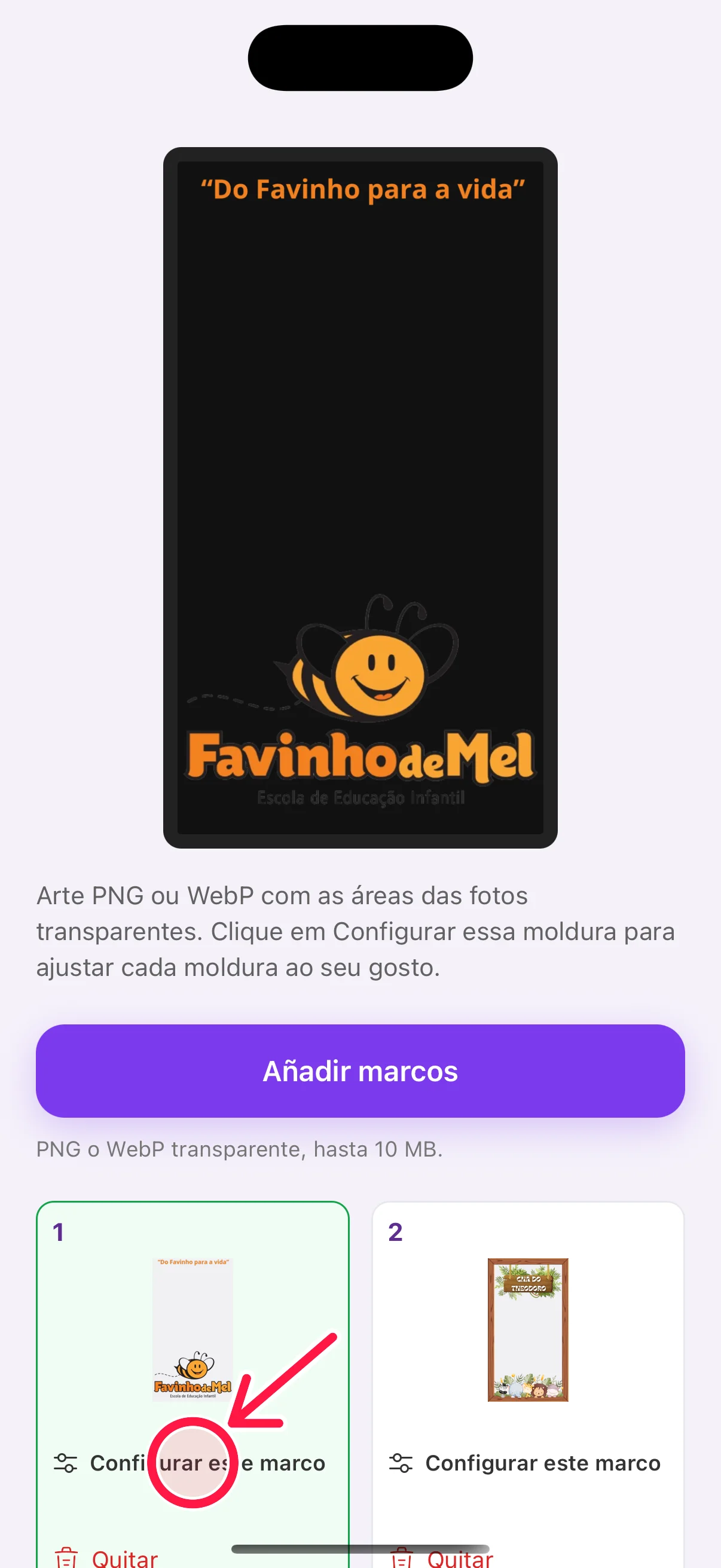
En el marco del Tótem Fotográfico, toca Configurar este marco para revisar los espacios de foto. Los números indican qué captura entra en cada posición: los números iguales repiten la misma foto.
Demostración en el simulador de iPhone, con Vizz360 7.39 y datos de ejemplo. Algunos controles varían en Android y según el plan.
Leer los pasos del video
- Añade los marcos del tótem y revisa cada opción.
- Coloca los espacios de las fotos dentro del área transparente del marco.
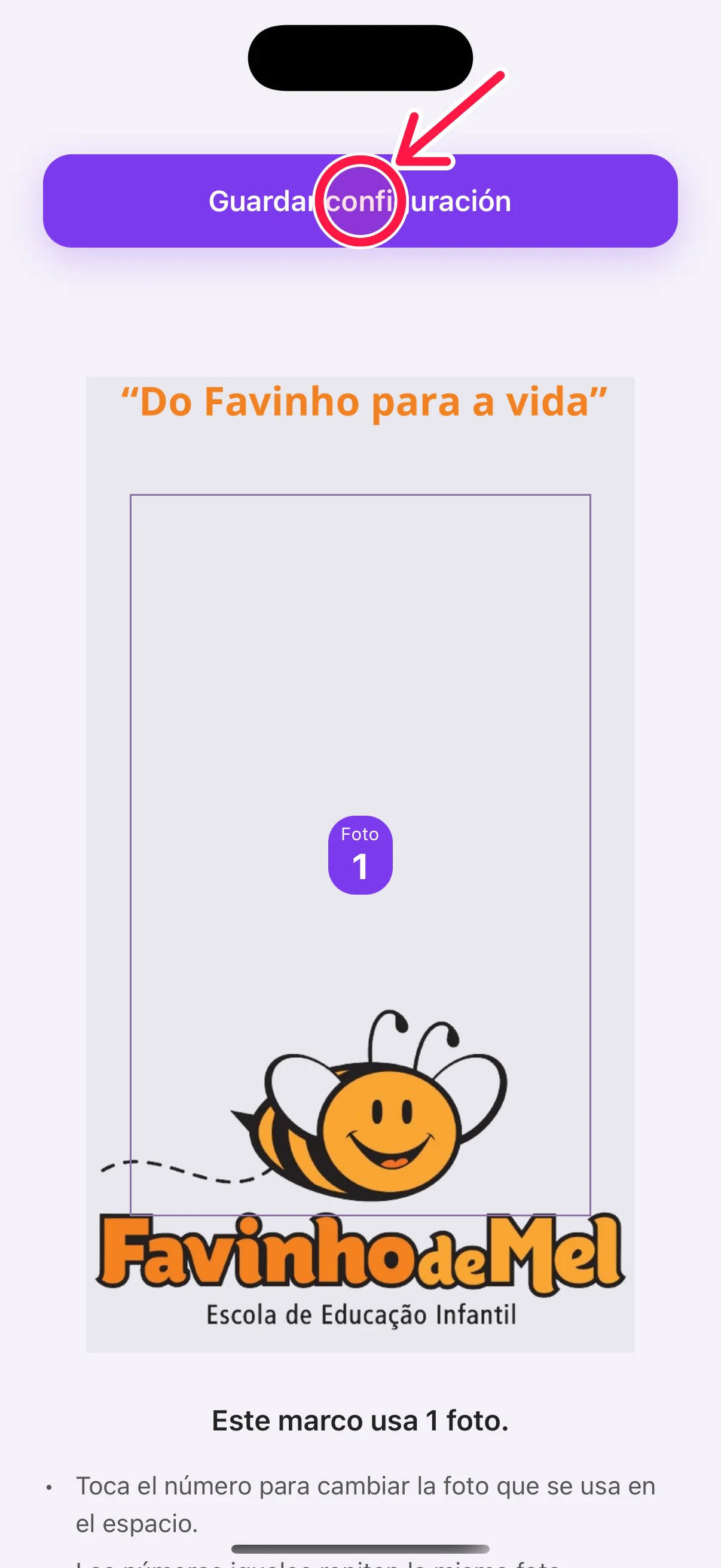
- Después de revisar las áreas, toca Guardar configuración.
Tu marco tiene varios espacios y quieres definir dónde aparece cada captura. Revisar esa numeración es tan importante como alinear los recortes, porque determina qué mostrará cada parte de la composición.
Antes de empezar
Usa un diseño con áreas de foto bien definidas y ten claro cuántas capturas distintas quieres. No confundas la cantidad de espacios con la cantidad de fotos: la misma captura puede aparecer repetida en posiciones diferentes.
Cómo hacerlo
-
En la etapa Marcos del tótem, agrega o selecciona el diseño deseado.
-
Toca Configurar este marco.
-
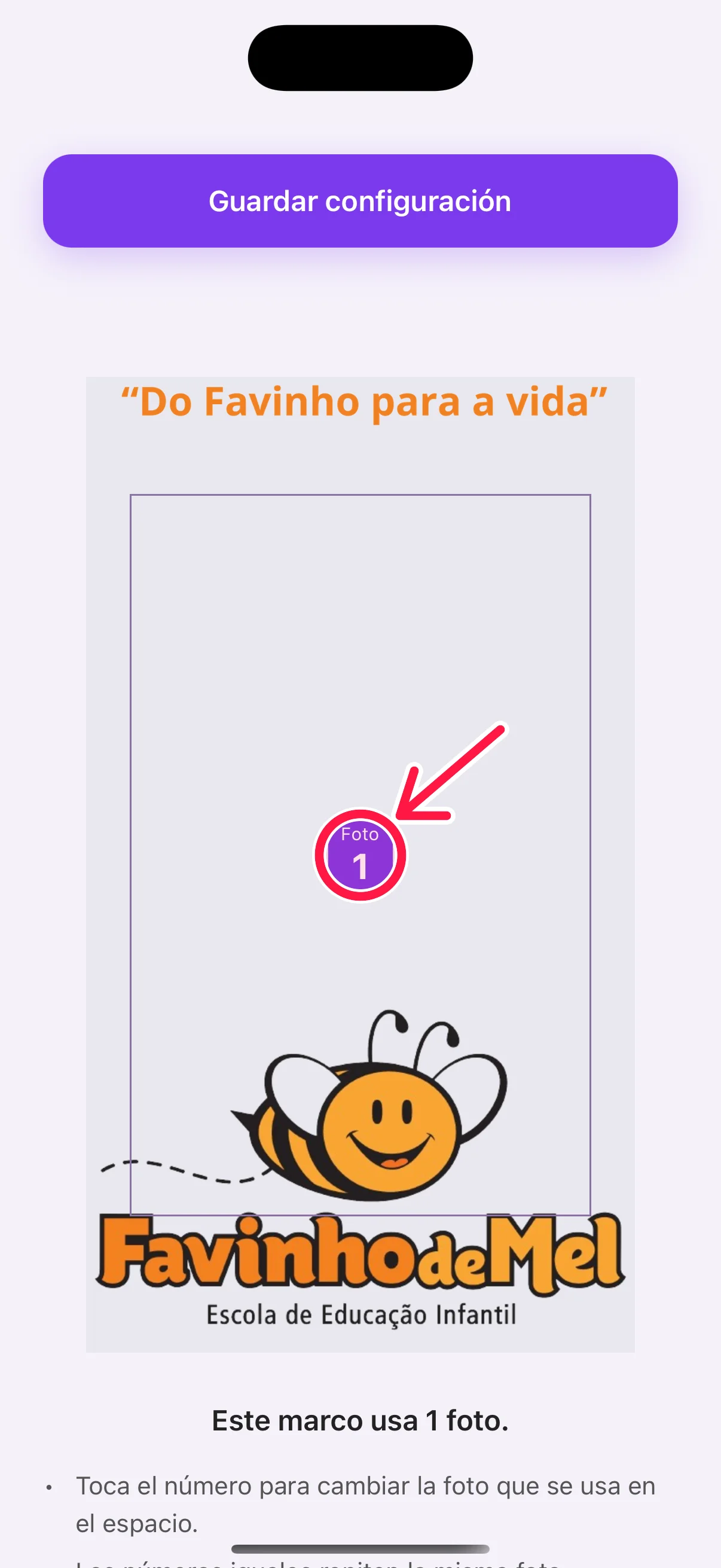
Selecciona un espacio y ajusta su posición y sus esquinas; usa − y + para redimensionar cuando sea necesario.
-
Toca el número para cambiar la foto usada en ese espacio.
-
Si necesitas cambiar las posiciones de las capturas, arrastra un número sobre otro. Revisa el total de fotos informado por el editor.
-
Usa Guardar configuración, finaliza el evento y haz una secuencia completa de prueba.
Dónde tocar en la app
Revisa el resultado
Abre la composición final y compara cada posición con lo que se planificó. Observa si los rostros están dentro de las áreas transparentes, si hay cortes inesperados y si las repeticiones de foto son intencionales. La vista previa de espacios no reemplaza una secuencia con capturas reales.
Si algo no sale como esperabas
Si la misma foto aparece en lugares que deberían ser diferentes, revisa los números: los iguales repiten la captura. Si la persona queda cubierta por el diseño, revisa la alineación y el tamaño del espacio. El botón Restablecer permite retomar los espacios detectados, pero revisa el resultado antes de guardar, porque los ajustes manuales deben evaluarse nuevamente.
Dudas rápidas
¿Tres espacios significan tres fotos diferentes?
No necesariamente. El número en cada espacio define la captura; los números repetidos usan la misma foto.
¿Puedo cambiar solo el orden de las fotos?
El editor indica arrastrar un número sobre otro para cambiar las posiciones.
¿Los ajustes sirven igual para cualquier diseño?
Cada marco debe revisarse. Los archivos con recortes y proporciones diferentes requieren su propia configuración.
Continúa en la app
Prepara un evento de prueba en Vizz360 y revisa el flujo completo antes del próximo servicio. Encuentras la app para iPhone y Android en los enlaces de abajo.
Lee también: Cómo crear un evento de Tótem Fotográfico en Vizz360; Cómo dejar que el invitado elija el marco en el tótem; Marco para plataforma 360: tamaño, transparencia y personalización.

Descarga Vizz360
Graba, edita y comparte videos 360° en segundos, directo desde tu celular. Descarga gratuita para Android y iOS, con compras dentro de la app.
¿Te gustó el contenido?
Sigue a Vizziam en redes sociales para más consejos y tutoriales sobre eventos.


Artículos relacionados

Cómo colocar y redimensionar el botón de foto del tótem
Cómo colocar y redimensionar el botón de foto del tótem. Consulta los pasos en Vizz360, las pantallas de la app y qué revisar antes del evento.

Cómo ajustar el encuadre de la foto dentro del marco de IA
Cómo ajustar el encuadre de la foto dentro del marco de IA. Consulta los pasos en Vizz360, las pantallas de la app y qué revisar antes del evento.

Cómo cambiar el correo de tu cuenta Vizz360
Cómo cambiar el correo de tu cuenta Vizz360. Consulta los pasos en Vizz360, las pantallas de la app y qué revisar antes del evento.