
Vídeo não aparece no link? Confira os envios pendentes
Entenda por que o vídeo aparece no app, mas não no link. Confira Processando, Enviando e Na fila nos envios pendentes do Vizz360.



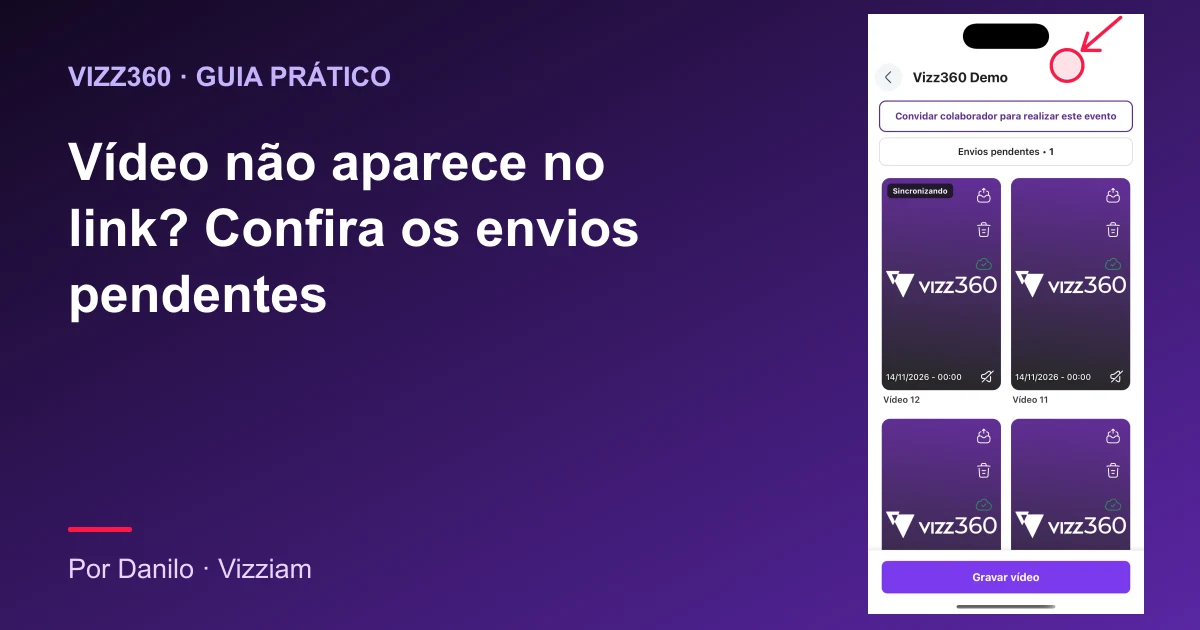
Se o vídeo aparece no Vizz360, mas ainda não aparece no link, confira Envios pendentes no aparelho que gravou. O arquivo pode estar Processando, Enviando ou Na fila, e a galeria online depende da conclusão desse caminho.
Demonstração no simulador iPhone, com Vizz360 7.39 e dados de exemplo. Alguns controles variam no Android e conforme o plano.
Ler os passos do vídeo
- Abra Envios pendentes no aparelho que gravou os vídeos.
- Confira a fila e mantenha o app disponível para concluir os envios.
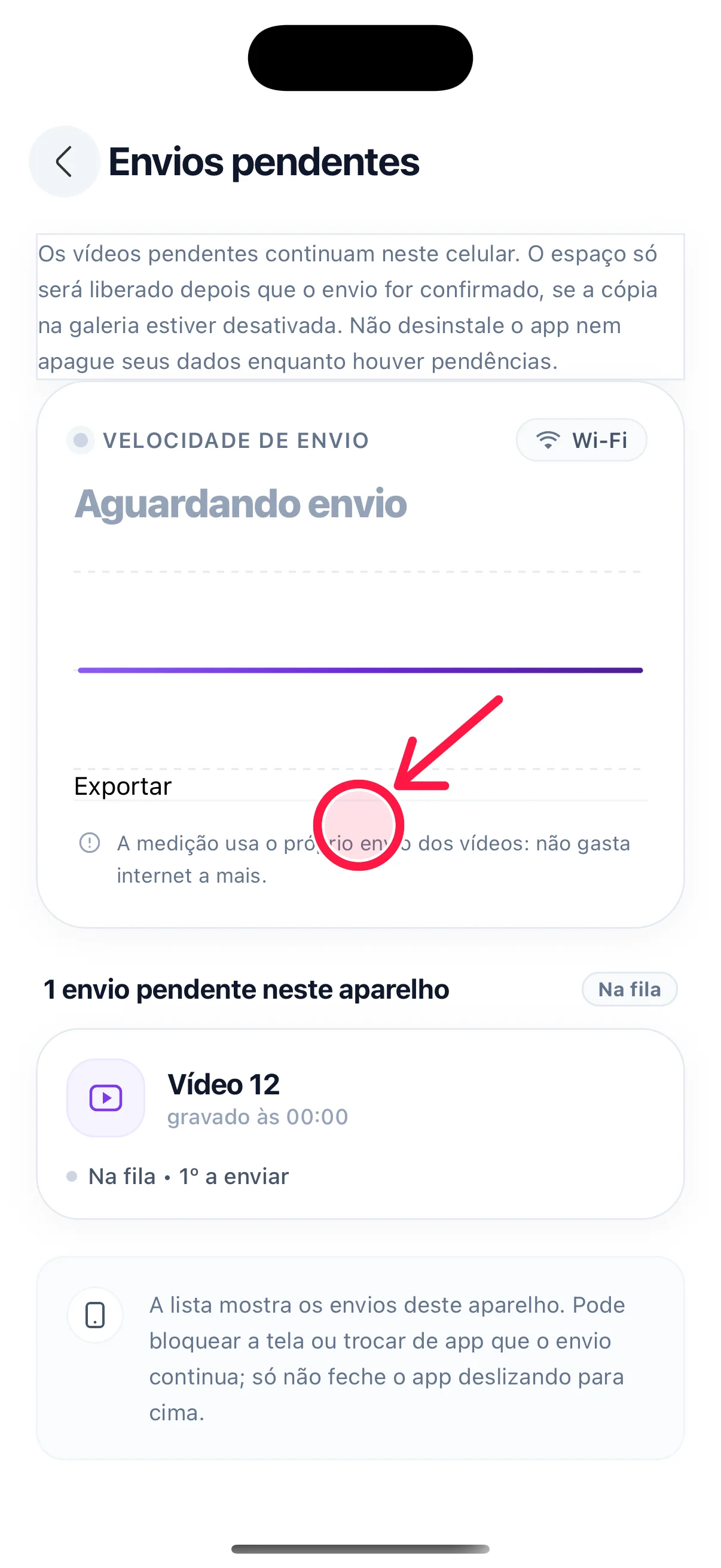
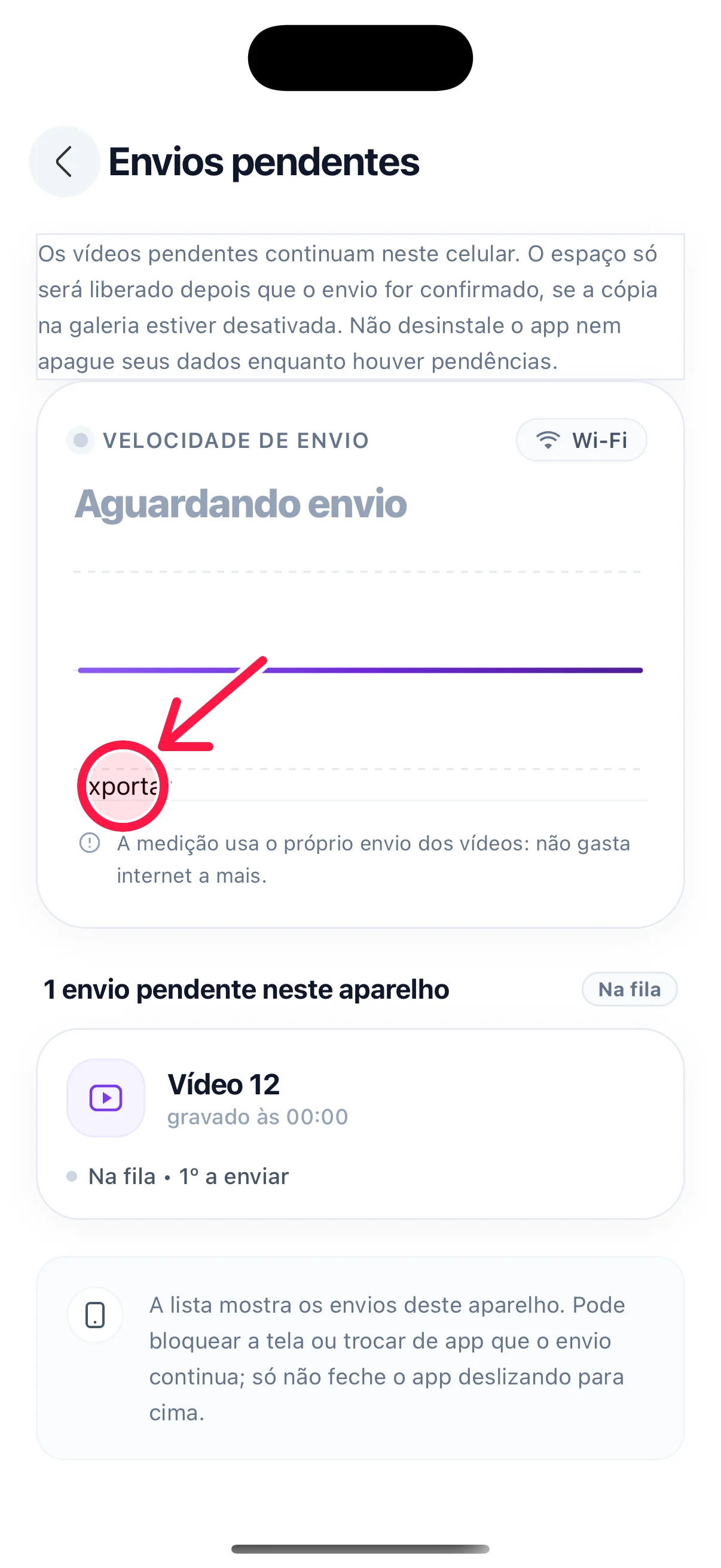
- Se precisar, use Exportar para preservar uma cópia dos arquivos pendentes.
A gravação aparece no seu aparelho, mas o convidado abre o link e ainda não encontra o vídeo. É uma situação comum quando várias gravações chegam à fila ou a conexão do salão oscila.
Antes de começar
Use o telefone que fez a captura: os envios pendentes são daquele aparelho. Conecte-o a uma rede estável e tenha tempo para aguardar o envio, especialmente se houver vários arquivos grandes.
Como fazer
-
Abra o evento no aparelho em que o vídeo foi gravado.
-
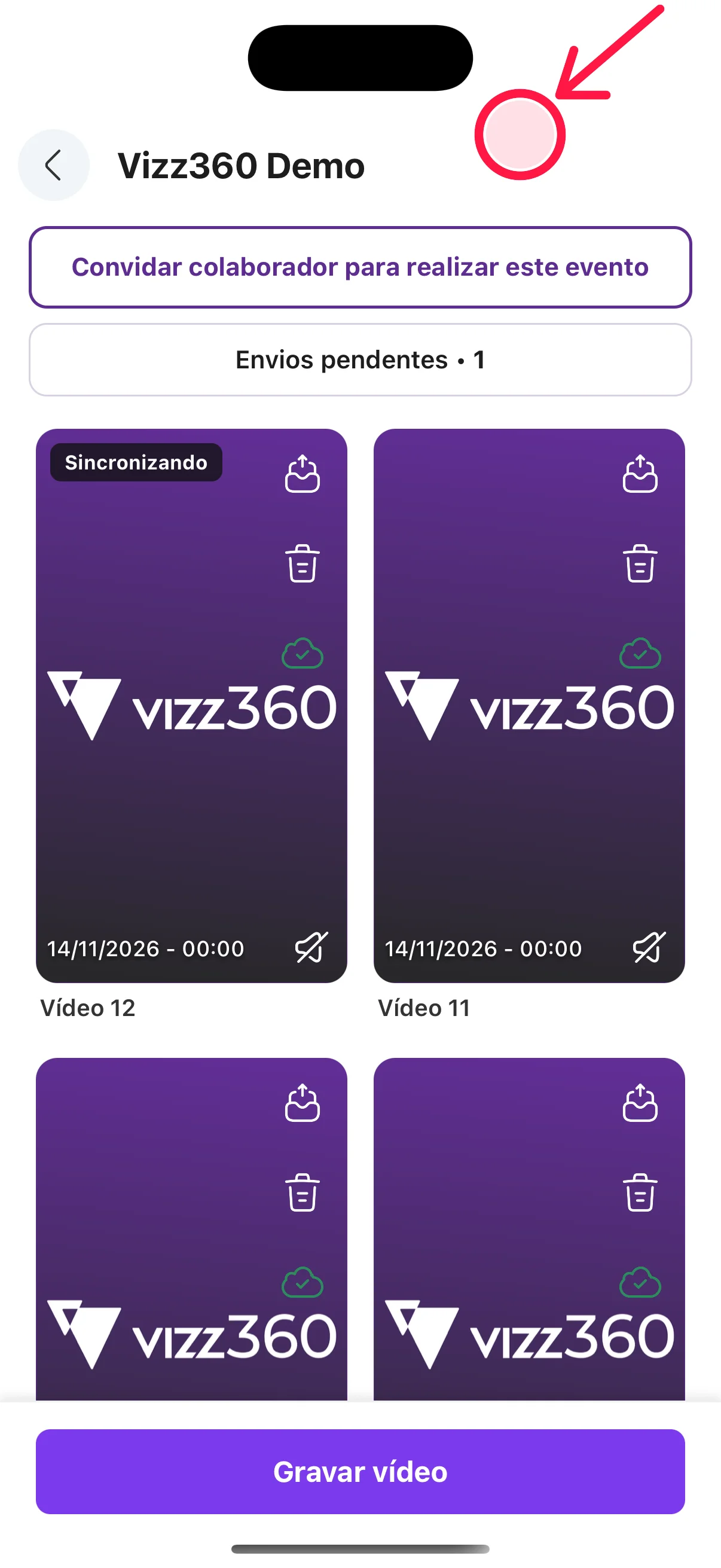
Entre em Envios pendentes e localize a gravação correspondente.
-
Leia o estado apresentado. Processando indica uma etapa anterior à entrega online; Enviando indica transferência; Na fila mostra que a vez do arquivo ainda não chegou.
-
Quando o app oferecer Enviar agora ou Tentar novamente, use a ação adequada depois de conferir a conexão.
-
Aguarde a conclusão e reabra o link em outro telefone para verificar a mídia.
Onde tocar no aplicativo
Confira o resultado
A confirmação mais útil combina a fila resolvida no aparelho de origem com o vídeo reproduzindo na página online. Só a presença de uma miniatura local não comprova que o convidado já consegue assistir pelo link.
Se algo não sair como esperado
Se a fila persistir, confira a conexão e o estado de cada item antes de repetir ações. No iPhone, a orientação do app é não forçar o fechamento deslizando-o para cima durante os envios. A tela pode ser bloqueada ou outro aplicativo aberto conforme as orientações exibidas, mas encerrar à força é outra ação. Não apague arquivos nem reinstale o app como primeiro passo para resolver uma fila.
Dúvidas rápidas
Por que não vejo os pendentes no meu outro celular?
A tela acompanha os arquivos daquele aparelho. Volte ao dispositivo que fez a gravação.
Um vídeo processado já está na nuvem?
Não necessariamente. Processar e enviar são etapas diferentes; confira o upload.
Devo mandar o mesmo link de novo?
Reenviar o endereço não conclui o upload. Primeiro resolva o envio e confira a página; depois avise o convidado.
Continue no aplicativo
Prepare um evento de teste no Vizz360 e confira o caminho completo antes do próximo atendimento. Você encontra o aplicativo para iPhone e Android nos links abaixo.
Leia também: Como gravar vídeos 360 sem internet no Vizz360; Como compartilhar um vídeo individual no Vizz360; Como salvar os vídeos do Vizz360 na galeria do celular.

Baixe o Vizz360 grátis
Grave, edite e compartilhe vídeos 360° em segundos — direto do celular, disponível para Android e iOS.
Gostou do conteúdo?
Siga a Vizziam nas redes sociais para mais dicas e tutoriais sobre eventos.


Artigos Relacionados

Como posicionar e redimensionar o botão de tirar foto do totem
Como posicionar e redimensionar o botão de tirar foto do totem. Veja os passos no Vizz360, as telas do app e o que conferir antes de usar no evento.

Como ajustar o enquadramento da foto dentro da moldura de IA
Como ajustar o enquadramento da foto dentro da moldura de IA. Veja os passos no Vizz360, as telas do app e o que conferir antes de usar no evento.

Como alterar o e-mail da conta Vizz360
Como alterar o e-mail da conta Vizz360. Veja os passos no Vizz360, as telas do app e o que conferir antes de usar no evento.